3D Sketchup import wizard
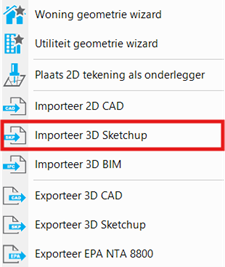
Om de import van een 3D SketchUp model te laten slagen, zijn er enkele handigheden waarbij het Vabi Elements team aanraadt die toe te passen.
Een succesvolle import van SketchUp-bestanden: tips en tricks
Belangrijkste aandachtspunten:
- Het SKP bestand moet gemaakt zijn met versie 2013 of recenter.
- Het SKP bestand kan gemiddeld maximaal ±2000 ruimtes bevatten voor de import in Vabi Elements. (Afhankelijk van eigen computerspecificaties)
- Zorg dat ruimtes op elkaar aangesloten zijn, zonder witruimte tussen wanden, vloeren en/of plafonds.
- Zorg dat ruimtes gedefinieerd zijn als ‘Solid Groups’.
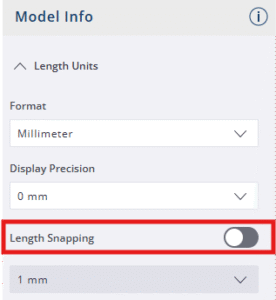
1. Schakel ‘Length Snapping’ uit!
Kleine, onbedoelde, afwijkingen in een Sketchup model kunnen leiden tot grote problemen tijdens de import in Vabi Elements. Om secuur te werk te gaan, is het verstandig om de functie ‘Length Snapping’ uit te schakelen onder het venster ‘Model Info’. Op deze manier zorg je ervoor dat een ruimte onbedoeld groter wordt getekend dan de bedoeling is. Vabi Elements zal het model alleen correct importeren als een ruimte correct ‘gesloten’ is en er geen afwijkingen in de maatvoering zijn.
2. Teken eenvoudige ruimtes op basis van volume!
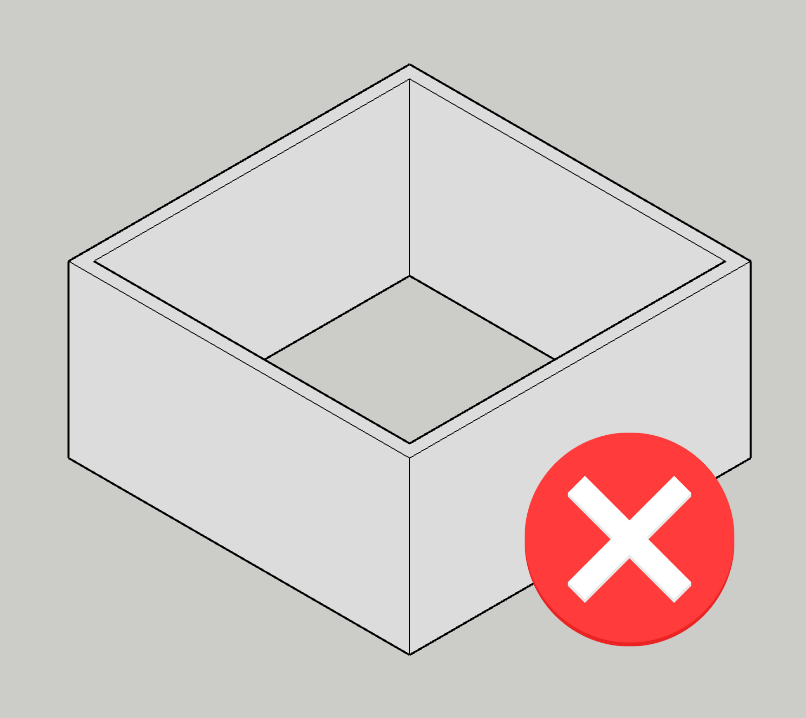
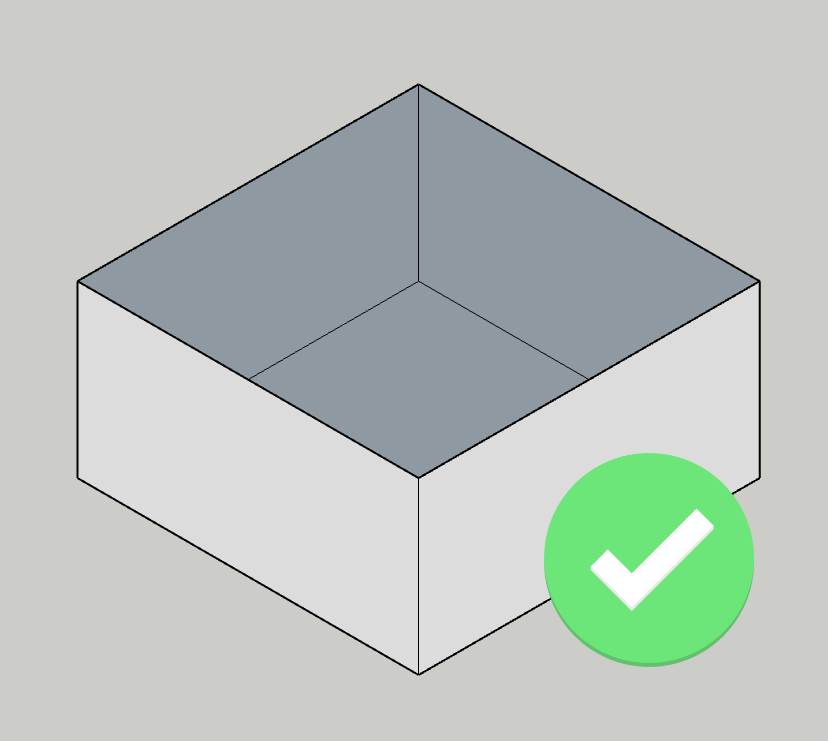
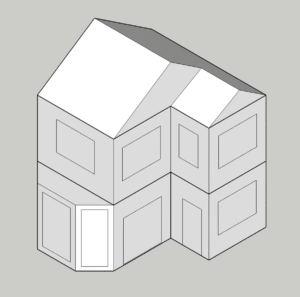
Ruimtes in 3D SketchUp mogen géén wanddiktes, losse details, overlappende elementen én overmatig complexe geometrie bevatten. Vabi Elements zoekt enkel naar simpele ruimtes welke een volume tonen, zoals weergegeven in de onderstaande figuren.
3. Neem ramen en deuren mee in de import, door oppervlaktes op wanden te tekenen!
Hoewel het niet mogelijk is om direct ramen en deuren in te laden bij de Vabi Elements import, is er wel een slimme truc om dit makkelijk toe te voegen in Vabi Elements:
Although it is not possible to directly load windows and doors with Vabi Elements import, there is a clever trick to easily add them in Vabi Elements:
1) Teken raam- en/of deuroppervlaktes op de betreffende wanden en daken in 3D SketchUp.
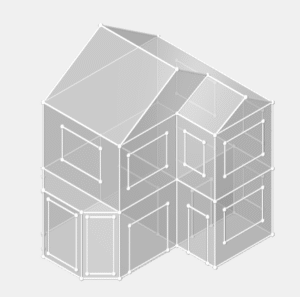
2) Selecteer de ‘raam/deur functie’ in Vabi Elements en kies een oppervlakte waar het raam of deur geplaatst dient te worden.
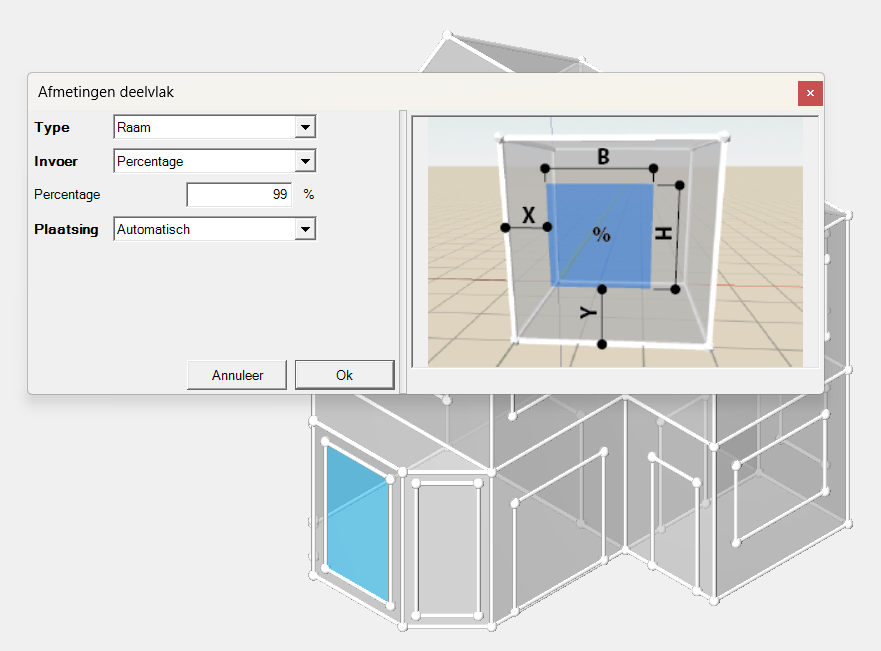
3) Kies voor de invoer ‘percentage’ en zet deze op 99%. Nadat je op OK klikt, verschijnt het raam of de deur.
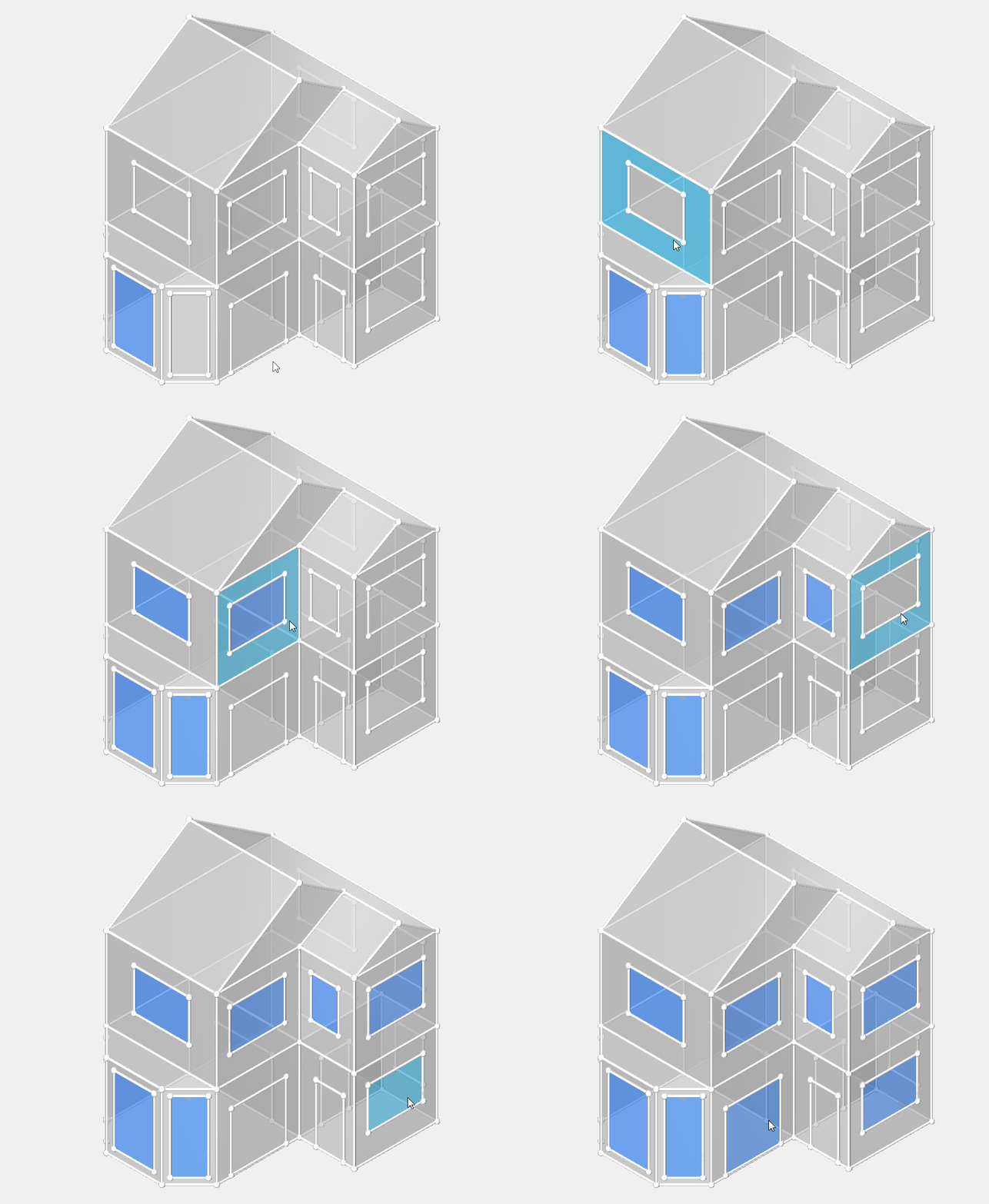
4) Herhaal stap 2 en 3 door CTRL ingedrukt te houden en vervolgens op andere oppervlaktes te klikken waar ook een raam of deur moet verschijnen. Op deze manier wordt de vorige invoer exact overgenomen naar een ander oppervlak.
5. Maak groepen aan én controleer status ‘Solid Group’!
Uiteindelijk moeten de ‘groepen’ als ‘Solid Group’ aangemerkt zijn. Deze informatie is te vinden op het ‘Entity Info’ venster (rechts in het scherm of met een rechtermuisklik).
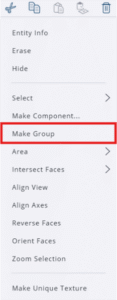
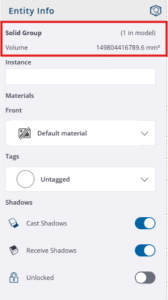
Let op: Neem ingetekende oppervlakken voor deuren en ramen mee wanneer je een ‘Group’ maakt. Als deze niet meegenomen worden, zal er geen ‘Solid Group’ aangemaakt worden.
6. Maak geen gebruik van ‘OuterShell’, tenzij het niet anders kan!
Wij adviseren om het gebruik van de functie ‘OuterShell’ achterwege te laten bij gebruik van 3D SketchUp. ‘OuterShell’ is een gevorderde functie met een specifieke handelsvolgorde, die men kan toepassen om extra getekende lijnen te verwijderen, nadat ruimtes al tot ‘Solid Group’ zijn gemaakt. Dit maakt de functie enigszins overbodig voor de Vabi Elements import, vooral als je de oppervlakten voor ramen en deuren hebt ingetekend, aangezien die oppervlakten verwijderd zullen worden. Bij verkeerd gebruik van de functie zullen ruimtenamen en -nummers wegvallen in Vabi Elements, wat uiteindelijk tot meerwerk leidt! In sommige gevallen worden gehele ruimtes niet mee genomen, doordat ‘OuterShell’ foutief is toegepast in SketchUp.