Rekenzone
Rekenzone aanmaken
Ga in het objectmenu naar ‘Rekenzone’ en klik rechtsboven op ‘+ Rekenzone aanmaken’. 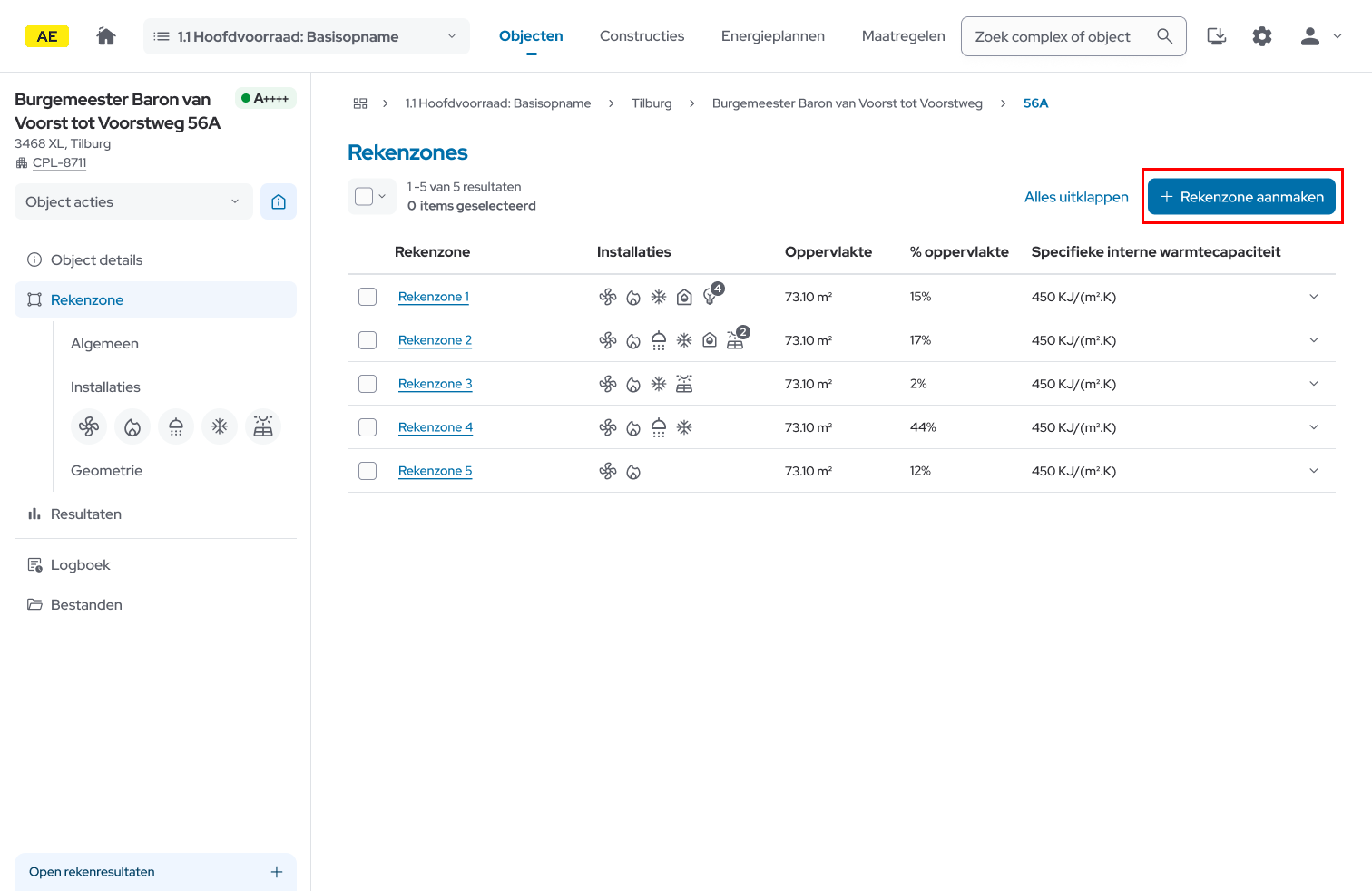
Er opent nu een venster waarin je de naam van de rekenzone opgeeft. Klik daarna op ‘Aanmaken’.
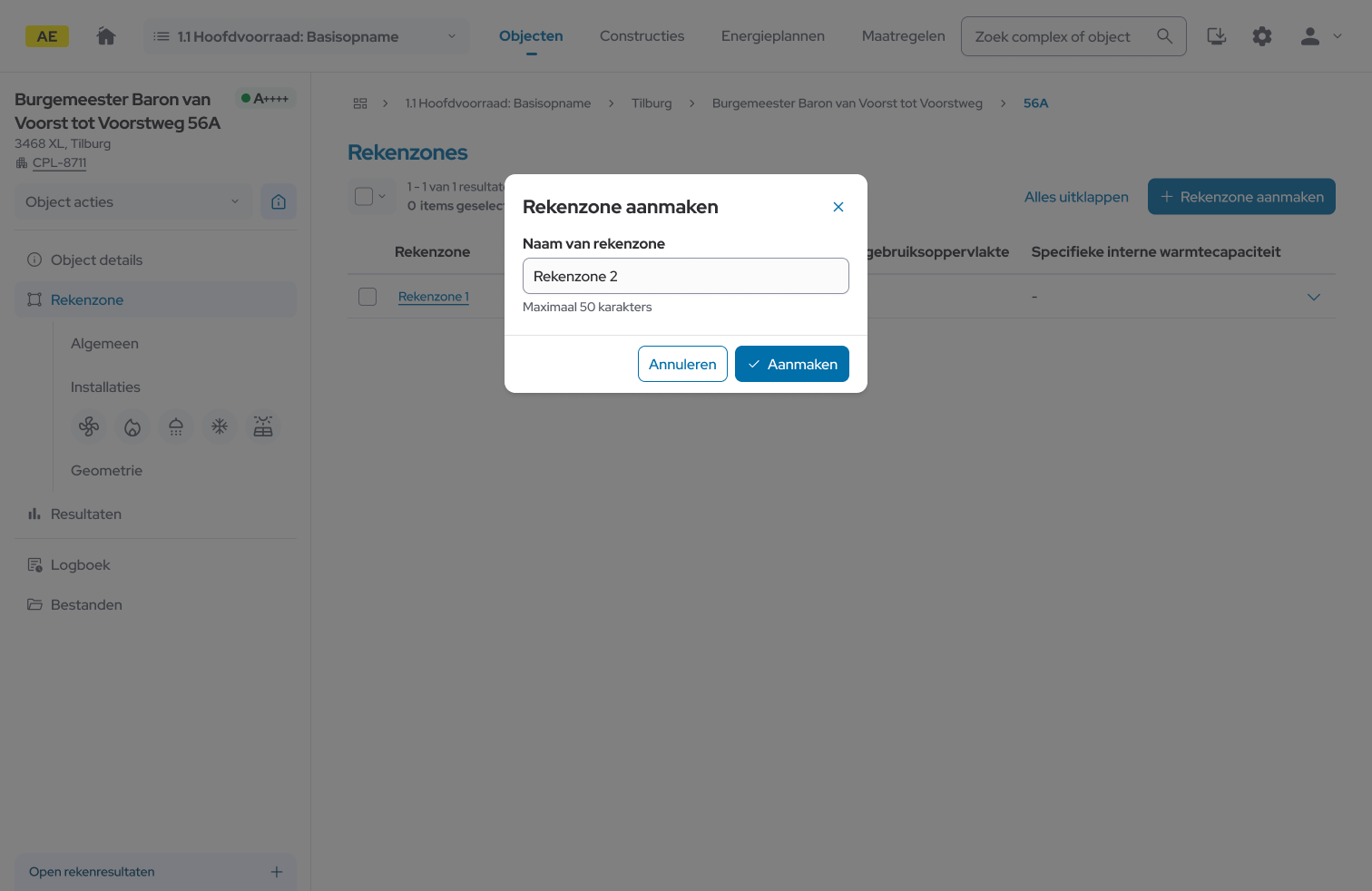
De rekenzone verschijnt nu in het overzicht. Vanuit hier kan je de rekenzone openen en bewerken.
Algemene rekenzone gegevens invullen
In het tabblad ‘Algemeen’ onder de Rekenzone vul je de basisinformatie van de rekenzone in.
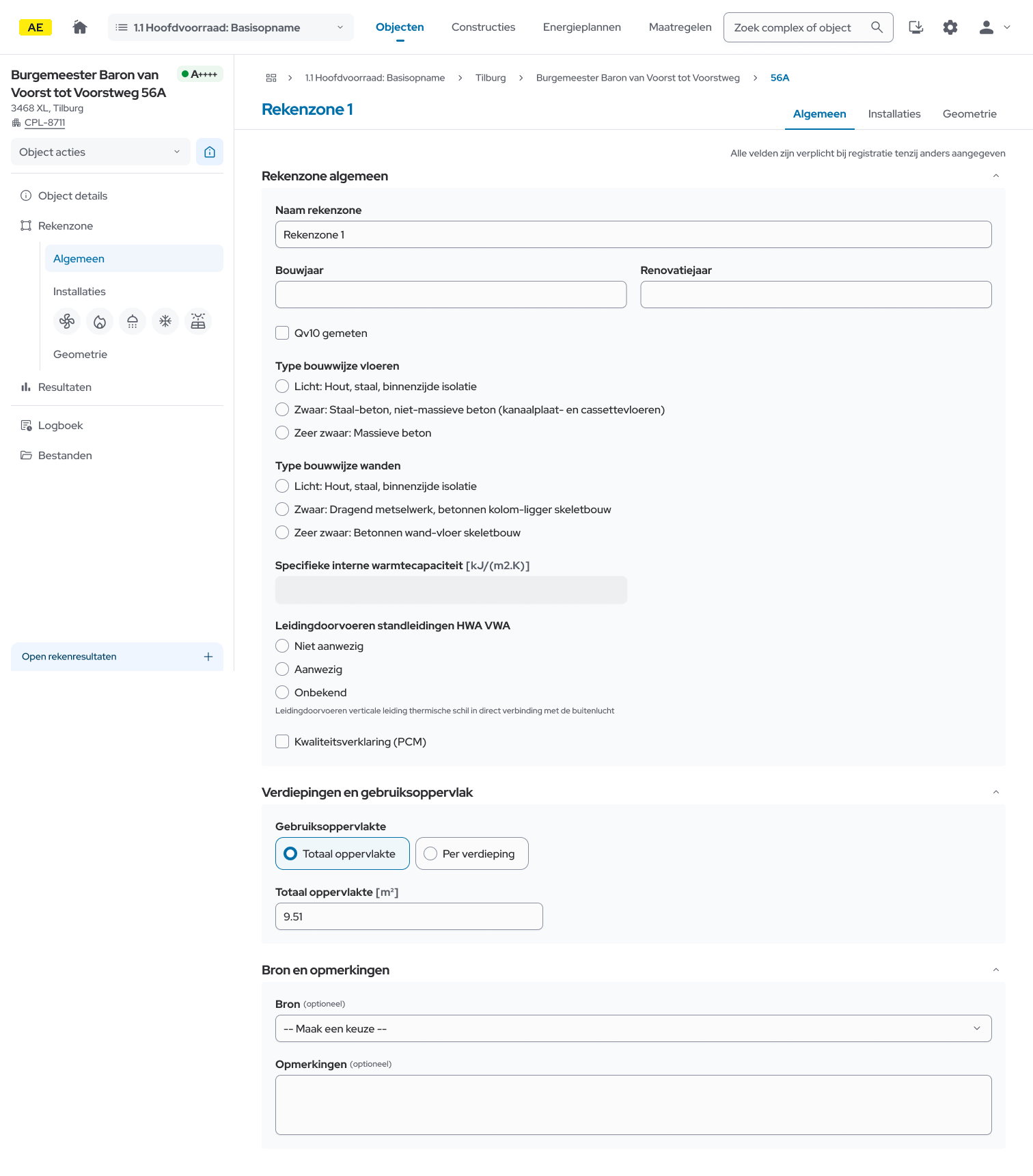
Je vult in:
- Naam rekenzone: Geef een herkenbare naam.
- Bouwjaar en Renovatiejaar: Vul de gegevens in die je uit broninformatie haalt.
- Qv10 gemeten: Vink dit aan als je een luchtdichtheidsmeting hebt uitgevoerd.
- Type bouwwijze vloeren en wanden: Kies uit licht, zwaar of zeer zwaar om de constructie op te geven.
- Specifieke interne warmtecapaciteit: Geef de warmteopslag van de bouwmassa op in kJ/(m²·K).
- Leidingdoorvoeren: Geef aan of er doorvoeren in de thermische schil aanwezig zijn.
- Gebruiksoppervlakte: Bepaal of je het totale oppervlak of per verdieping wilt invullen.
- Bron en opmerkingen: Voeg indien nodig je bronvermelding of toelichting toe.
Klik op ‘Opslaan’ om de gegevens te bewaren.
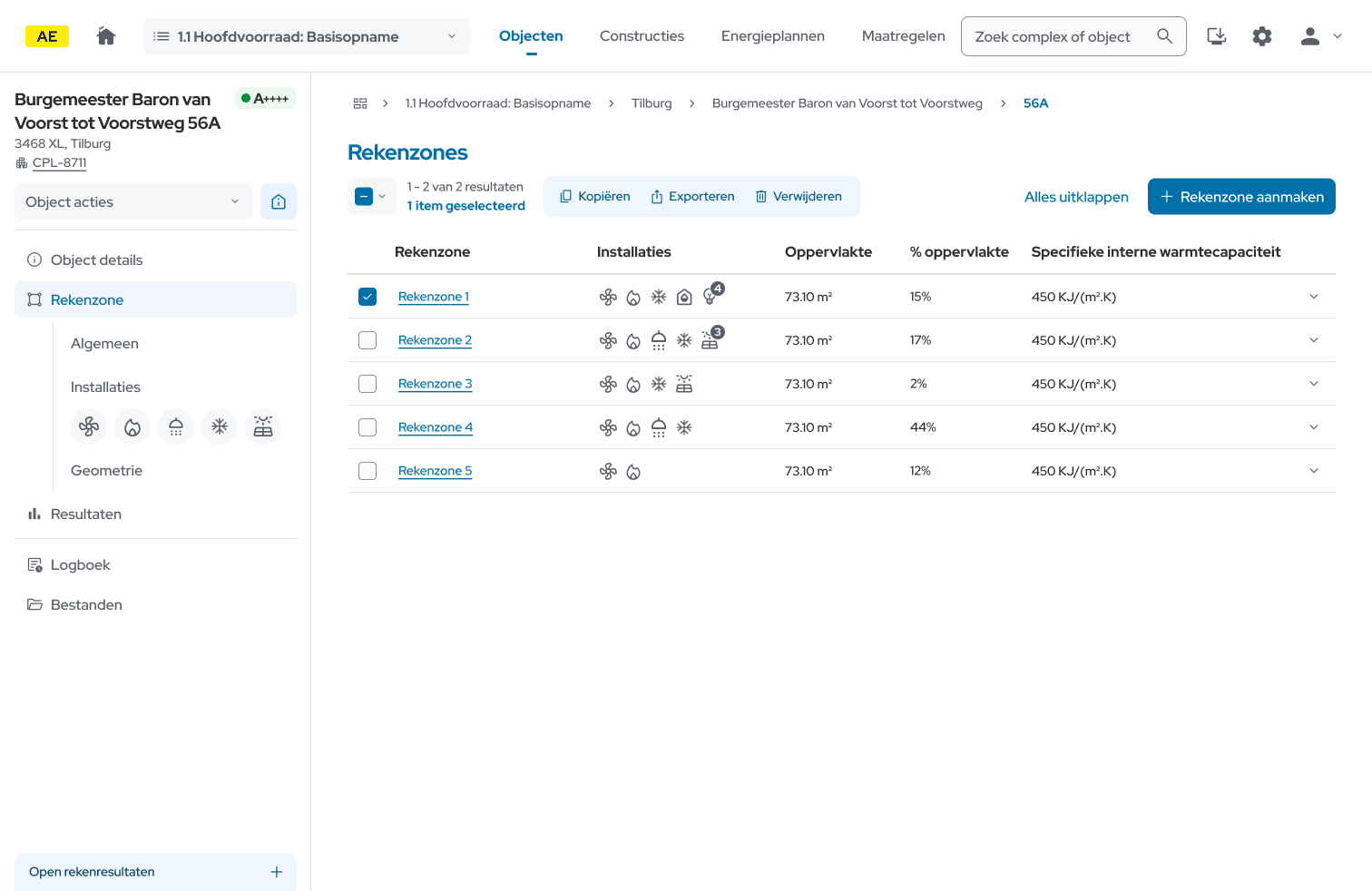
Overzicht van rekenzones
Na het invullen van de rekenzone gegevens kan je in het overzicht een rekenzone openklappen en de belangrijkste kenmerken zien, zoals:
- Oppervlakte en % van het totaal
- Specifieke interne warmtecapaciteit
- Installaties en geometrie (wanneer ingevuld)
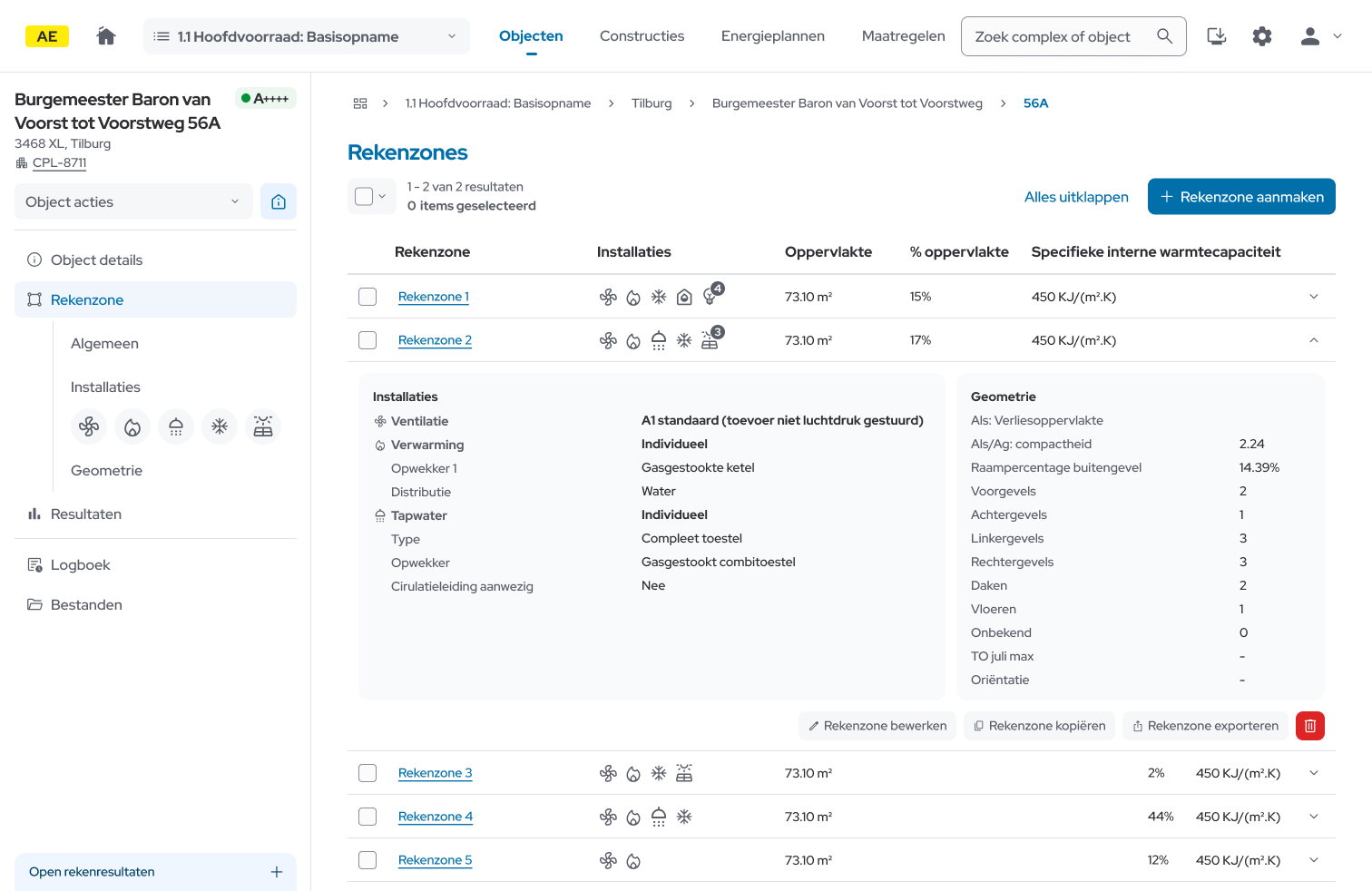
Hier kun je ook rekenzones bewerken, kopiëren, exporteren of verwijderen.
Daarnaast kan je ook één of meerdere objecten te selecteren en vervolgens de handeling uit te voeren, zoals:
- Kopiëren
- Exporteren
- Verwijderen
Volgende stappen: installaties en geometrie toevoegen
Na het invullen van de algemene gegevens vul je de rekenzone verder aan met:
- Installaties: geef de aanwezige ventilatie, verwarming en tapwaterinstallaties op.
- Geometrie: beschrijf de opbouw van de zone, zoals gevels, daken, vloeren en oriëntatie.
Zo bouw je stap voor stap een complete en betrouwbare berekening op.