Constructies beheren
In het overzicht ‘Constructies beheren’ houd je grip op alle constructies binnen je project. Je ziet in één oogopslag de verschillende typen, maakt eenvoudig nieuwe constructies aan en beheert bestaande constructies snel en efficiënt.
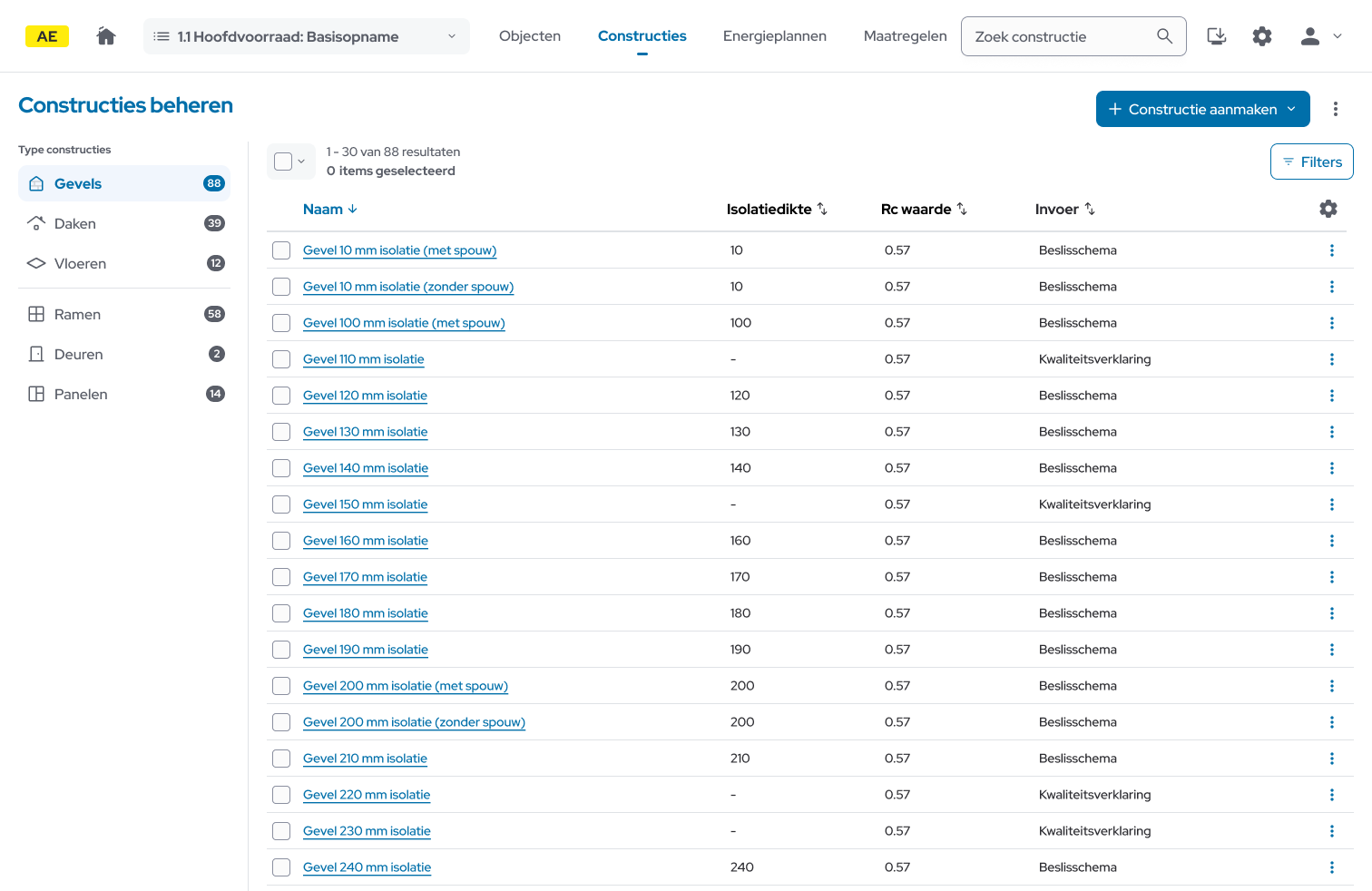
Overzicht van alle constructietypen
Aan de linkerkant zie je de lijst met type constructies, zoals gevels, daken, vloeren, ramen, deuren en panelen. Klik op een type om de bijbehorende constructies te bekijken. Je ziet per constructie belangrijke gegevens zoals isolatiedikte, Rc waarde en invoermethode.
Met het tandwiel rechtsboven bepaal je zelf welke kolommen zichtbaar zijn. Zo stel je het overzicht af op wat jij belangrijk vindt.
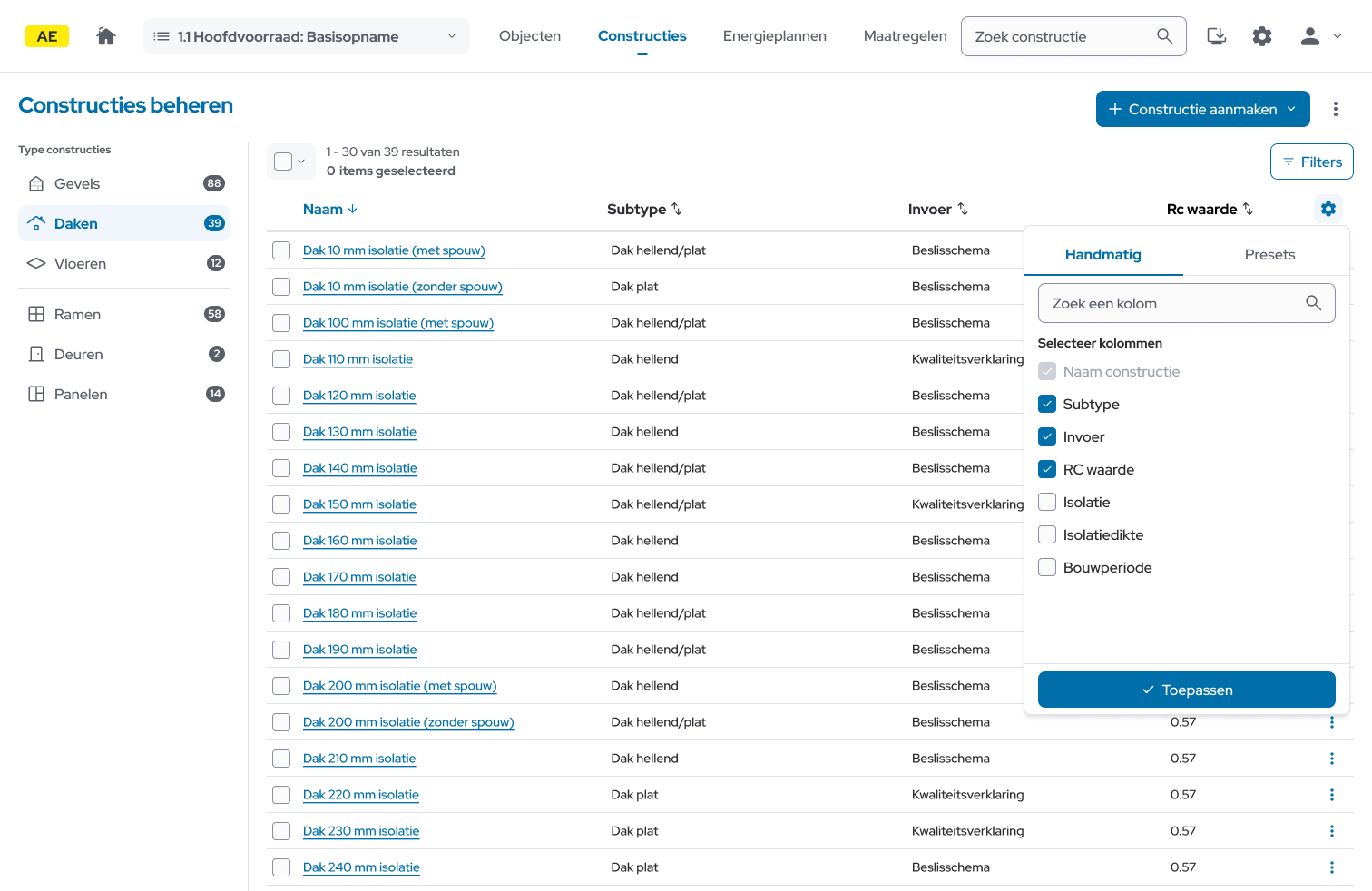
Nieuwe constructie aanmaken
Stap 1: Constructie aanmaken
Klik rechtsboven op ‘+ Constructie aanmaken’ om een nieuwe constructie toe te voegen.
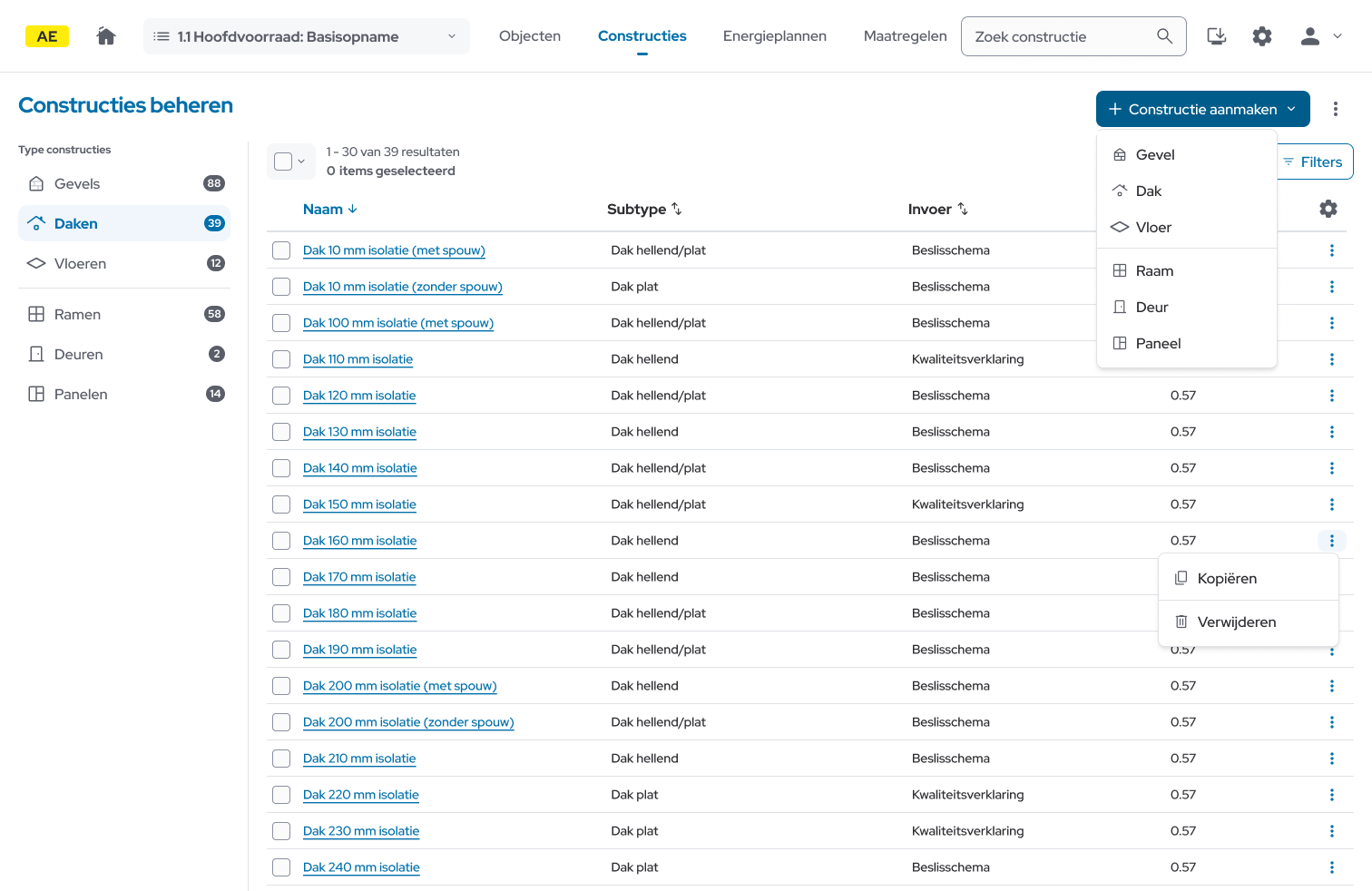
Stap 2: Kies constructietype
Kies het type constructie en vul de eigenschappen in, zoals naam, invoermethode (bijvoorbeeld Kwaliteitsverklaring of Beslisschema), en optioneel de bron en eventuele opmerkingen.
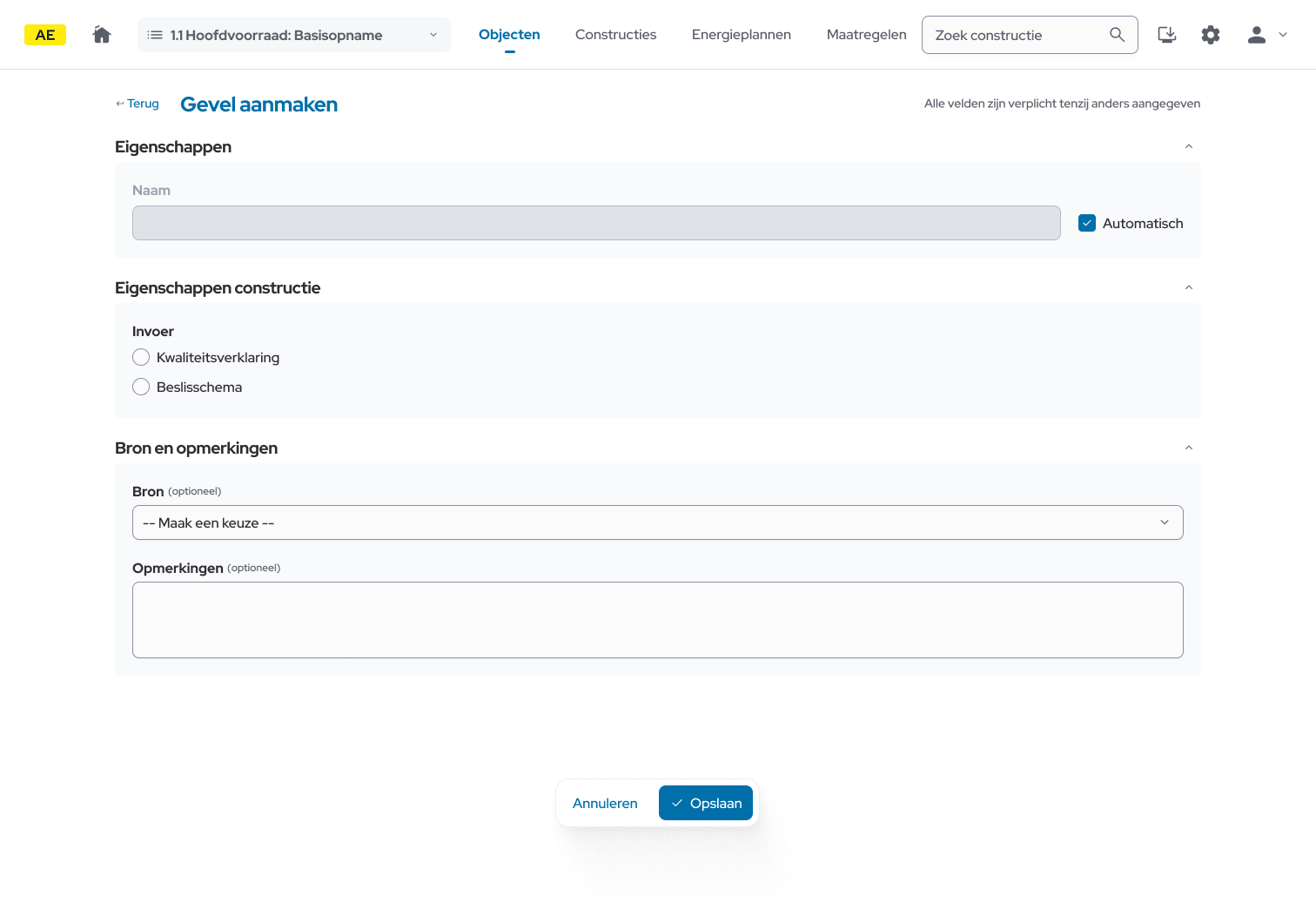
Stap 3: Opslaan
Je slaat de constructie op met de knop ‘Opslaan’.
Constructies importeren, samenvoegen of opschonen
Via het menu met de drie puntjes naast de knop ‘Constructie aanmake’ kun je handmatig importeren, constructies samenvoegen en constructies opschonen.
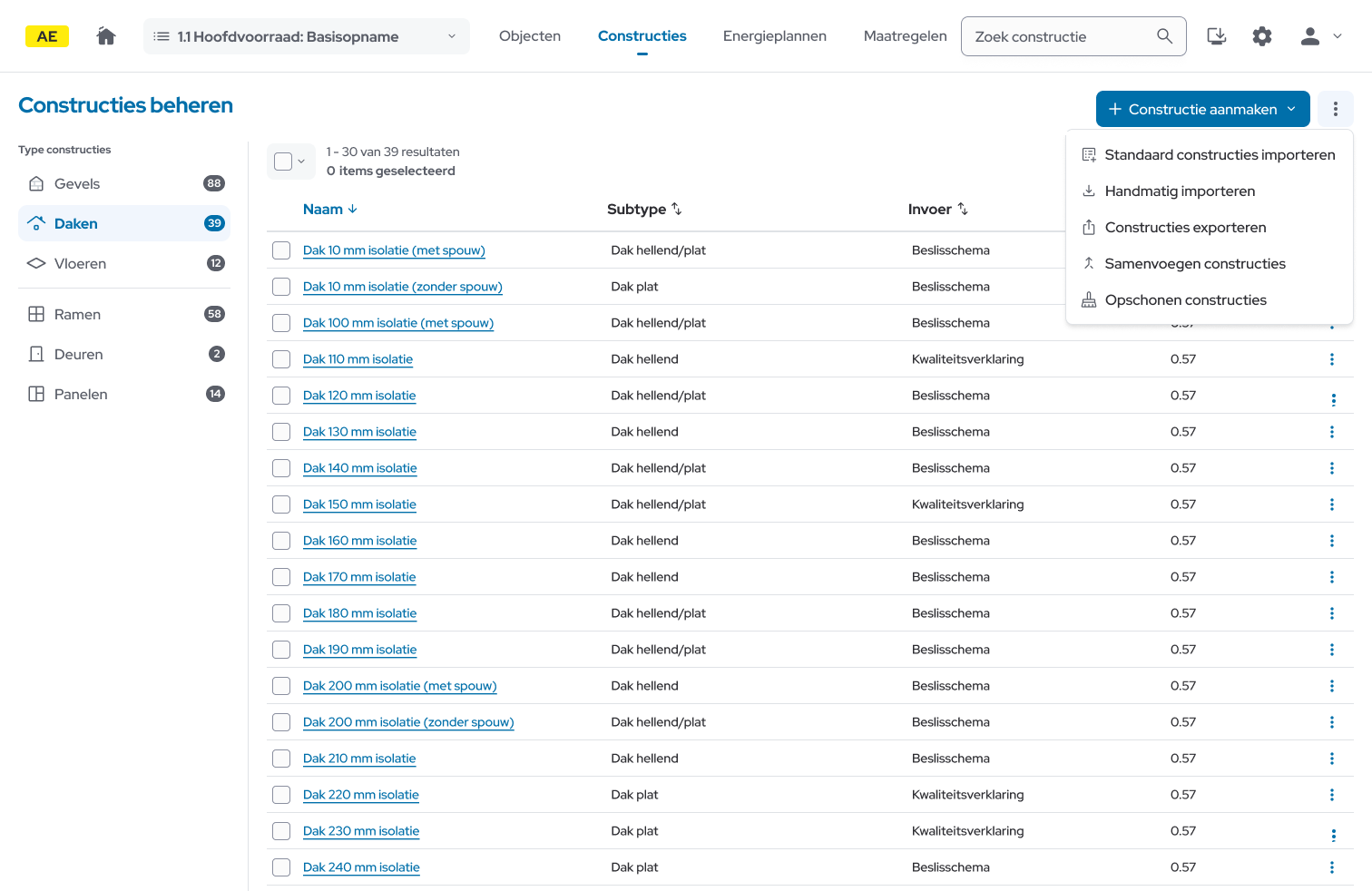
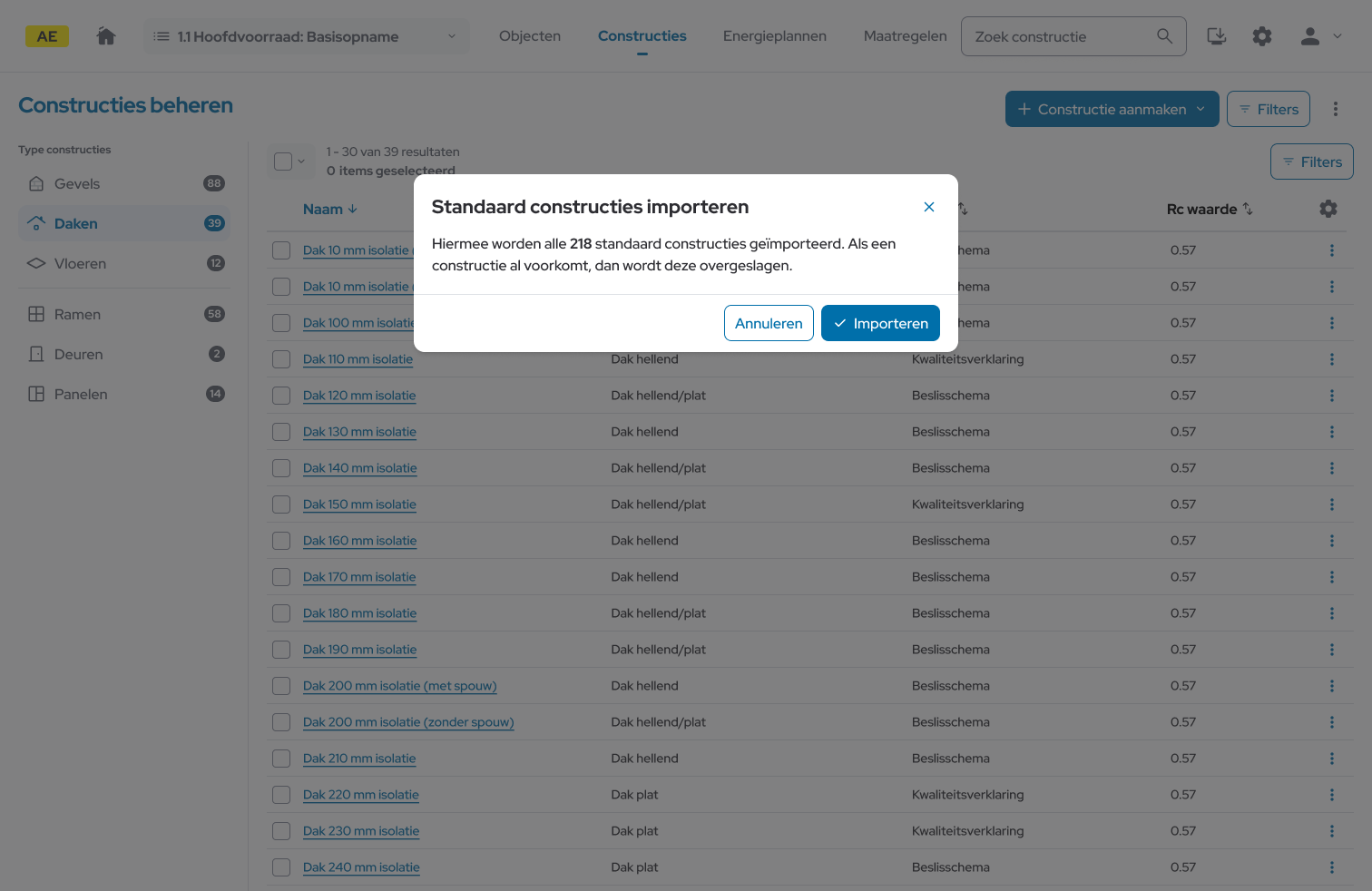
Standaard constructies importeren
Hiermee voeg je automatisch alle beschikbare standaard constructies toe. Als een constructie al bestaat, wordt deze overgeslagen.
Handmatig importeren
Gebruik dit als je zelf een specifieke set constructies wilt inladen.
Kies “Handmatig importeren” en selecteer een .xml- of .epa-bestand.
De constructies worden op de achtergrond ingelezen. De voortgang zie je bij je notificaties. Lukt de import maar deels, dan meldt de software hoeveel constructies niet zijn geïmporteerd (bijvoorbeeld “3 van 10 constructies niet geïmporteerd”).
Samenvoegen constructies
Om dubbele constructies te voorkomen, kun je constructies samenvoegen. Vink de gewenste constructies aan, kies ‘Samenvoegen constructies’ en geef aan welke naam je wilt behouden. De samengevoegde constructie blijft behouden en alle andere gegevens worden hieraan gekoppeld.
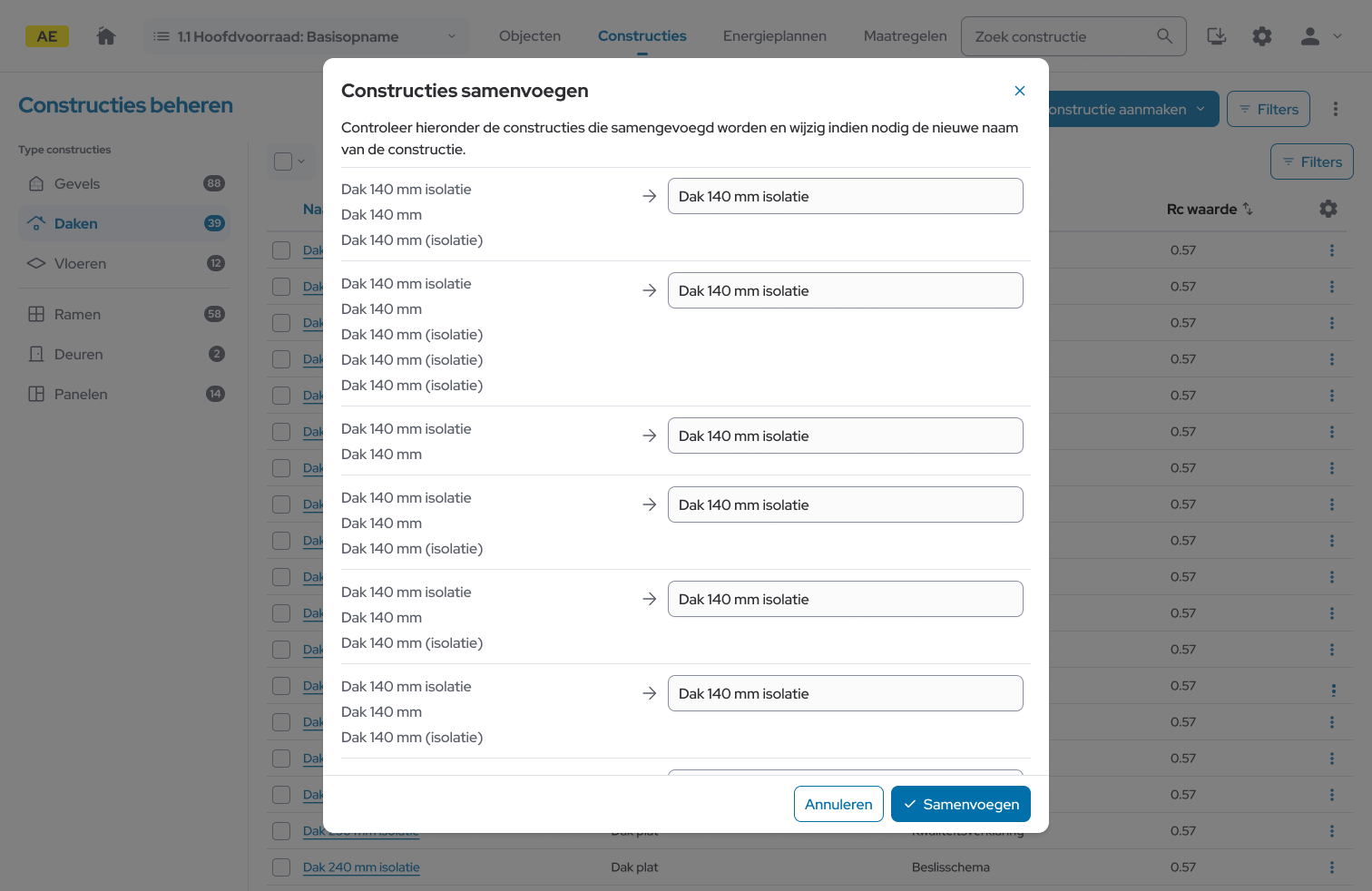
Kies in het menu met de drie puntjes “Samenvoegen constructies”. Je hoeft vooraf niets aan te vinken: het venster “Constructies samenvoegen” zoekt zelf naar groepen dubbele constructies.
- Per groep kies je met een keuzerondje welke constructie je behoudt. De naam kun je daar ook aanpassen.
- Met “Toon alleen constructie-groepen met gelijke naam” zie je alleen groepen waarin de namen gelijk zijn.
- Klik op “Samenvoegen (aantal)” om de groepen samen te voegen.
Constructies opschonen
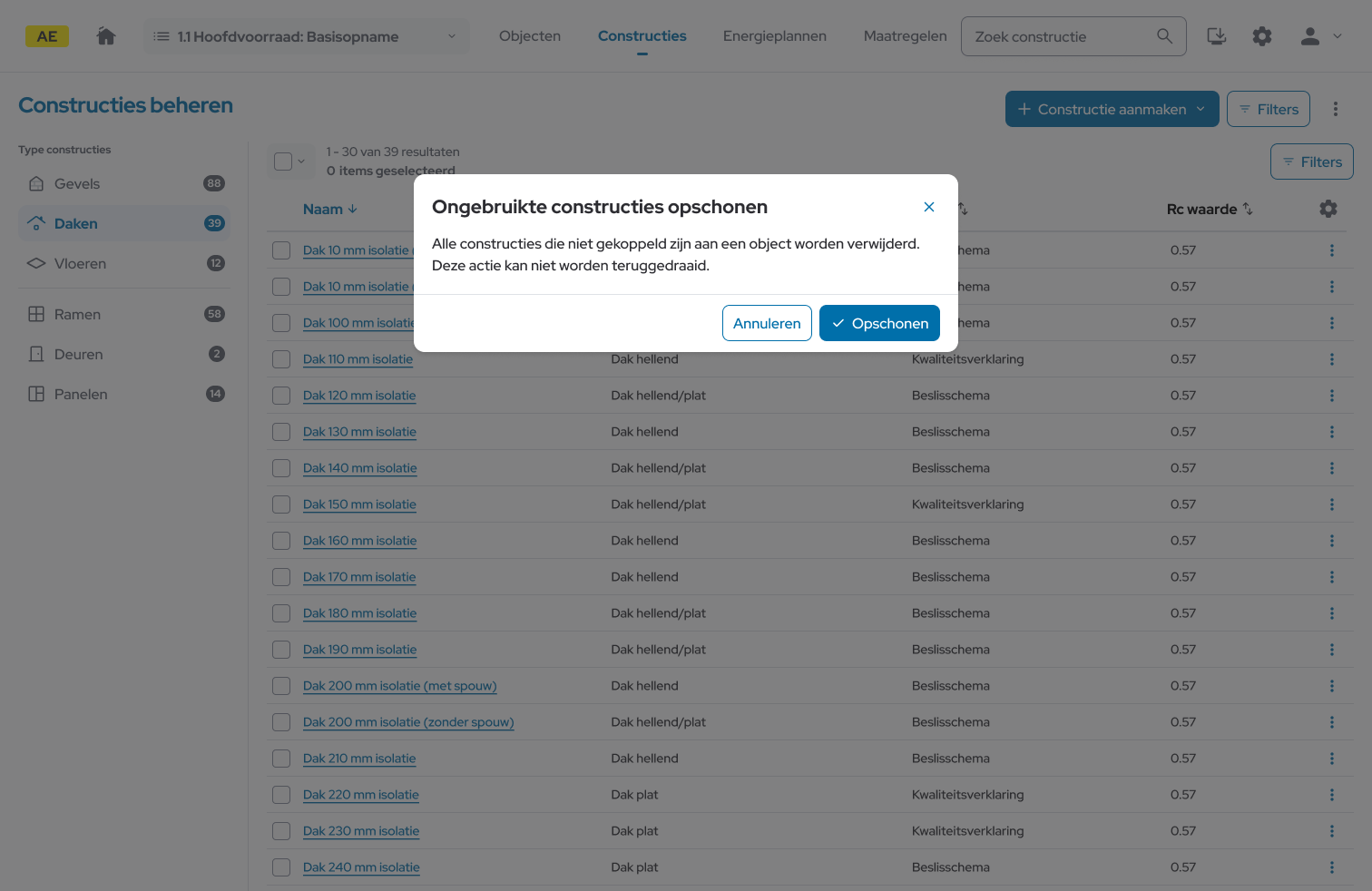
Wil je je overzicht overzichtelijk houden? Gebruik dan ‘Opschonen constructies’. Hiermee verwijder je automatisch alle constructies die niet aan een object zijn gekoppeld. Let op: deze actie kan niet ongedaan worden gemaakt.
Constructies filteren en zoeken
Zoek je snel een specifieke constructie? Gebruik bovenaan het veld ‘Zoek constructie’, of gebruik de filters boven het overzicht. Je kunt filteren op verschillende eigenschappen, zoals Rc-waarde, isolatie, bouwperiode of glas. Met ‘Reset’ zet je eenvoudig alle filters weer uit.
Meerdere constructies tegelijk bewerken
Je kunt meerdere constructies tegelijk selecteren en vervolgens kopiëren, verwijderen of naar een andere deelvoorraad verplaatsen of kopiëren. Dit werkt handig als je bijvoorbeeld een reeks constructies wilt dupliceren binnen dezelfde deelvoorraad.
Constructies die aan een object gekoppeld zijn, worden bij verwijderen overgeslagen. De software meldt hoeveel er behouden blijven.
Verwijderde constructies blijven 90 dagen bewaard. Een beheerder kan ze in die periode herstellen via Beheer.
Kies in de actiebalk “Naar andere deelvoorraad” en daarna “Verplaatsen” of “Kopiëren”. Selecteer in het venster de deelvoorraad waar de constructies naartoe moeten.
- Constructies die in gebruik zijn, worden niet verplaatst en blijven staan.
- Verplaatsen of kopiëren loopt nog door op de achtergrond als het langer duurt. De voortgang zie je dan bij je notificaties.