Objecten overzicht
In het objectenoverzicht in Vabi Assets Energie in de Cloud zie je in één oogopslag alle objecten binnen een deelvoorraad. Vanuit dit scherm kun je eenvoudig objecten aanmaken, bewerken, filteren en exporteren. Zo beheer je snel en overzichtelijk al je objectgegevens. Door meerdere objecten te selecteren met de checkboxes aan de linkerkant van de rij kun je ook bulkacties uitvoeren.
Overzicht van je deelvoorraad
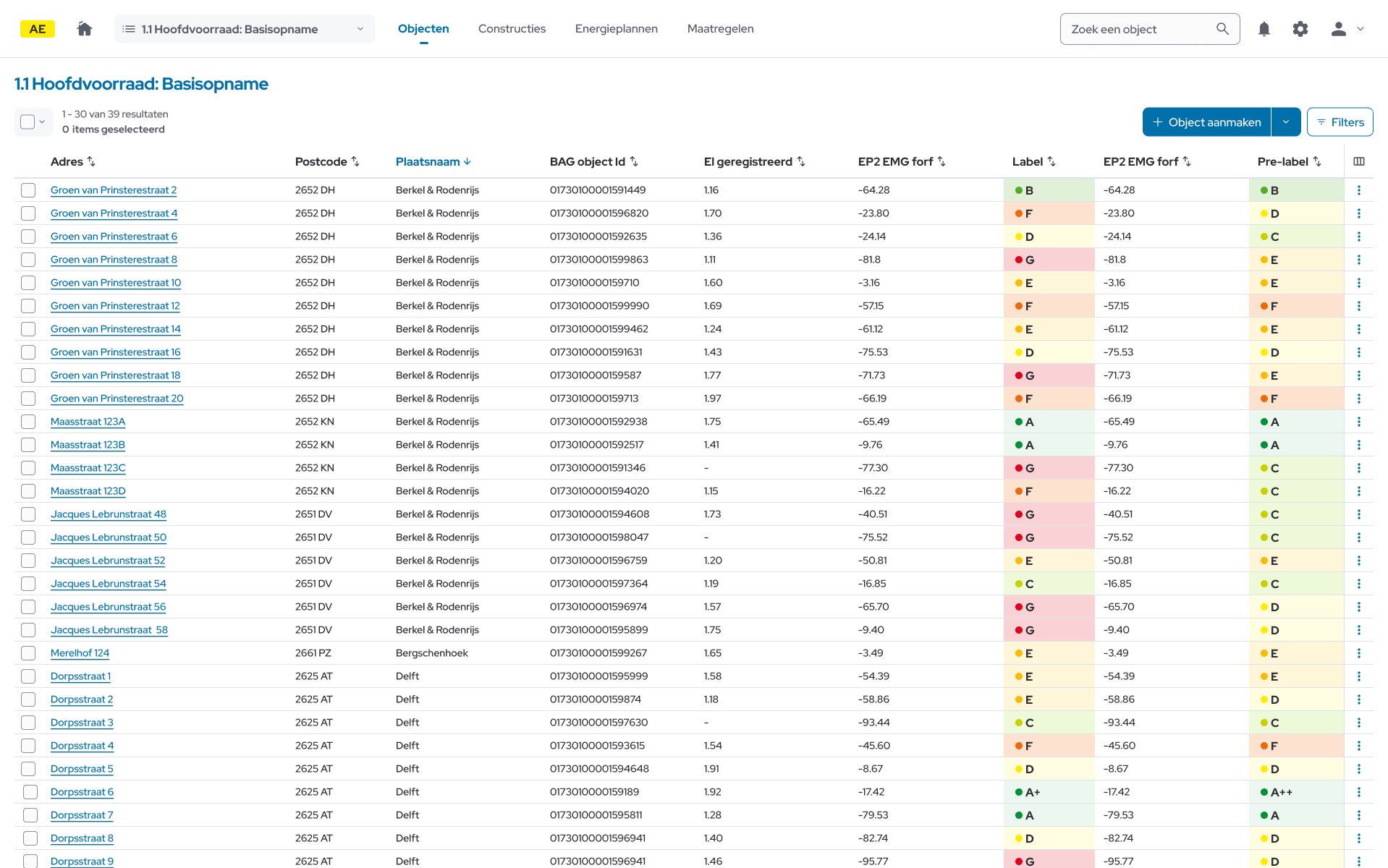
Wanneer je een deelvoorraad opent, zie je alle objecten binnen deze deelvoorraad. Bovenaan het scherm staan de hoofdacties, zoals Object aanmaken en Filters. Links staat je selectieknop en hoeveel objecten er in de deelvoorraad zitten.
Je kunt in de lijst navigeren door te sorteren op kolommen, bijvoorbeeld op adres, postcode of energielabel. Klik op de pijltjes (↕) naast de kolomnaam om de sortering aan te passen. De actieve sortering herken je aan een gevulde pijl en een andere kleur.
Door het overzicht navigeren
Onderaan de lijst staat een pagineringsbalk waarmee je door de objecten heen bladert.
Paginanummers en Volgende. In het midden zie je de paginanummers en een Volgende →-knop. Klik op een nummer om direct naar die pagina te springen, of gebruik de Volgende-knop om één pagina vooruit te gaan. Op pagina 2 en verder verschijnt ook een ← Vorige-knop.
Aantal items per pagina. Rechts onderin staat Toon [aantal] items per pagina. Klik op het getal om te kiezen uit 30 (standaard), 50, 100 of 200. Werk je met een grote deelvoorraad en wil je zo veel mogelijk overzicht in één keer? Kies dan 100 of 200. Bij kleinere deelvoorraden is 30 vaak voldoende en laadt de pagina sneller.
💡 Tip. Je instelling voor het aantal items per pagina blijft bewaard, ook als je naar een andere deelvoorraad gaat of de software later opnieuw opent.
Nieuwe objecten toevoegen
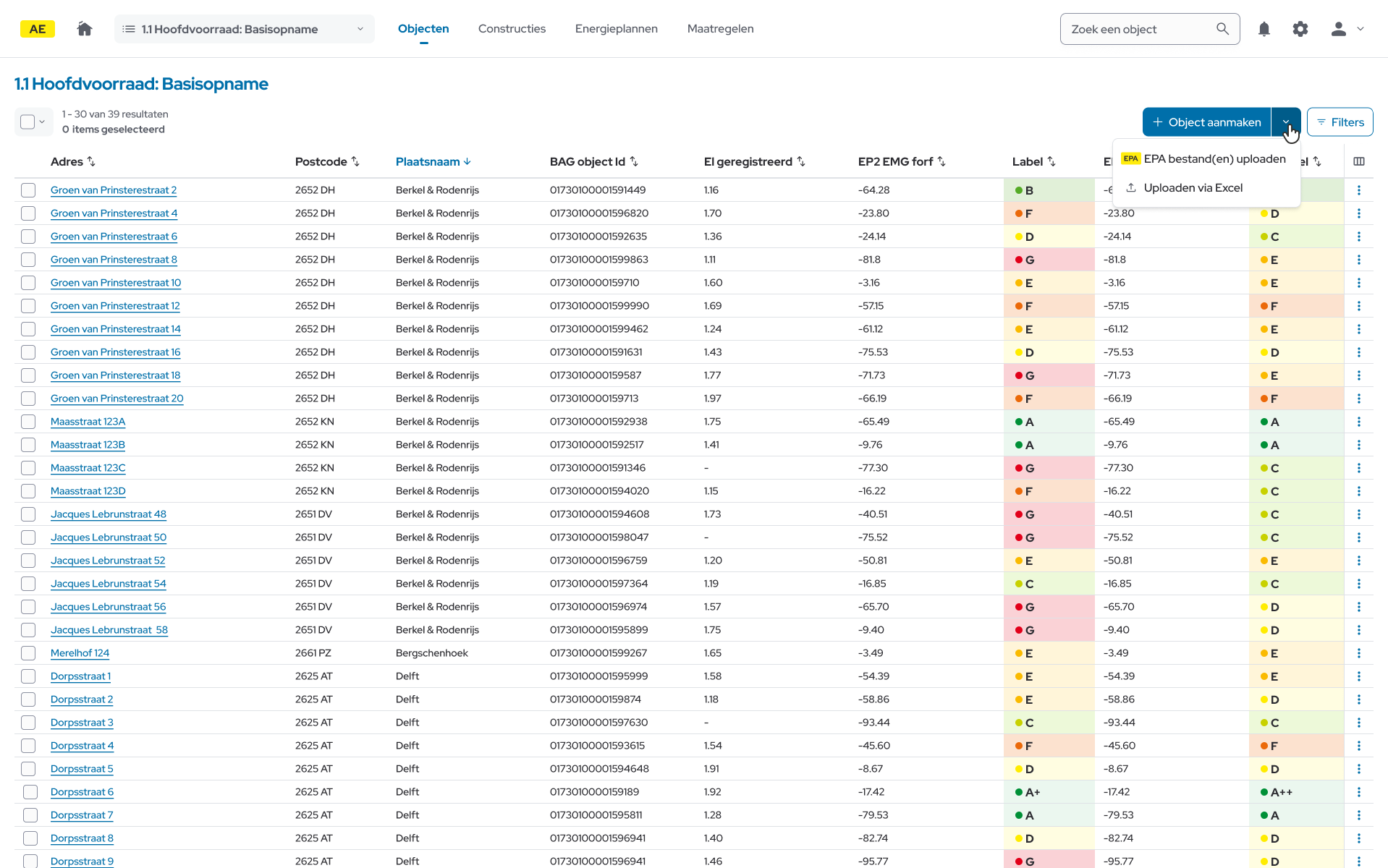
Wil je een nieuw object toevoegen? Klik rechtsboven op de blauwe knop + Object aanmaken.
Daarnaast kun je ook meerdere objecten tegelijk importeren. Klik dan op het pijltje naast de aanmaken-knop. Je kunt importeren:
- Via een EPA-bestand (één of meerdere bestanden tegelijk).
- Via een Excel-upload waarin je objectgegevens staan.
Dit bespaart je tijd als je grote hoeveelheden data wilt toevoegen of actualiseren.
Objecten filteren
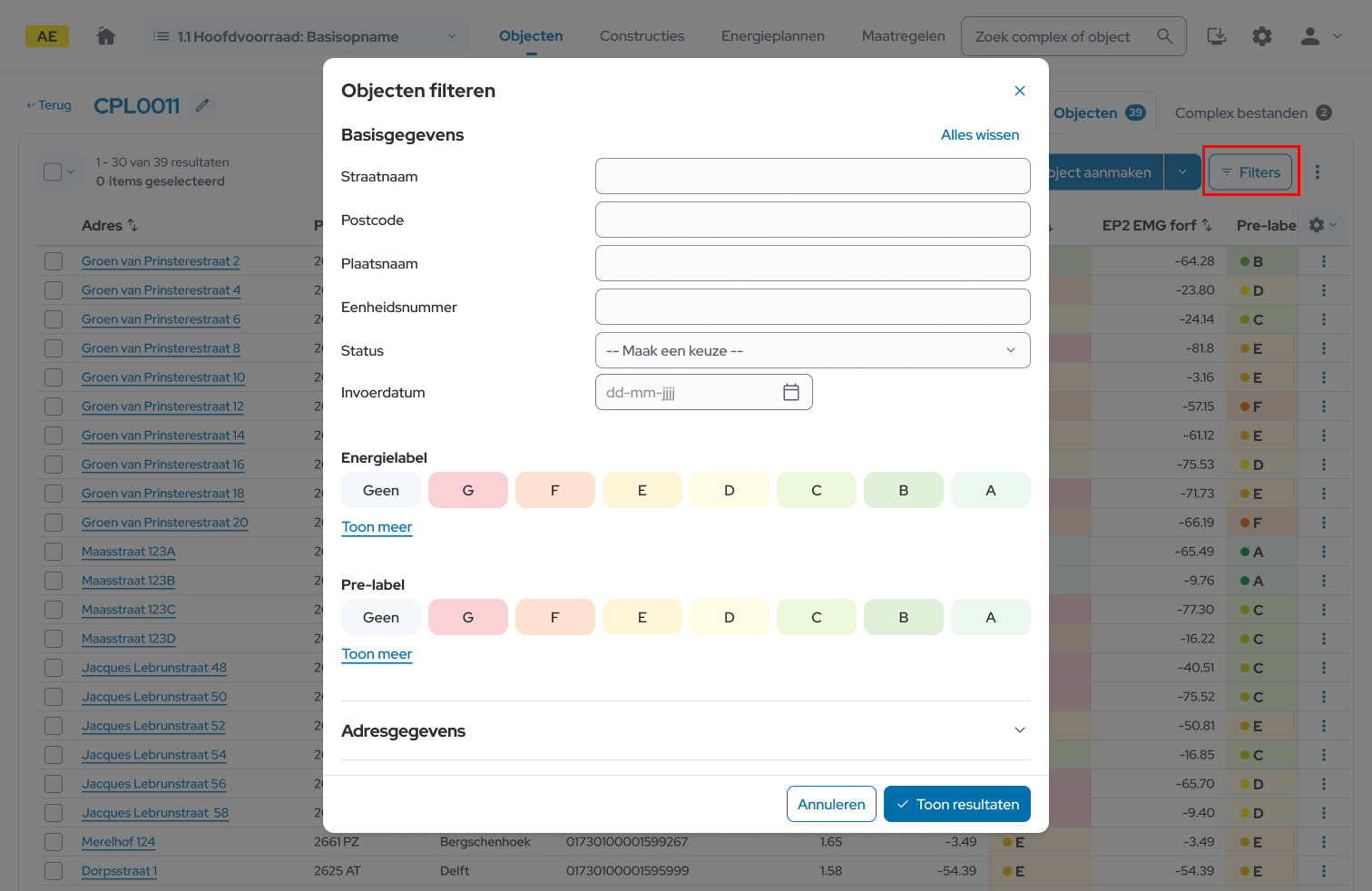
Met de knop ‘Filters’ boven in het overzicht filter je eenvoudig op bijvoorbeeld energielabel, plaatsnaam of eenheidsnummer.
Acties uitvoeren per object vanuit het overzicht
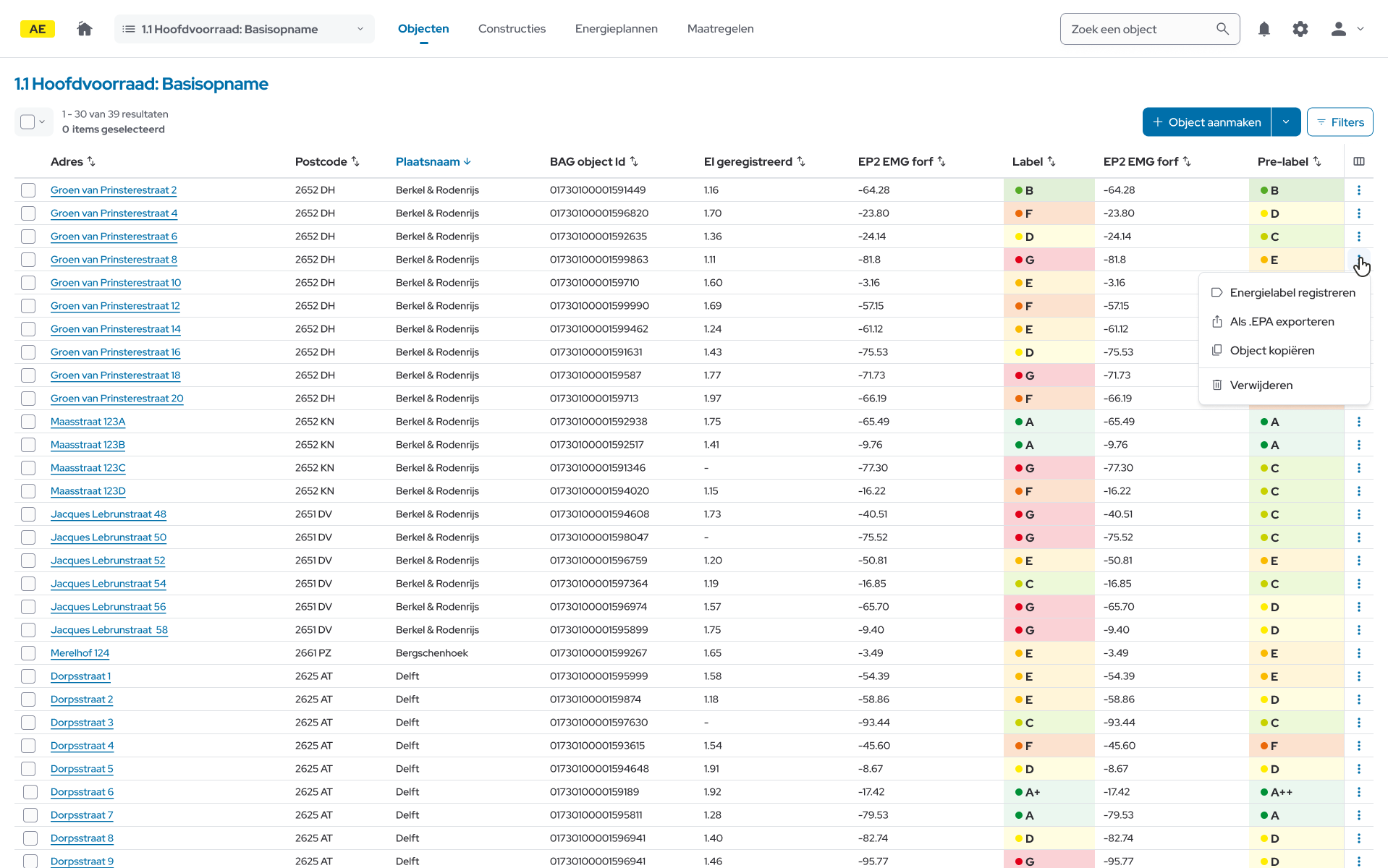
Rechts van elk object vind je drie puntjes (⋮). Vanuit hier kun je voor elk object snelle acties uitvoeren:
- Energielabel registreren.
- Exporteren als .EPA-bestand.
- Object kopiëren.
- Object verwijderen.
Zo hoef je niet telkens het object zelf te openen om veelvoorkomende acties uit te voeren. Welke acties zichtbaar zijn hangt af van je rol en van de status van het object.
Meerdere objecten tegelijk bewerken
Vink één of meerdere objecten aan via de checkboxes in de eerste kolom. Zodra je minstens één object hebt geselecteerd, verschijnt onderin het scherm een actiebalk met bulkacties zoals muteren, kopiëren, downloaden, BAG bijwerken en registreren bij EP-Online.
Het selectievak linksboven heeft een dropdown met drie opties:
- Alle X resultaten: selecteert alle objecten in de deelvoorraad, ook die niet zichtbaar zijn op de huidige pagina.
- Alles op deze pagina: selecteert alleen de objecten die je nu ziet.
- Niets: heft de selectie op.
Welke bulkacties beschikbaar zijn hangt af van je rol. Een uitgebreide uitleg per actie vind je op de pagina Bulkacties in een deelvoorraad.
Kolommen beheren
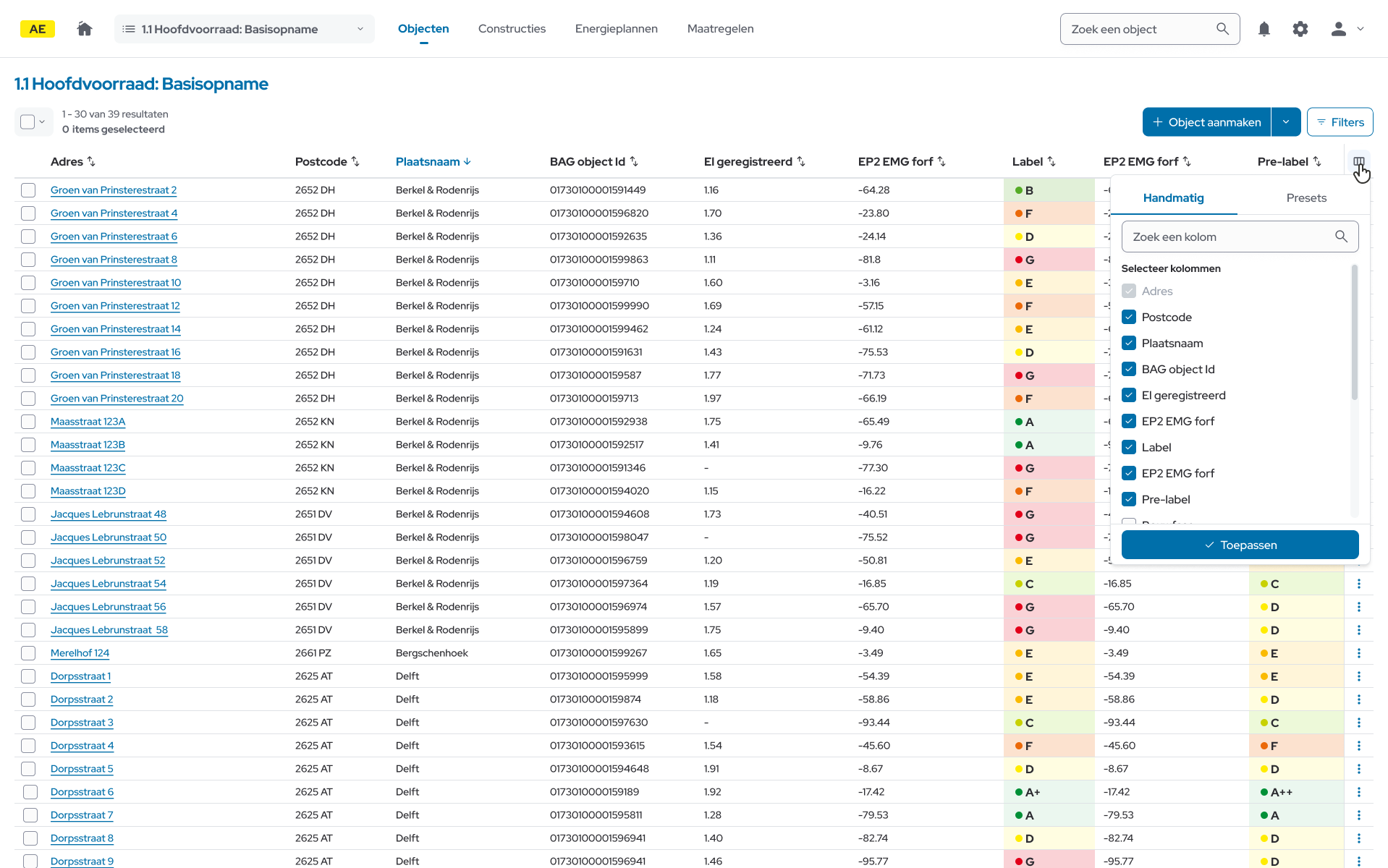
De kolommen die je in de lijst ziet kun je naar wens aanpassen. Klik op het kolommen-icoon rechts boven de kolomkoppen om het kolompaneel te openen.
In het paneel kun je:
- Kolommen aanvinken om ze toe te voegen aan de lijst.
- Kolommen uitvinken om ze te verbergen.
- De mogelijkheid om presets aan te beheren
Welke kolommen je beschikbaar hebt hangt af van het objecttype (woning of utiliteit). Voor woningen kun je bijvoorbeeld kolommen toevoegen als gebruiksoppervlak, EP1, EP2, EP3, warmtebehoefte, isolatiewaardes per constructie, en aangebrachte maatregelen.
De volgorde en breedte van kolommen zijn ook aanpasbaar vanuit het overzicht. Klik op een kolomkop en houd je muis ingedrukt om de volgorde aan te passen. Klik op de grens van een kolomkop en houd ingedrukt om de breedte aan te passen.
Werken met persoonlijke presets
Stel je verschillende kolomweergaves samen voor verschillende soorten werk. Bijvoorbeeld:
- Een registratie-preset met kolommen als opnamedatum, EI geregistreerd en registratienummer.
- Een verduurzamingspreset met kolommen als label, EP2, dakisolatie, glastype en m² zonnepanelen.
- Een mutatie-preset met kolommen als bouwjaar, gebruiker en objecttype.
Een persoonlijke preset maak je aan via het kolompaneel: stel de kolommen in zoals je ze wilt en sla het op als preset met een herkenbare naam. Daarna kun je via het paneel snel tussen presets wisselen. Je presets blijven bewaard, ook als je later opnieuw inlogt. Dan openen we het overzicht zoals je deze verlaten hebt.