Bulkacties in een deelvoorraad
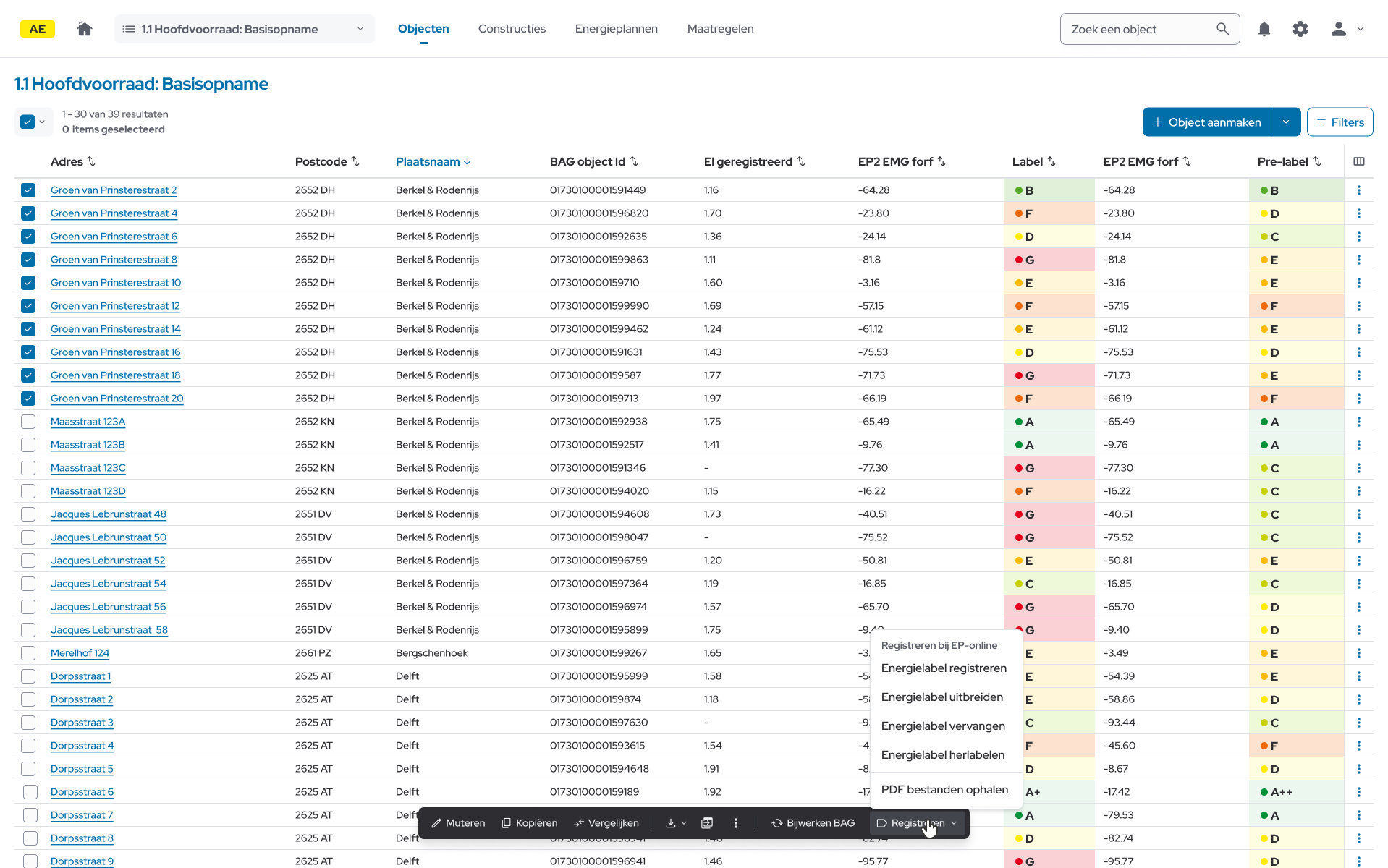
n het objectenoverzicht in Vabi Assets Energie in de Cloud kun je acties uitvoeren op meerdere objecten tegelijk. Dat scheelt veel werk wanneer je bijvoorbeeld een renovatiemaatregel op honderden woningen moet toepassen, of een hele lijst tegelijk wil registreren bij EP-Online.
Je activeert bulkacties door één of meer objecten aan te vinken via de checkboxes links in de lijst. Zodra er minstens één object is geselecteerd, verschijnt onderin het scherm een donkere actiebalk met alle beschikbare bulkacties. Welke acties zichtbaar zijn hangt af van je rol.
Hoe selecteer je objecten?
Je hebt drie manieren om objecten te selecteren voor een bulkactie:
- Vink individuele objecten aan via de checkbox links in elke rij.
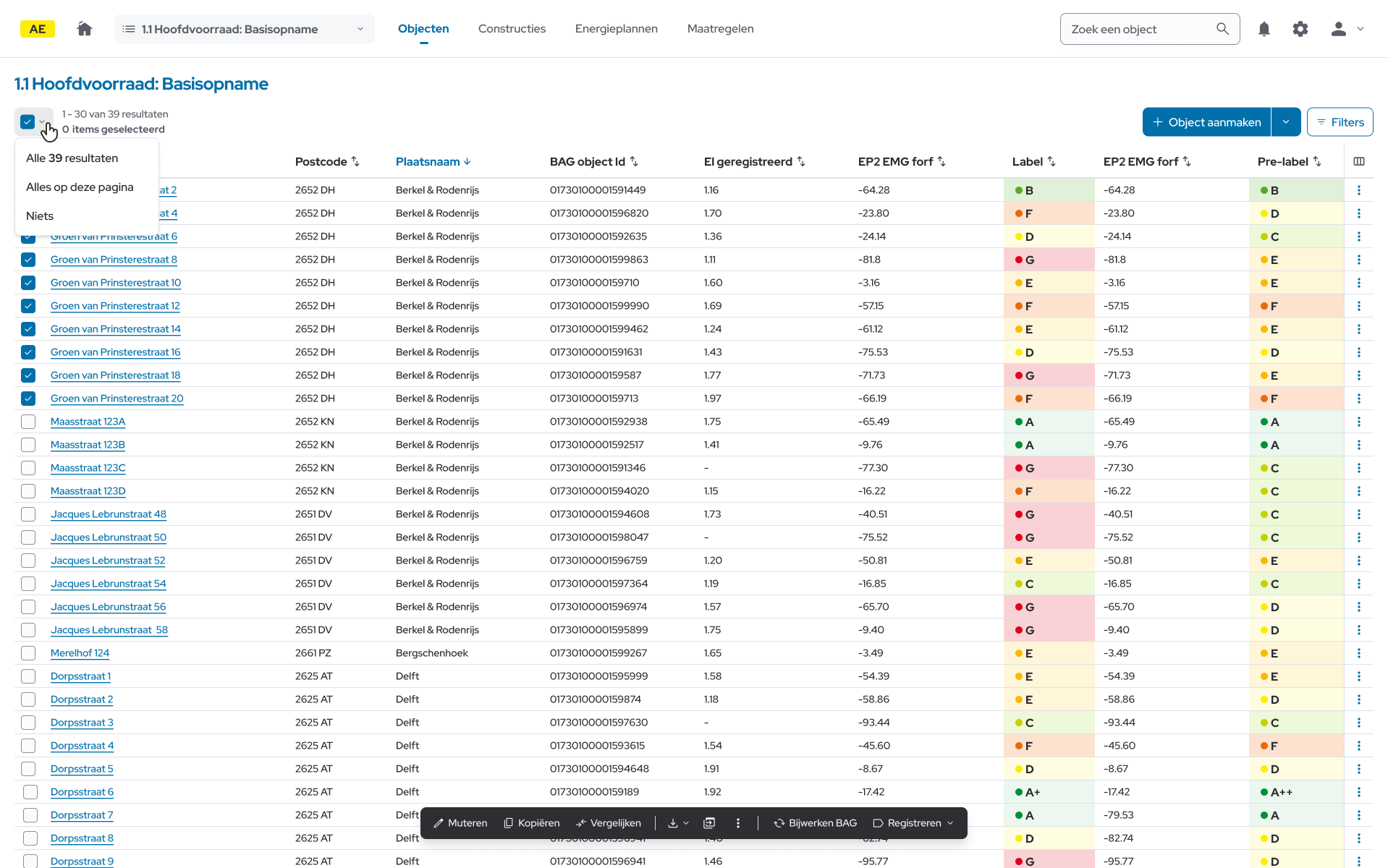
- Klik op het selectievak linksboven voor een dropdown met Alles op deze pagina, Alle X resultaten (over pagina’s heen) of Niets.
- Combineer met filters om alleen objecten in een specifieke selectie te bewerken. Filter bijvoorbeeld op label G en kies daarna Alle X resultaten om alleen die te bewerken.
Linksboven zie je hoeveel objecten je hebt geselecteerd.
De actiebalk
Zodra je objecten hebt geselecteerd, verschijnt de actiebalk onderin het scherm. De acties van links naar rechts:
- Muteren
Voer dezelfde wijziging in één keer door op alle geselecteerde objecten. Bijvoorbeeld een renovatiemaatregel toepassen, of een veld over honderden woningen tegelijk bijwerken. Een uitgebreide uitleg vind je op de pagina Muteren. - Kopiëren
Kopieer gegevens van één bronobject naar één of meer doelobjecten. Geschikt voor bijvoorbeeld een referentiewoning toepassen op een serie identieke woningen, of installaties van één object overzetten naar een groep andere. Een uitgebreide uitleg vind je op de pagina Kopiëren. - Vergelijken (binnenkort beschikbaar)
Toont de invoer van de geselecteerde objecten naast elkaar. Handig om verschillen op te sporen, bijvoorbeeld waarom twee ogenschijnlijk identieke woningen een verschillend energielabel hebben.
Lees hieronder meer over de andere acties.
Objecten exporteren
Objecten exporteren
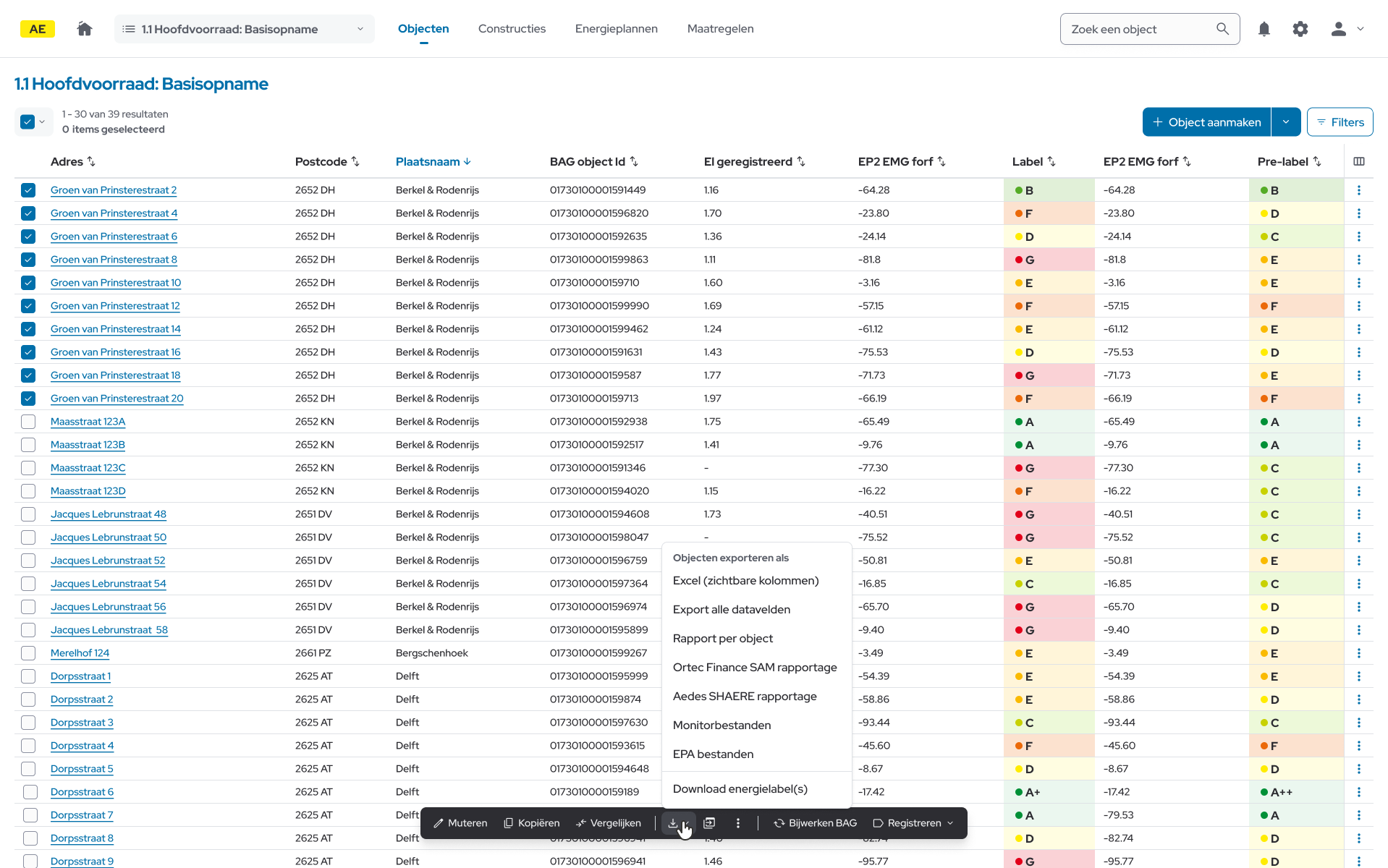
Klik op het download-icoon voor een submenu met exportopties. Je kunt de geselecteerde objecten downloaden als:
- Excel (zichtbare kolommen): een Excel-bestand met de kolommen die nu in je overzicht staan.
- Export alle datavelden: een uitgebreide Excel-export met alle beschikbare velden.
- Rapport per object: een leesbare rapportage per object.
- Ortec Finance SAM rapportage: voor portefeuillesturing met Ortec Finance.
- Aedes SHAERE rapportage: verplichte aanlevering voor Aedes-leden.
- Monitorbestanden: het wettelijke XML-format voor archivering.
- EPA bestanden: voor overdracht of bewerking in Vabi EPA.
- Download energielabel(s): de officiële label-PDF’s van EP-Online.
Objecten verplaatsen naar andere deelvoorraad
Objecten verplaatsen naar andere deelvoorraad
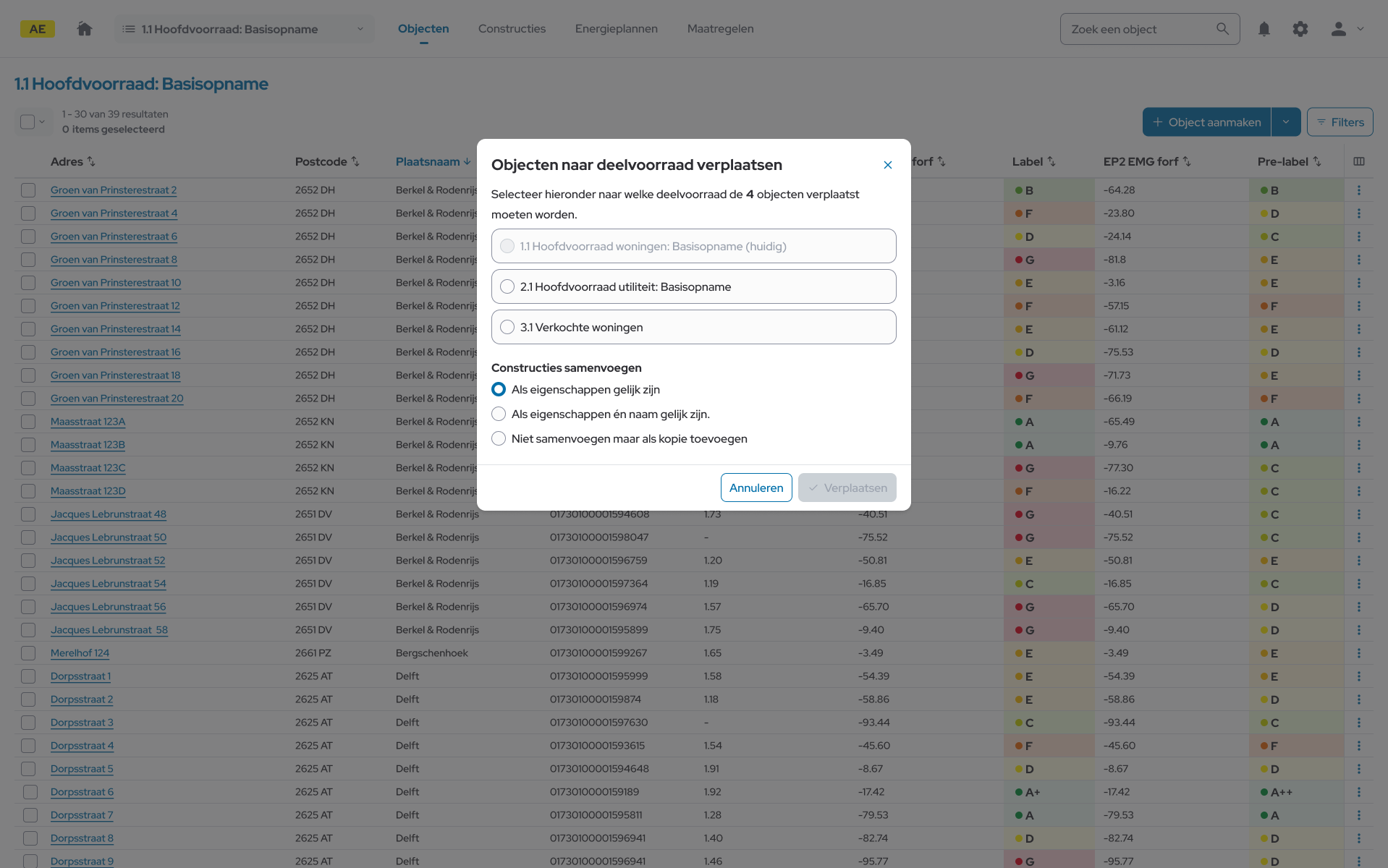
Verplaats de geselecteerde objecten naar een andere deelvoorraad. Klik op het verplaats-icoon om een dialoog te openen waarin je de doel-deelvoorraad kiest.
Bij het verplaatsen heb je een keuze hoe constructies worden samengevoegd:
- Als eigenschappen gelijk zijn: bestaande constructies met dezelfde eigenschappen worden hergebruikt.
- Als eigenschappen én naam gelijk zijn: alleen samenvoegen als ook de naam exact overeenkomt.
- Niet samenvoegen, maar als kopie toevoegen: elke constructie wordt apart toegevoegd, zonder samenvoeging.
Je kunt alleen verplaatsen naar deelvoorraden met dezelfde kenmerken (objecttype, bouwfase en opnameniveau) als de huidige deelvoorraad.
Meer acties (drie puntjes)
Meer acties (drie puntjes)
Onder het driepuntenmenu in de actiebalk vind je acties die minder vaak gebruikt worden:
- Adres updaten d.m.v. Excel: werk de adresgegevens van de geselecteerde objecten in bulk bij vanuit een Excel-bestand. Je download eerst een gevuld bestand welke je daarna kan aanpassen.
- WWS punten wijzigen: wijzig de Woning Waardering Stelsel-punten voor de geselecteerde objecten.
- X objecten verwijderen: verwijder alle geselecteerde objecten. Vraagt om een expliciete bevestiging.
Bijwerken BAG
Bijwerken BAG
Werk de adresgegevens en pand-ID’s van de geselecteerde objecten in één keer bij vanuit de Basisregistratie Adressen en Gebouwen. Handig als adressen of indelingen in de BAG zijn gewijzigd, bijvoorbeeld na splitsing of samenvoeging.
Mocht een adres niet gevonden worden, dan wordt er een mogelijke suggestie gegeven (deze functionaliteit komt later)
Registreren
Registreren
Voer registratie-acties uit op de geselecteerde objecten bij EP-Online (RvO). Klik op Registreren voor een submenu met:
- Energielabel registreren: nieuwe registratie van het pre-label.
- Energielabel uitbreiden: een bestaande registratie uitbreiden naar extra adressen.
- Energielabel vervangen: een bestaand label vervangen door een nieuwe registratie.
- Energielabel herlabelen: een al geregistreerd label opnieuw afmelden, bijvoorbeeld na correctie.
- PDF bestanden ophalen: download de officiële label-PDF’s van EP-Online voor alle geselecteerde objecten.
Voordat je de registratie naar EP-online wordt verstuurd, worden de geselecteerde objecten eerst gecontroleerd. Als er geen fouten zijn gevonden, dan wordt de registratie direct naar EP-online gestuurd. Als je nog niet bent ingelogd, dan moet je eerst inloggen met je EP-online account.