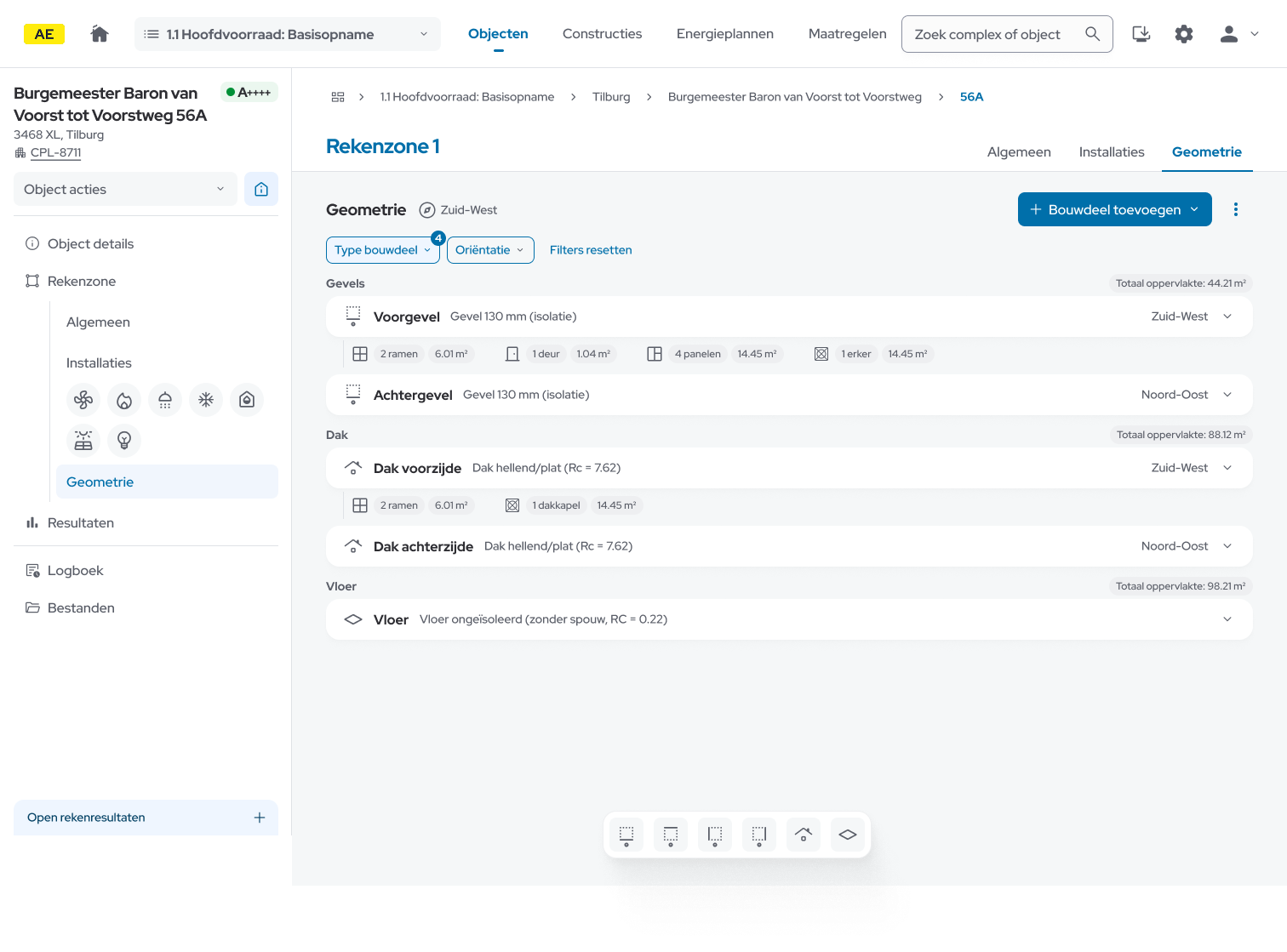
Geometrie
Met de geometrie in Vabi Assets Energie in de Cloud leg je de bouwkundige opbouw van een rekenzone vast. Je definieert de bouwdelen (zoals gevels, daken en vloeren) en vult deze aan met deelvlakken, zoals ramen, deuren of panelen. Zo vormt de geometrie de basis van een nauwkeurige energieprestatieberekening.
Defaultwaarden geometrie
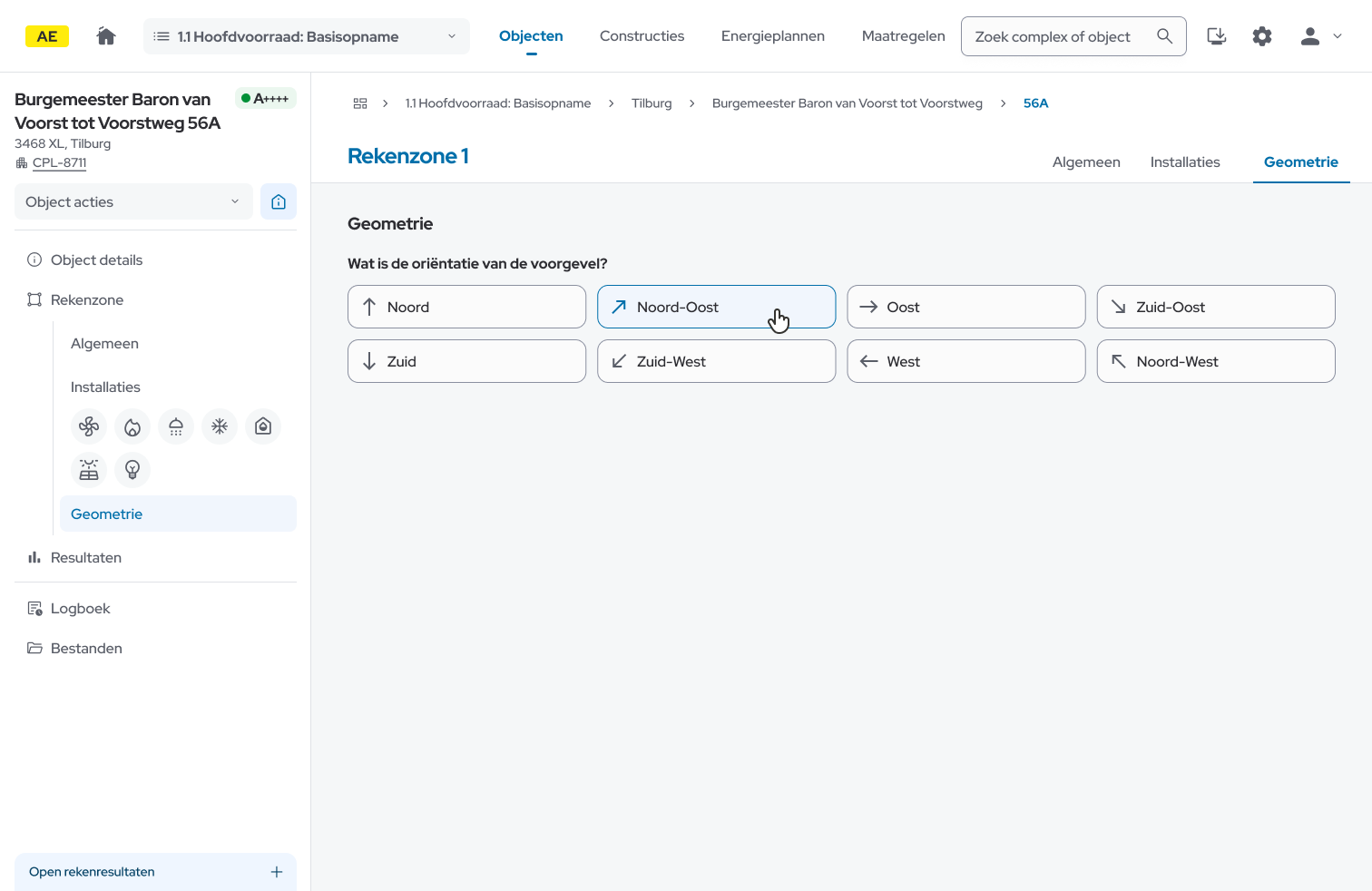
Wanneer je de geometrie gaat aanmaken voor een rekenzone wordt er aan je gevraagd of je defaultwaarden wil vastzetten.
Zo kan je voor de voorgevel de oriëntatie aangeven.
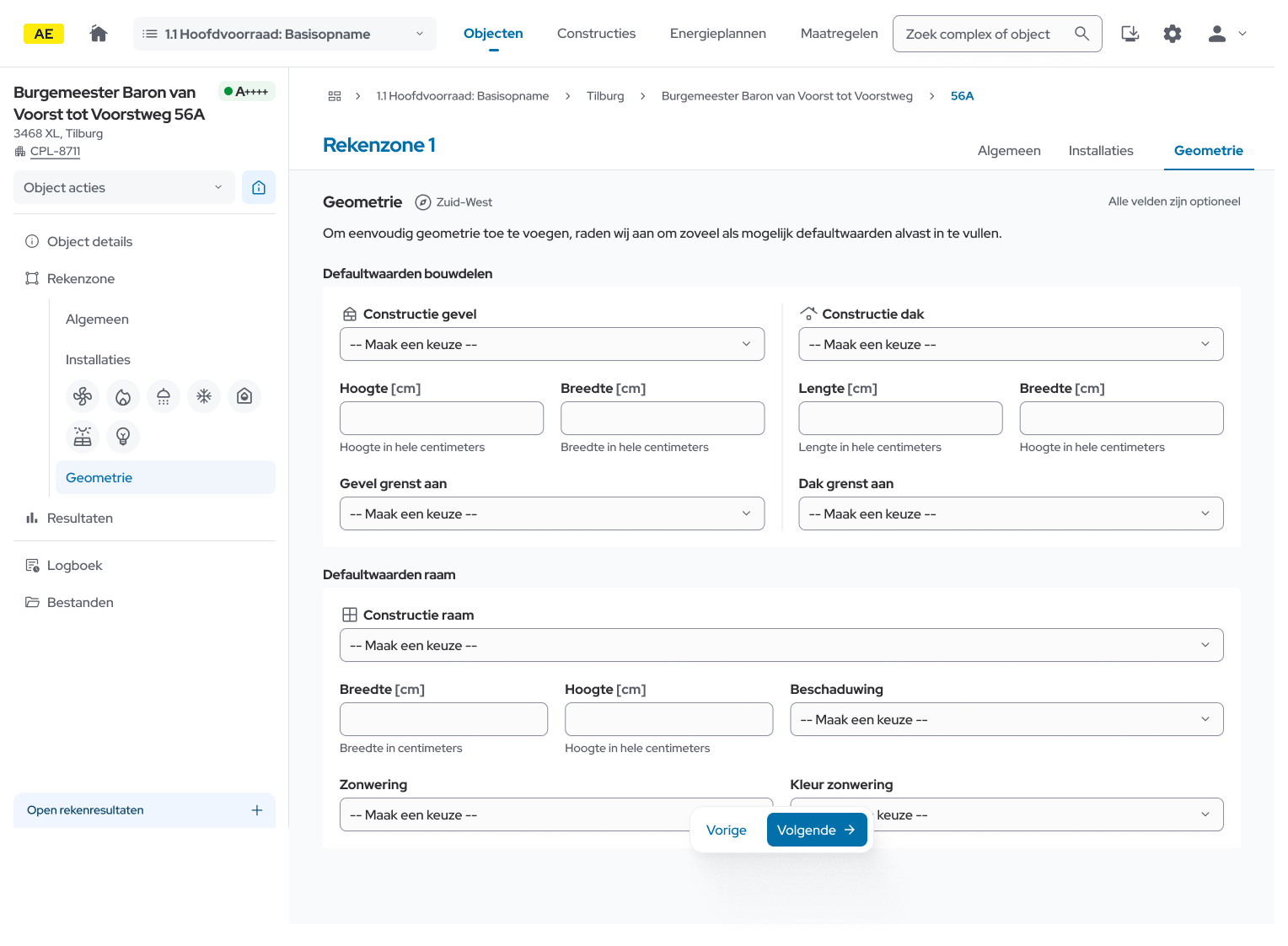
Daarna geeft de software de optie om de defaultwaarden van de voorgevel in te vullen.
De velden zijn optioneel, je hoeft dus geen defaultwaarden in te vullen. Klik op ‘Volgende’ om verder te gaan met het invullen van alle geometrie.
Overzicht van de geometriepagina
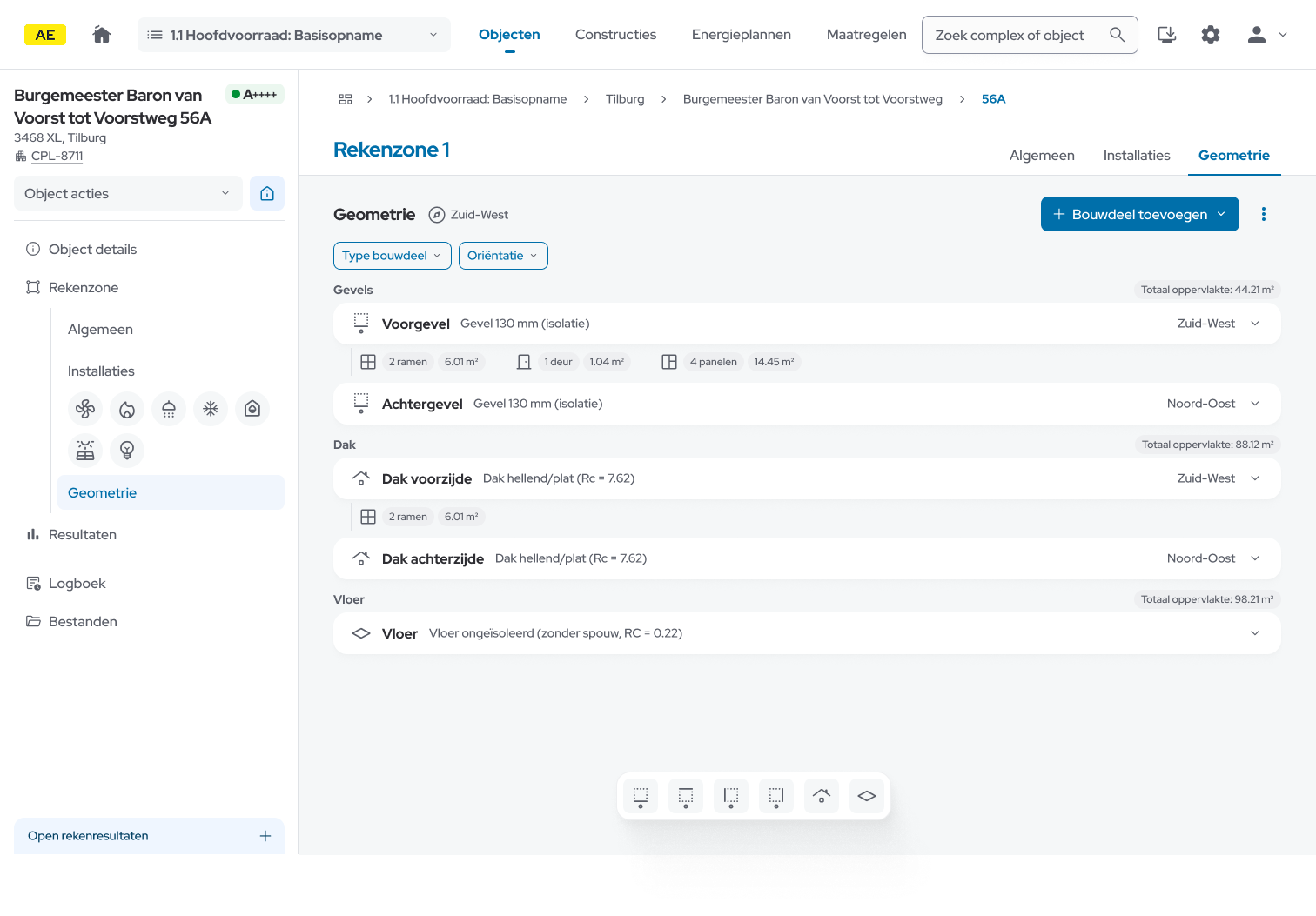
In elke rekenzone vind je onder het tabblad ‘Geometrie’ een overzicht van alle bouwdelen. Deze zijn gegroepeerd per type (gevels, dak, vloer) en geven direct inzicht in de totale oppervlakte en oriëntatie.
Met de knoppen bovenaan voeg je eenvoudig een nieuw bouwdeel toe, wijzig je instellingen of spiegel je de geometrie.
Nieuw bouwdeel toevoegen
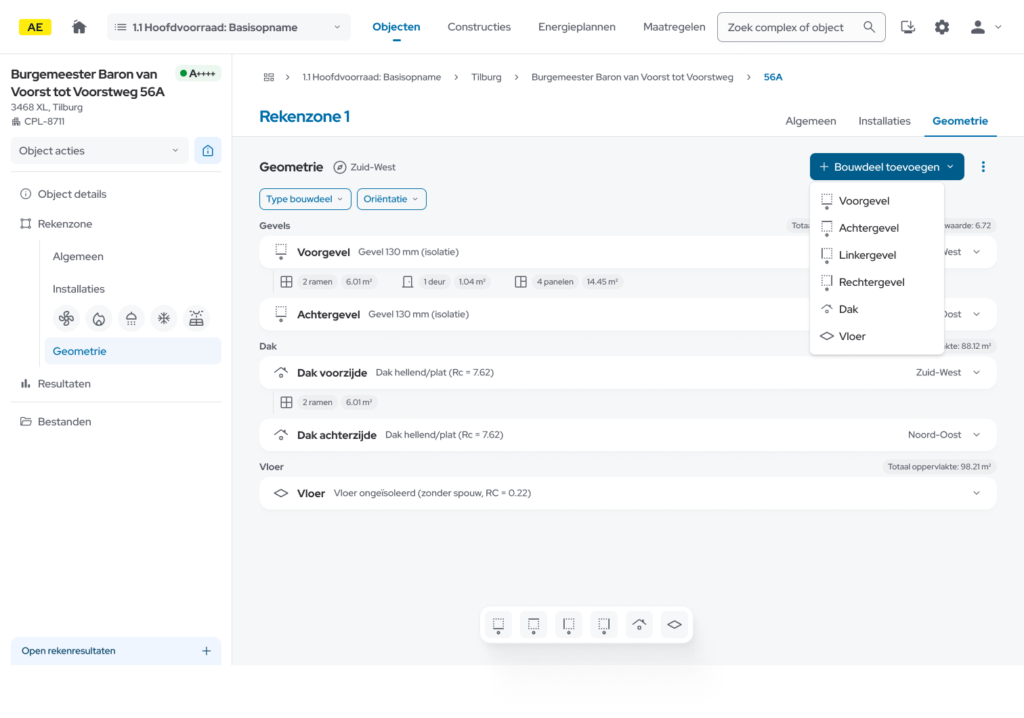
Klik op ‘+ Bouwdeel toevoegen’ om een nieuw onderdeel, zoals een voorgevel of dak, aan te maken.
- Kies het type bouwdeel (bijv. Voorgevel)TIP: Aan de onderkant van het scherm zijn snelkoppelingen te vinden om een bouwdeel toe te voegen.
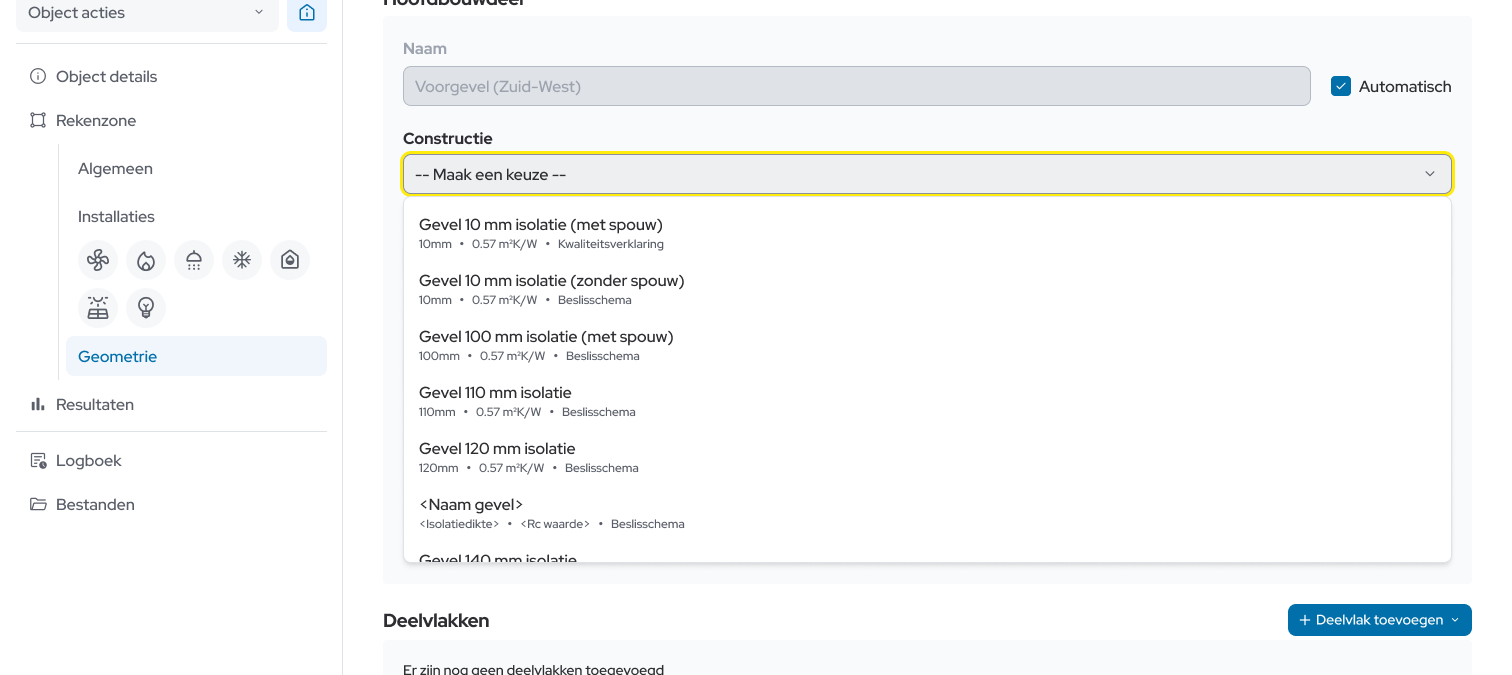
- Vul de constructie in. Je kunt zoeken op naam of type, bijvoorbeeld “spouw” om snel een gevel met spouwmuurisolatie te selecteren.
- Geef de afmetingen (hoogte en breedte) op; de oppervlakte wordt automatisch berekend.
- Selecteer de hellingshoek (bij een gevel standaard 90°).
- Bepaal waar het bouwdeel aan grenst, meestal aan buitenlucht.
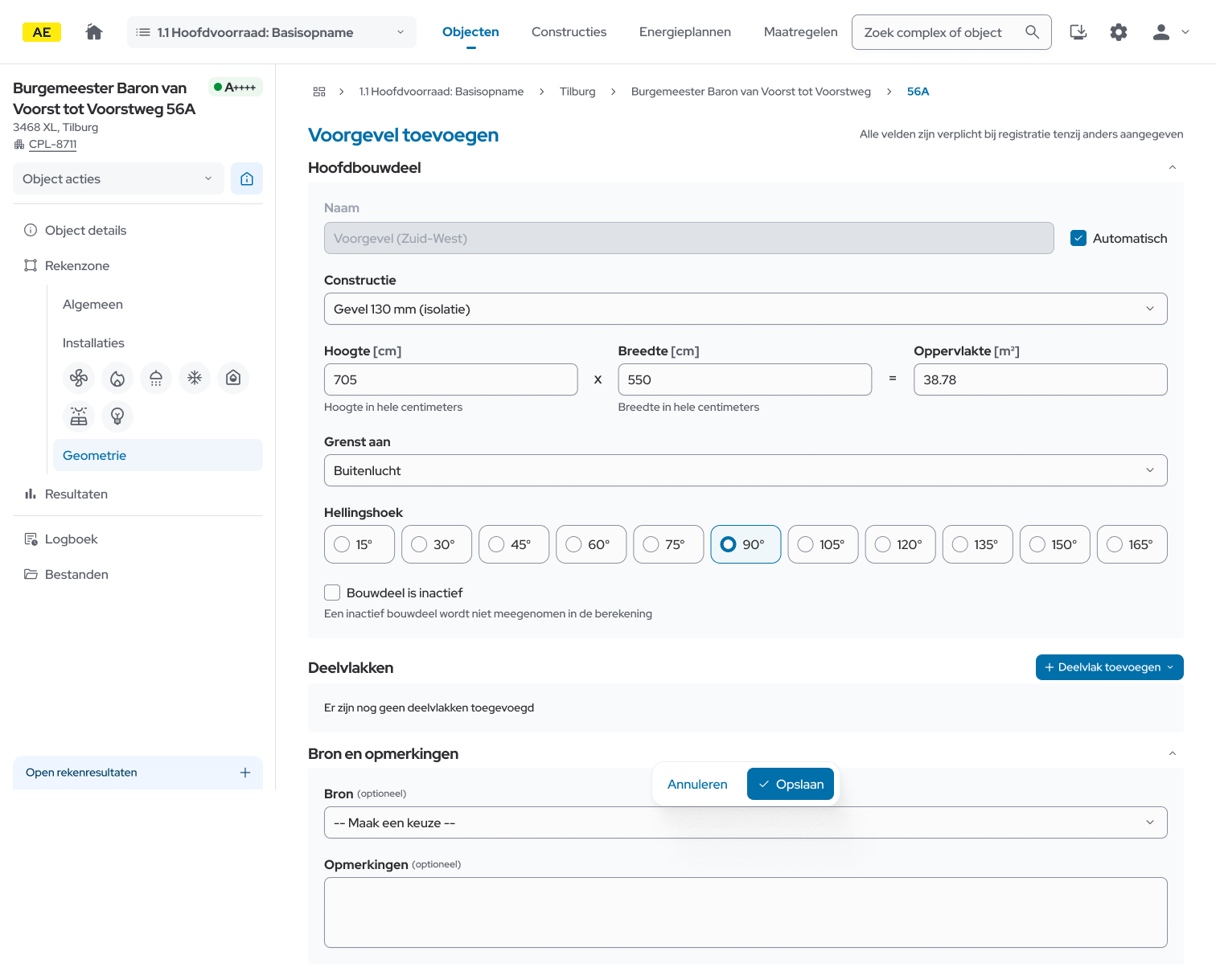
- Wil je deelvlakken toevoegen? Lees meer hierover op deze pagina.
- Klik op ‘Opslaan’ om het hoofddeel vast te leggen.
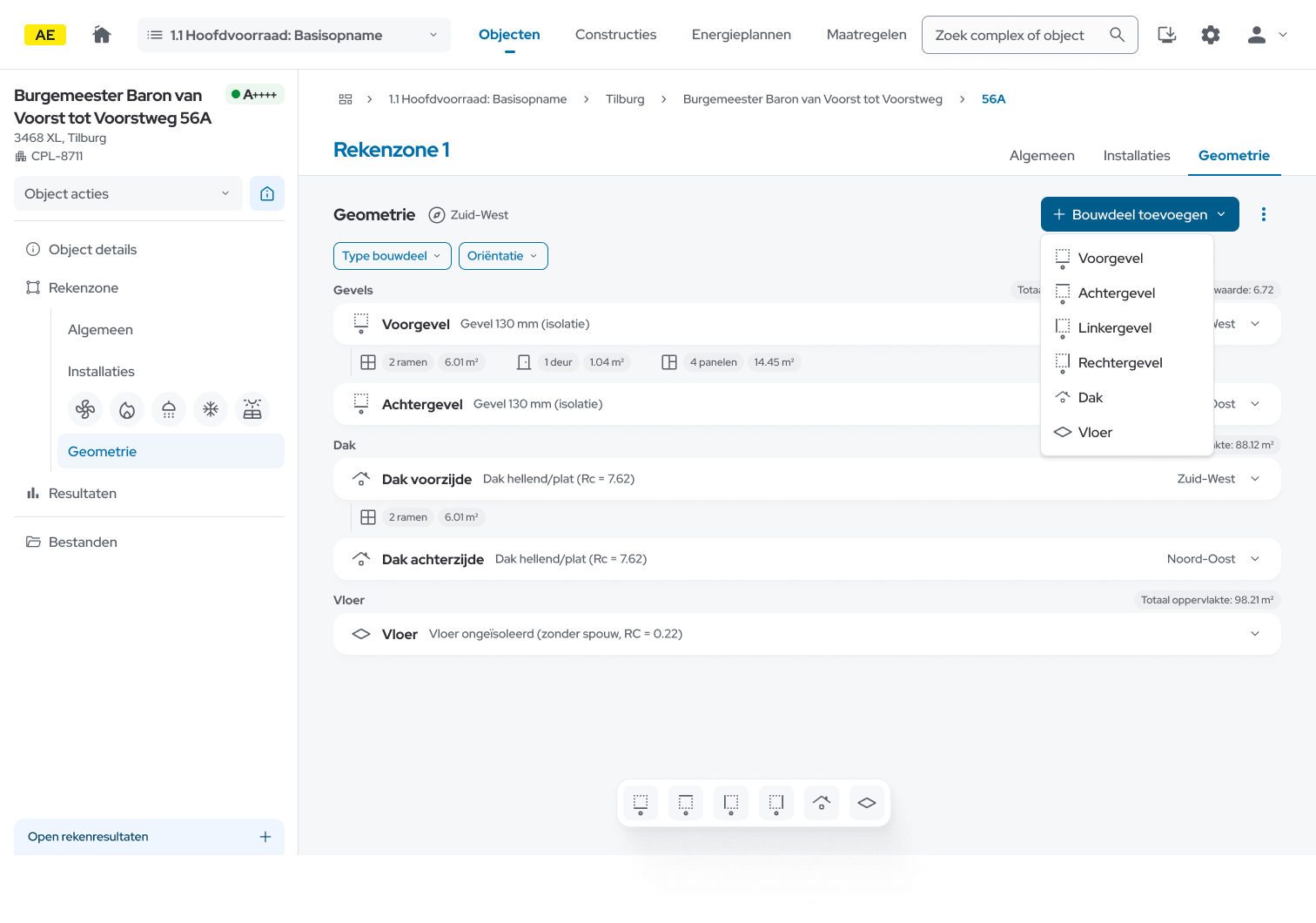
Je nieuw toegevoegde bouwdeel verschijnt nu in het overzicht.
Bouwdelen bewerken
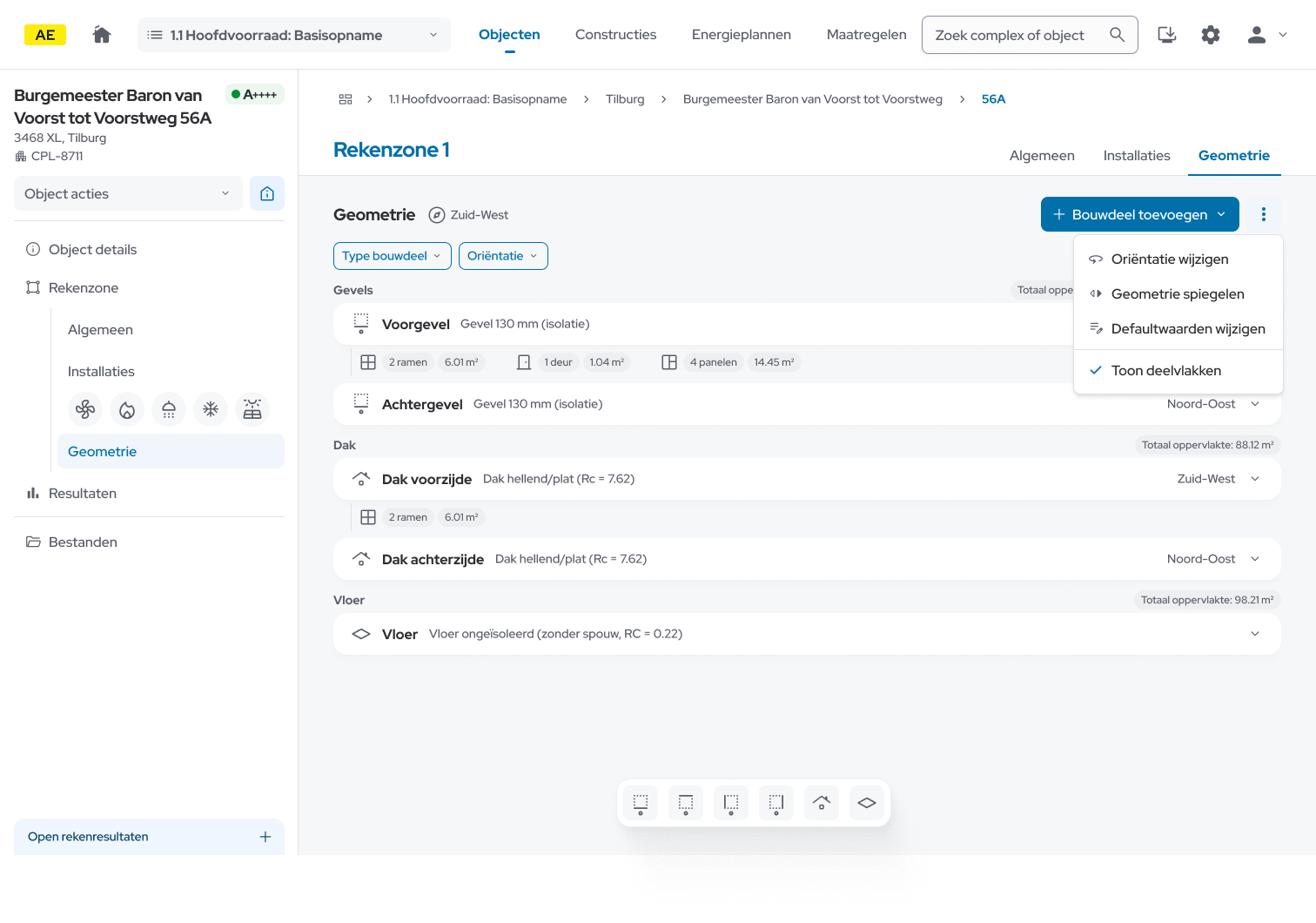
Je kunt eenvoudig zelf een nieuw bouwdeel toevoegen of bestaande onderdelen aanpassen met de knop ‘+ Bouwdeel toevoegen’. Naast een bouwdeel toevoegen kan je met het pijltje naar beneden naast de knop ook de volgende acties uitvoeren:
- Oriëntatie wijzigen
- Geometrie spiegelen
- Defaultwaarden wijzigen
- Deelvlakken tonen / verbergen.
In het overzicht kunnen deelvlakken wel of niet getoond onder het bouwdeel.
Oriëntatie wijzigen
- Om de oriëntatie te wijzigen klik je op het pijltje naar beneden naast de blauwe knop ‘+ Bouwdeel toevoegen’.
- Selecteer ‘Oriëntatie wijzigen’
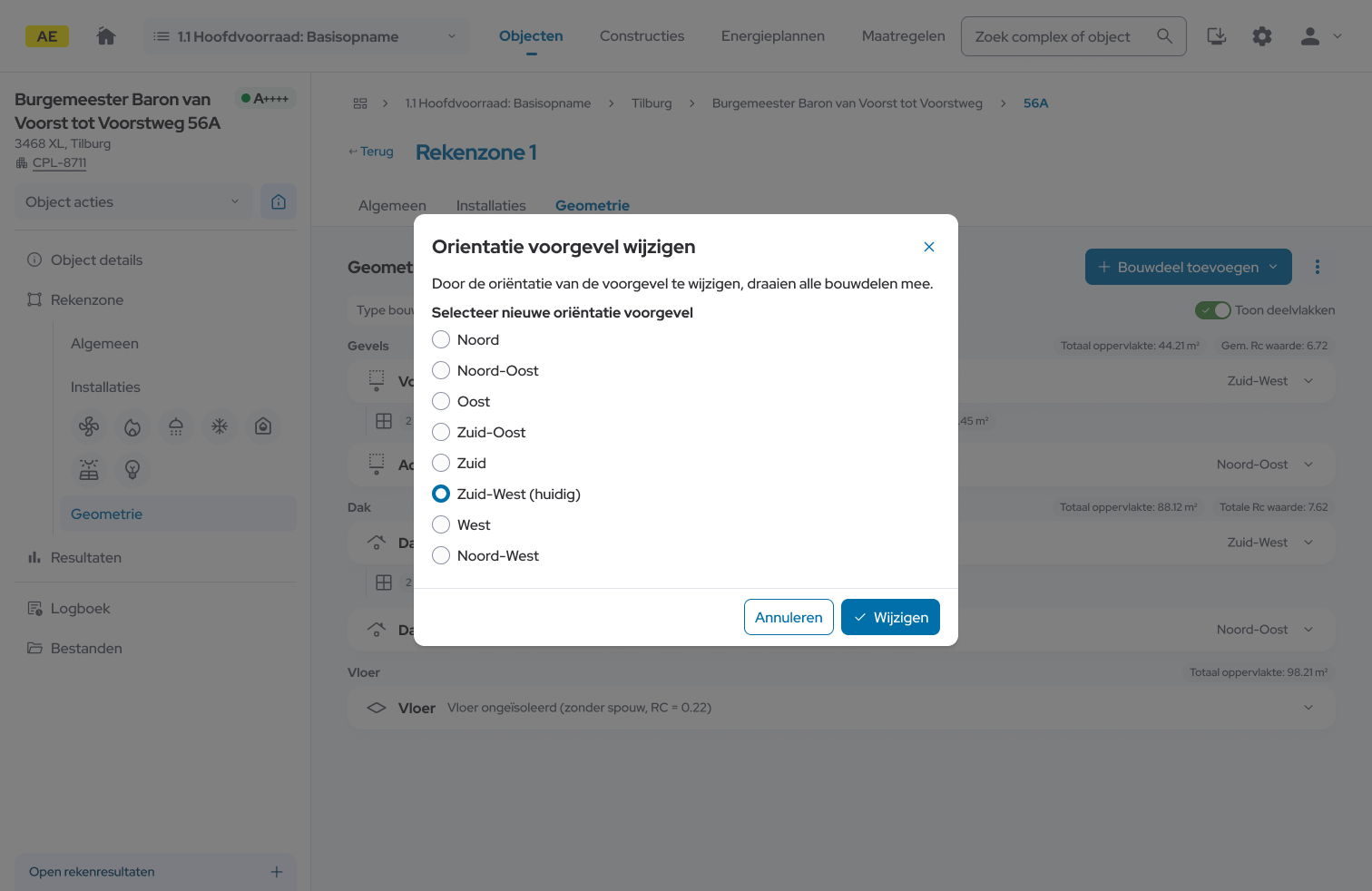
- Er wordt vanuit gegaan dat de voorgevel gewijzigd moet worden en dat de rest daarna ook gedraaid wordt. Selecteer hier daarom de nieuwe oriëntatie van de voorgevel.
- Klik op ‘Wijzigen’ onderin om te nieuwe oriëntatie op te slaan.
Geometrie spiegelen
- Om de geometrie te spiegel klik je op het pijltje naar beneden naast de blauwe knop ‘+ Bouwdeel toevoegen’.
- Selecteer ‘Geometrie spiegelen’
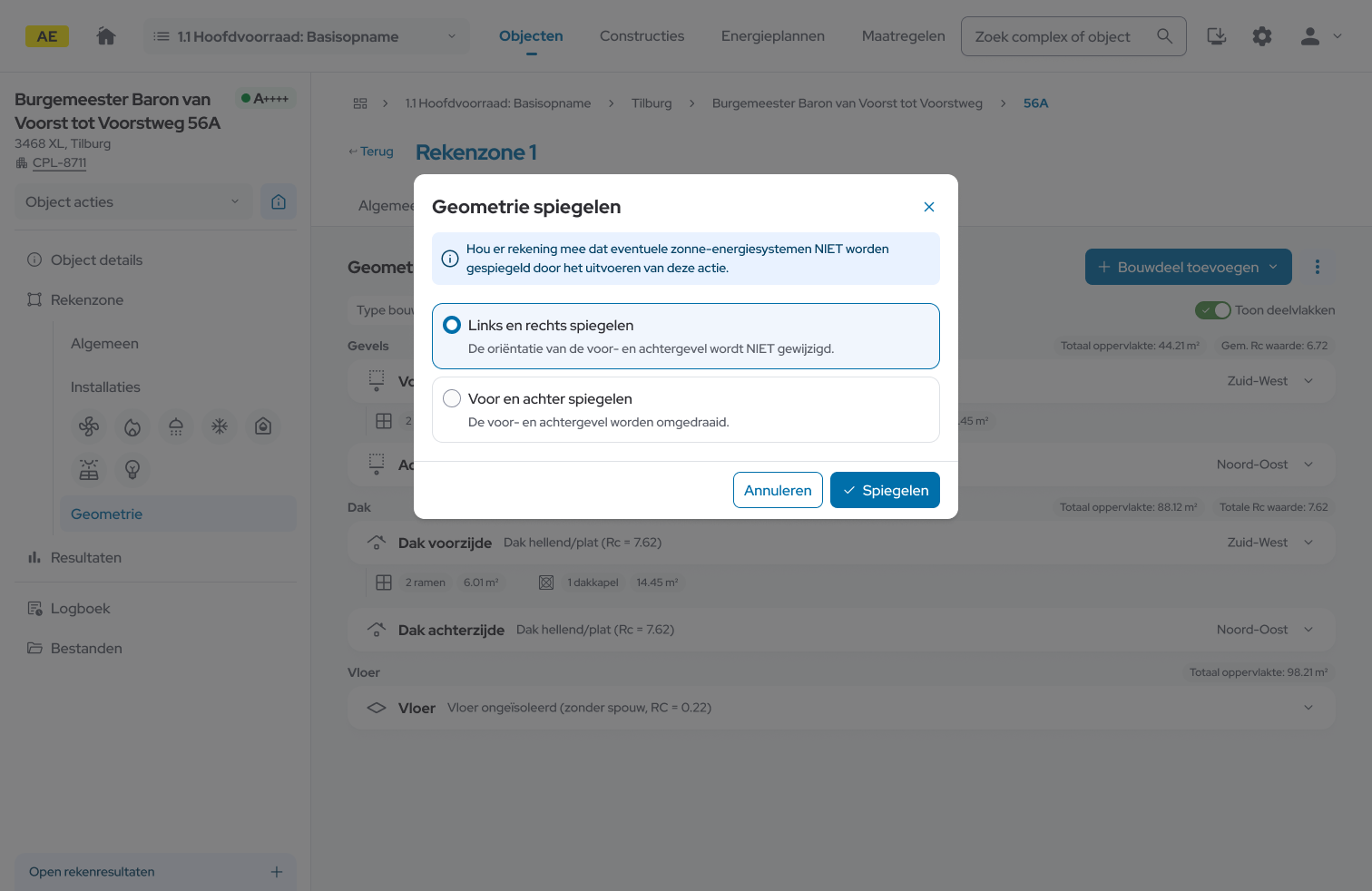
- Er wordt vanuit gegaan dat de voorgevel gewijzigd moet worden en dat de rest daarna ook gedraaid wordt. Selecteer hier daarom hoe de voorgevel gespiegeld moet worden.
- Daarna kies je voor:
- ‘Links en rechts spiegelen’, of;
- ‘Voor en achter spiegelen’.
- Klik op ‘Spiegelen’ onderin om op te slaan.
Defaultwaarden wijzigen
- Om de defaultwaarden te wijzigen klik je op het pijltje naar beneden naast de blauwe knop ‘+ Bouwdeel toevoegen’.
- Selecteer ‘Defaultwaarden wijzigen’
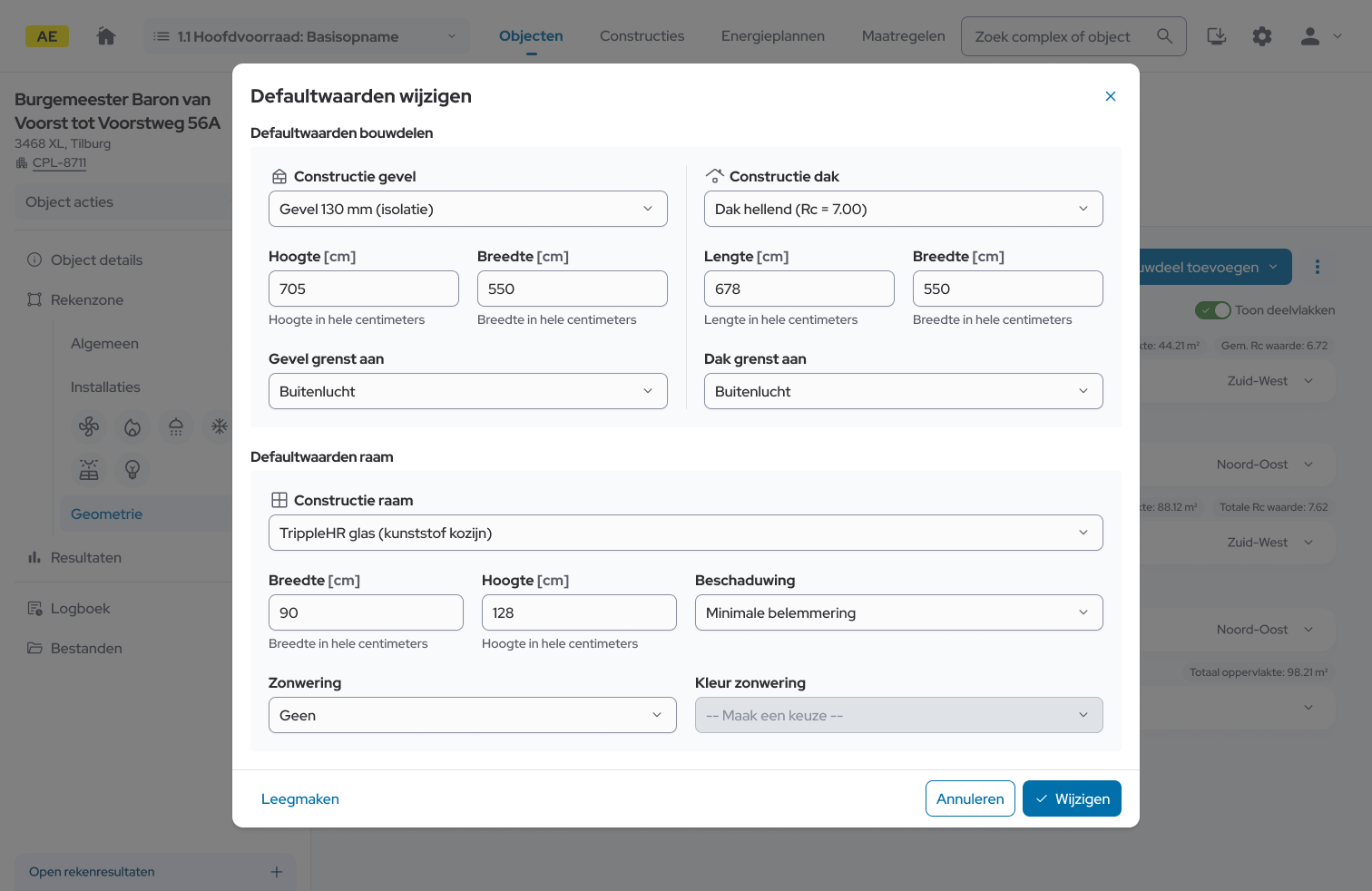
- Hierna krijg je een pop-up waarin je alle defaultwaarden (optioneel) kan wijzigen.
- Klik op ‘Wijzigen’ onderin om op te slaan.
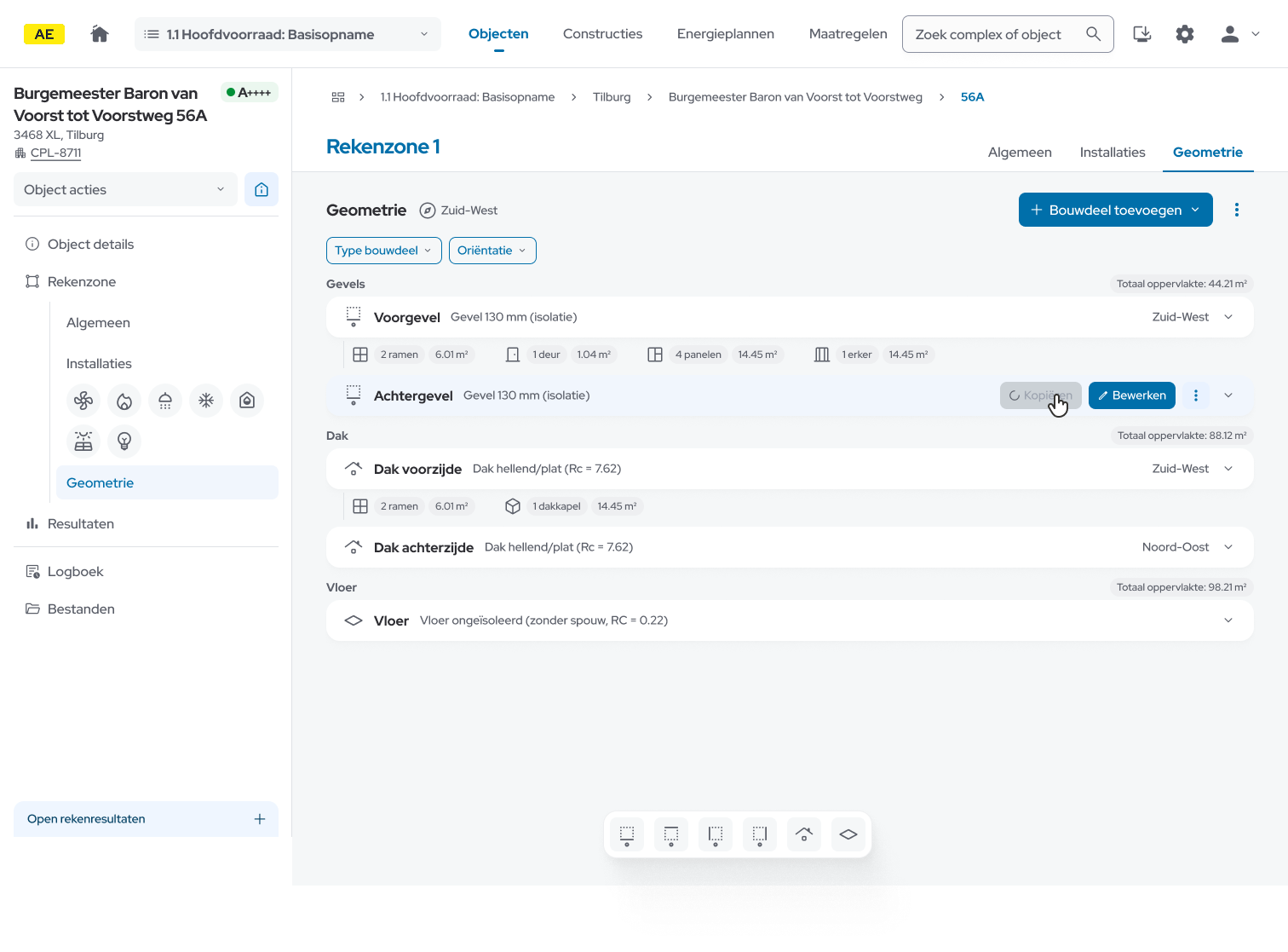
Kopiëren bouwdeel in een rekenzone
Als je een bouwdeel in de rekenzone wil kopiëren, volg je de volgende stappen:
- Klik in het overzicht van de geometrie op het betreffende bouwdeel.
- Er verschijnen nu twee knoppen:
- Kopiëren
- Bewerken
- Klik op kopiëren
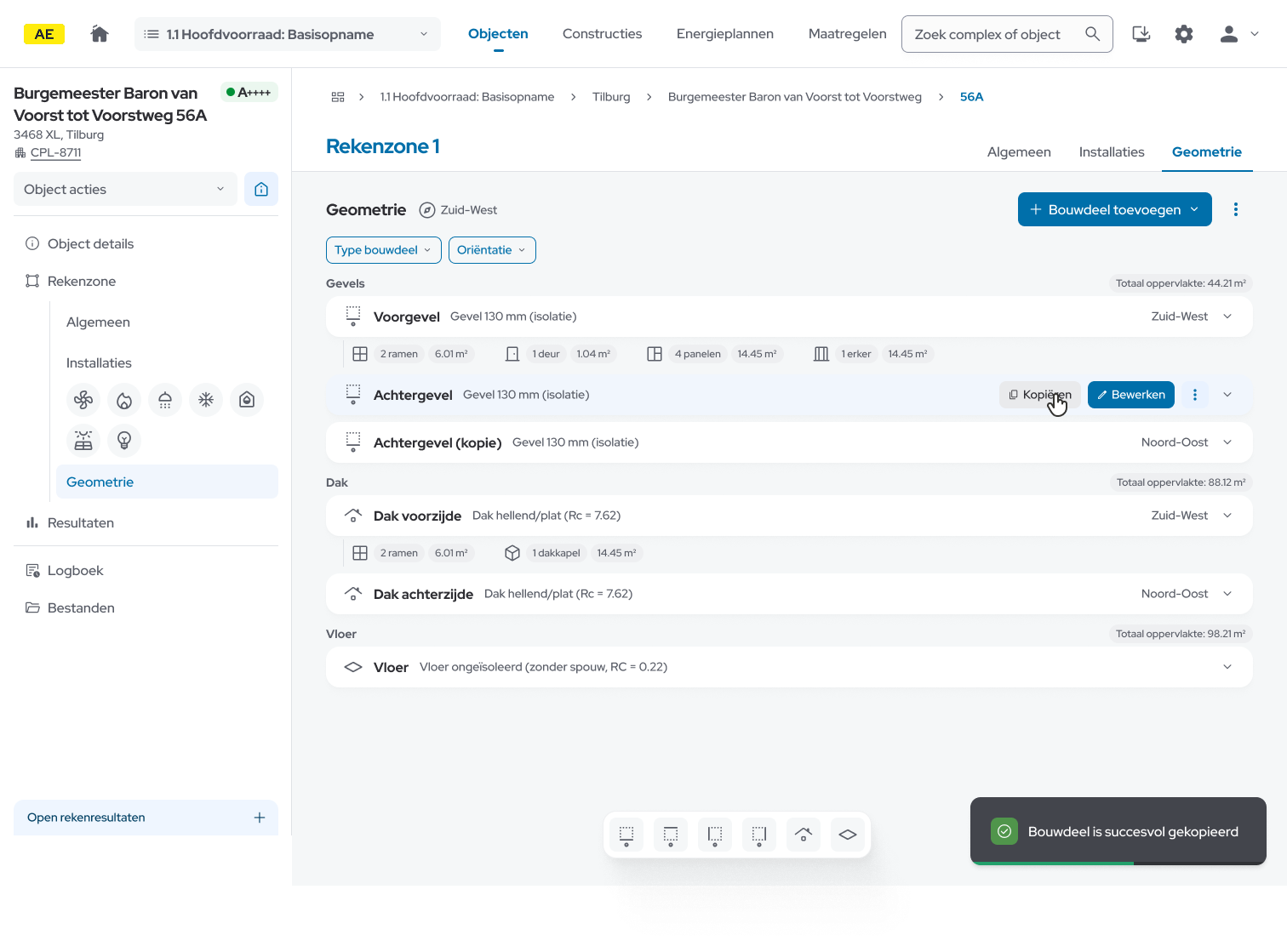
In de rekenzone wordt het bouwdeel nu gekopieerd, deze is te herkennen aan dezelfde naam met (kopie) erachter.
Bouwdeel of deelvlak verwijderen
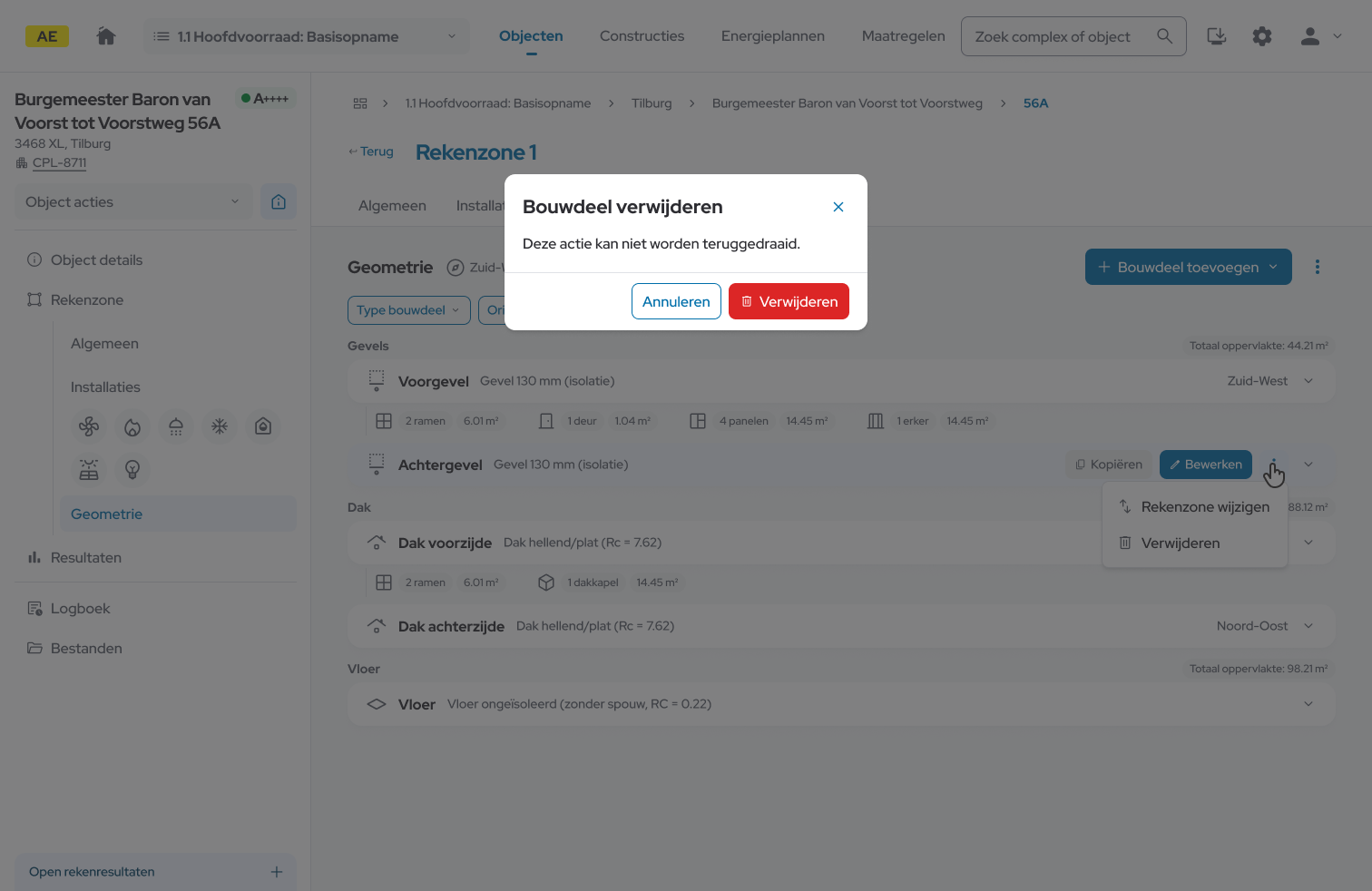
- Bouwdeel verwijderen:
- Klik op de drie puntjes bij het bouwdeel
- Klik op ‘Verwijderen’
- Als je het zeker weet, klik op ‘Verwijderen’
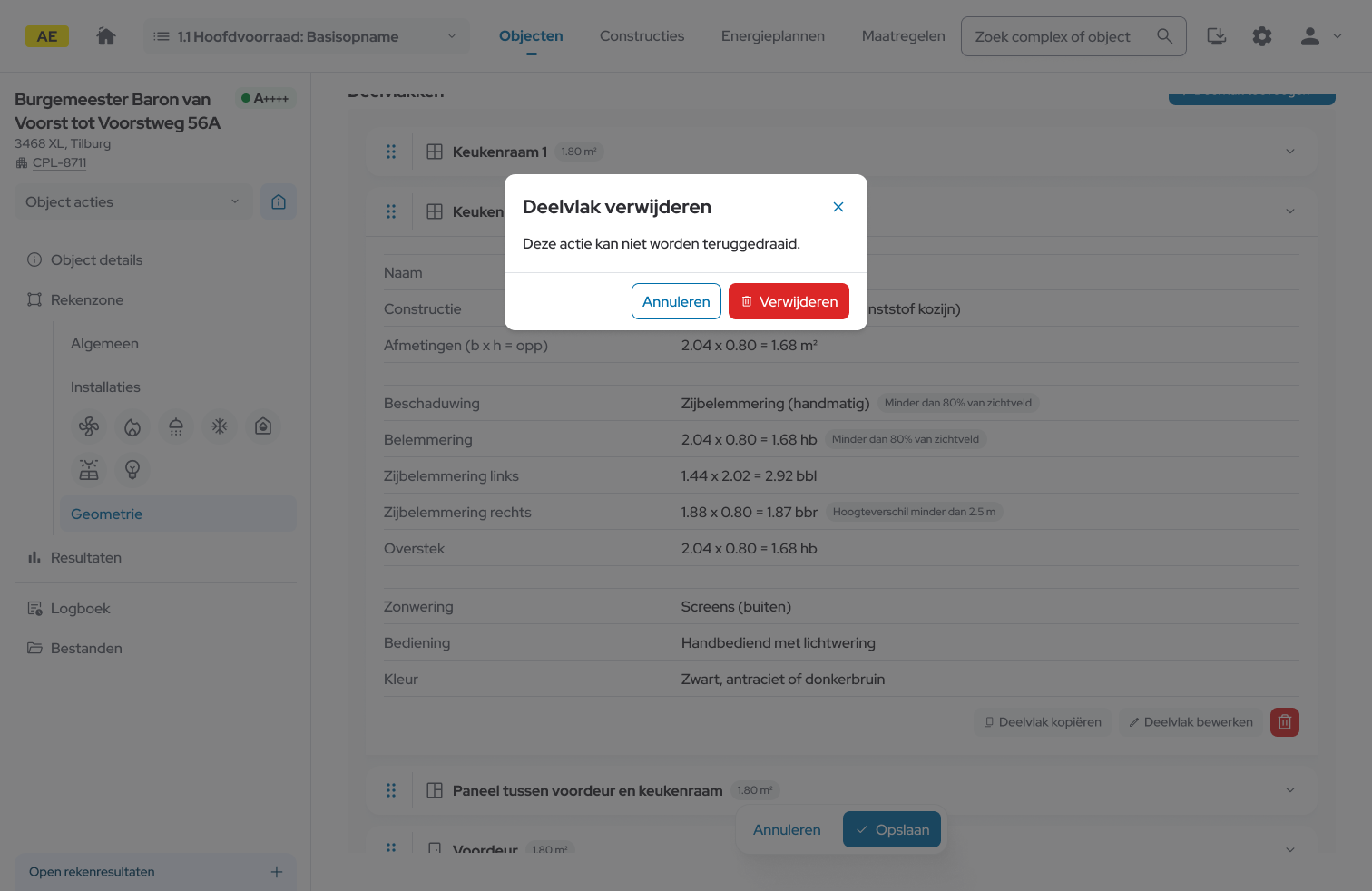
- Deelvlak verwijderen
- Klik het bouwdeel open met het pijltje naar beneden.
- Klik op de rode prullenbak onderaan.
- Als je het zeker weet, klik op ‘Verwijderen’.
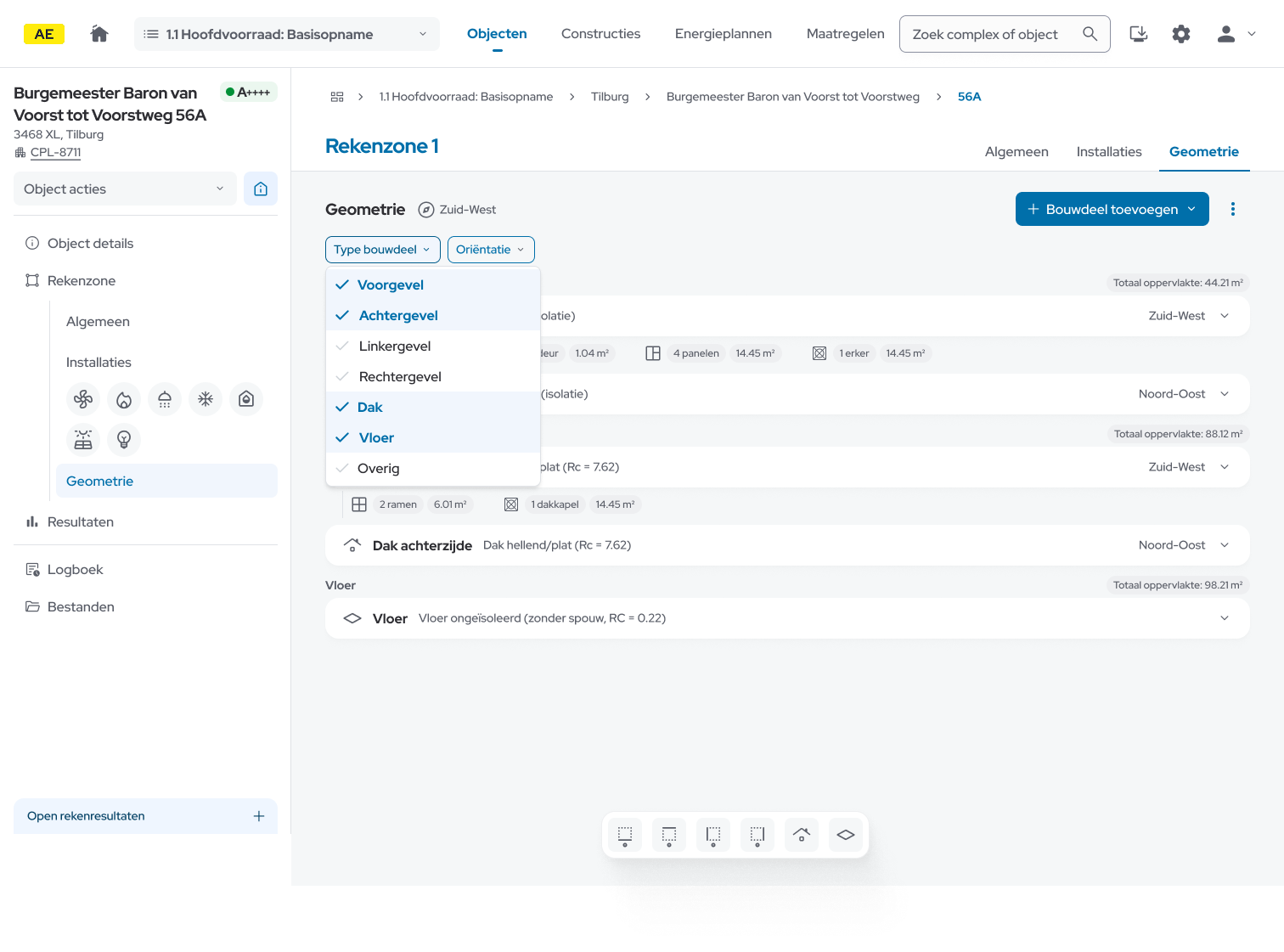
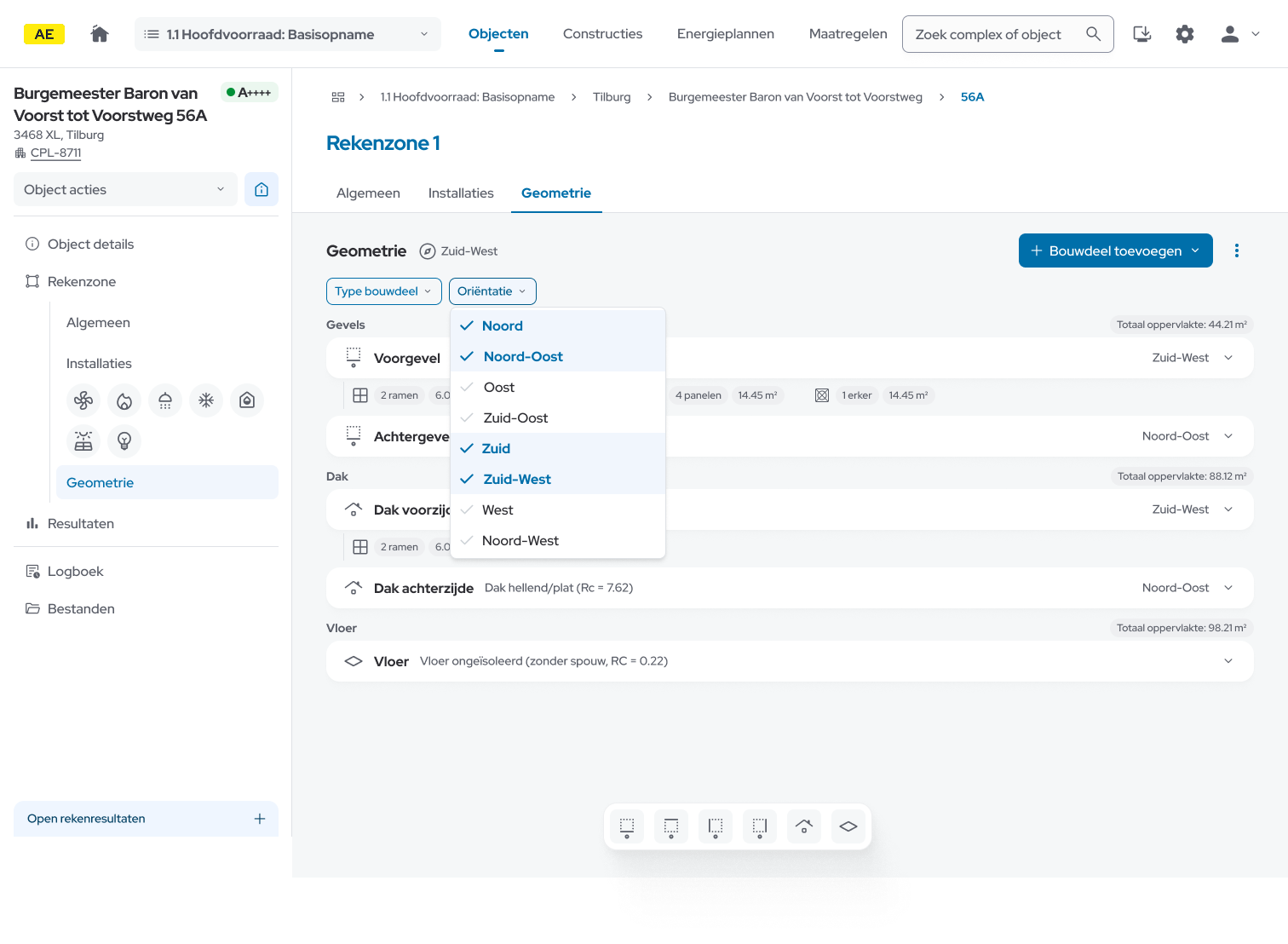
Filteren op bouwdeel of op oriëntatie
Door middel van het selecteren van één of meerdere bouwdelen of oriëntaties kan je filteren op bepaalde bouwdelen of oriëntaties.
- Bouwdeel selecteren:
- Oriëntatie selecteren:
 Als de filters voor type bouwdeel aanstaan zal dit er zo uit zien in het geometrie overzicht: