Bulkacties › Muteren
Met de mutatietool wijzig je in één keer dezelfde gegevens op meerdere objecten. Bijvoorbeeld het type dakisolatie op honderden woningen, of de ventilatie-instellingen van een heel complex. In plaats van object voor object aanpassen, doe je het in één doorloop.
De mutatietool open je vanuit de actiebalk in het objectenoverzicht door één of meer objecten te selecteren en op Muteren te klikken. In het venster dat opent zie je linksboven hoeveel objecten worden meegenomen in de mutatie.
Twee manieren om te muteren
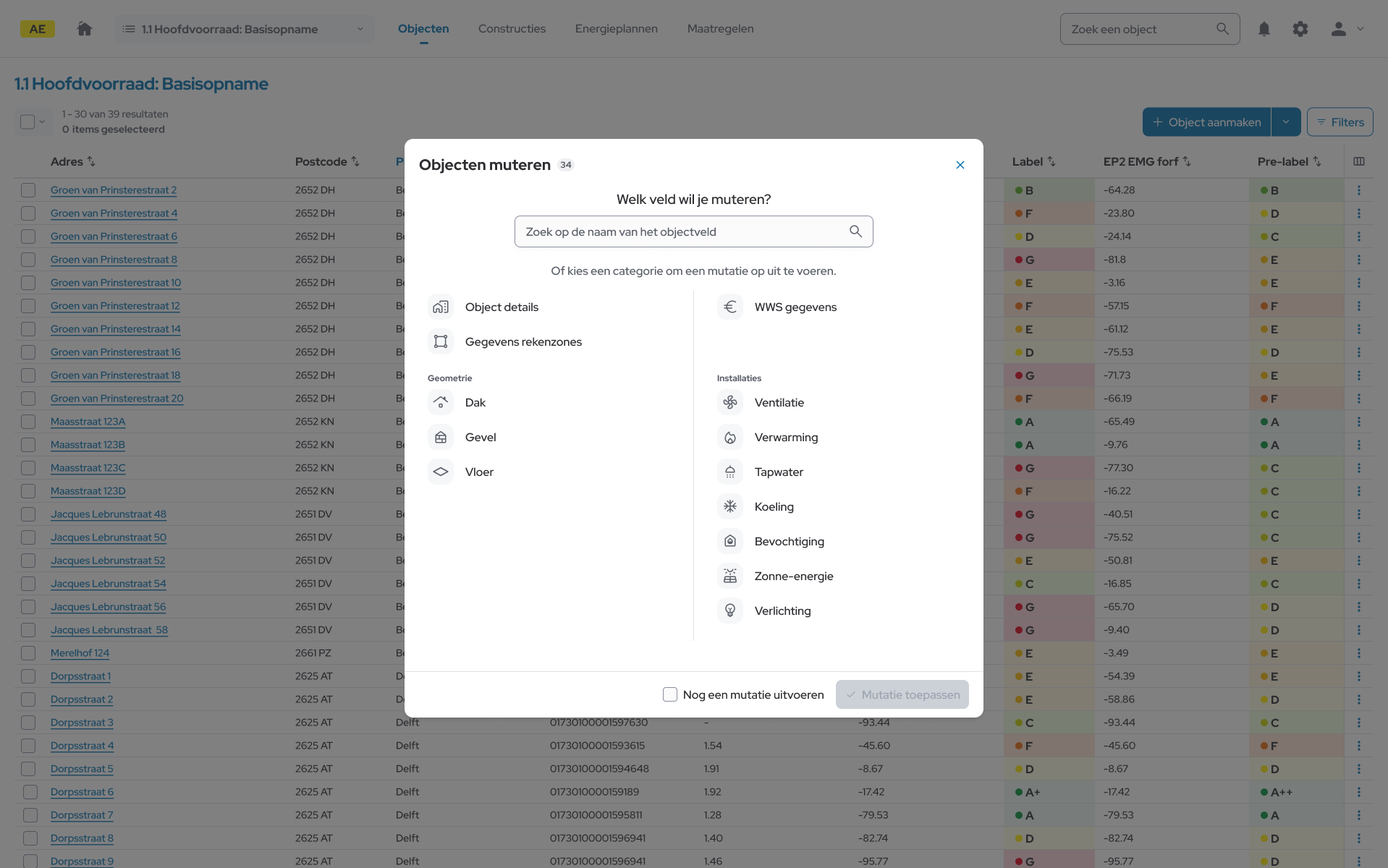
De mutatietool bestaat uit twee onderdelen, te kiezen op het startscherm:
- Zoek op de naam van een veld wanneer je precies één veld wilt aanpassen en je weet hoe het heet.
- Kies een categorie wanneer je meerdere velden binnen één onderdeel wilt aanpassen, zoals dak, gevel of ventilatie.
Welke categorieën je ziet hangt af van de selectie. Heb je alleen woningen geselecteerd, dan zie je woning-velden. Bij utiliteitsobjecten zie je de categorieën die voor utiliteit gelden. Heb je een mix geselecteerd, dan zie je alleen de woning-velden, omdat dat de gemeenschappelijke set is.
Eén veld zoeken en wijzigen
Wil je gericht één veld aanpassen? Gebruik dan de zoekbalk bovenaan het startscherm.
- Typ vanaf twee tekens begint de software te zoeken.
- De zoekfunctie kijkt naar veldnaam én categorie. Typ je bijvoorbeeld “dak”, dan vind je zowel het veld “Dak” zelf als velden in de categorie Dak.
- Zoeken werkt met het bevat-principe: ook woorden die ergens in de veldnaam staan worden gevonden.
- Bij focus op de zoekbalk worden je laatste zoekopdrachten getoond, zodat je veelgebruikte velden snel terugvindt.
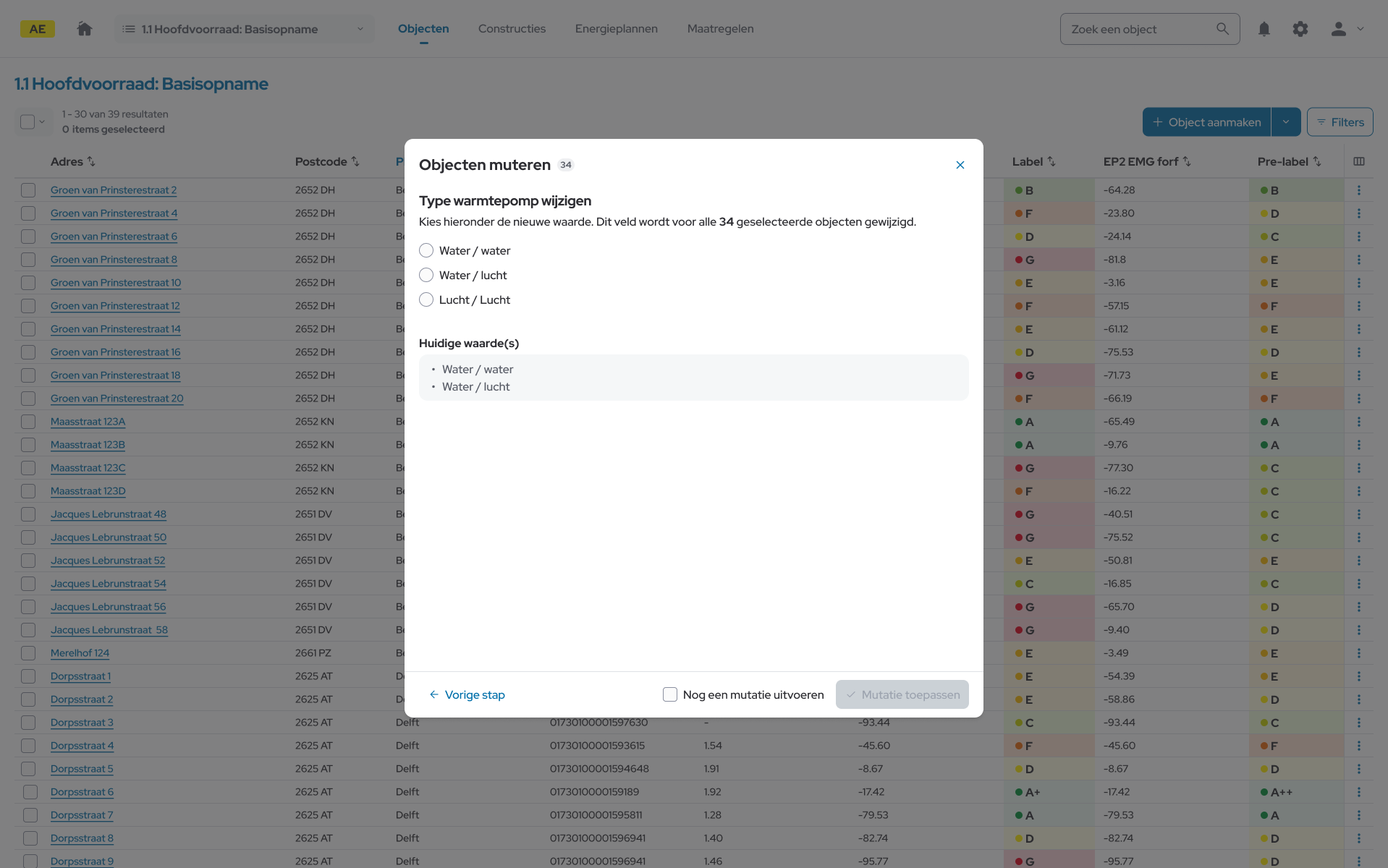
Na het kiezen van een veld verschijnt een nieuw scherm met:
- Bovenaan een invoerveld voor de nieuwe waarde.
- Daaronder een blok huidige waardes, waarin staat welke waardes nu in de geselecteerde objecten voorkomen en hoe vaak.
Vul de gewenste waarde in en klik op Mutatie toepassen om de wijziging op alle geselecteerde objecten door te voeren.
Meerdere velden wijzigen via een categorie
Wil je meerdere gegevens binnen één onderdeel aanpassen? Kies dan op het startscherm voor een categorie. Voor woningen zijn dat:
- Object details.
- Gegevens rekenzones.
- WWS gegevens.
- Geometrie: Dak, Gevel, Vloer.
- Installaties: Ventilatie, Verwarming, Tapwater, Koeling, Bevochtiging, Zonne-energie, Verlichting.
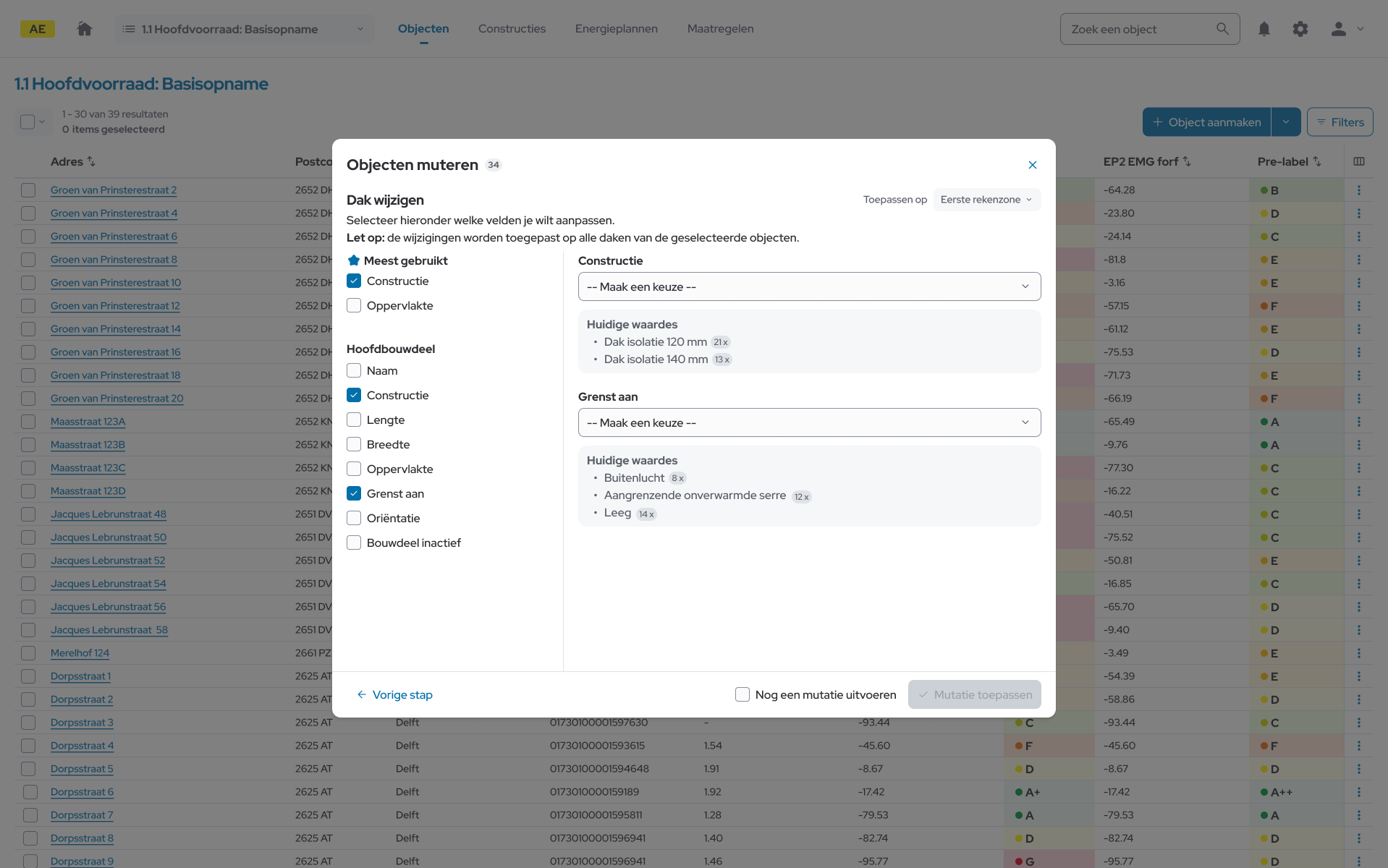
In het scherm dat opent zie je aan de linkerkant alle beschikbare velden in deze categorie. De volgorde komt overeen met de objectdetailpagina, zodat je velden vindt op dezelfde plek als je ze normaal invoert.
Meest gebruikt
Bovenaan de linkerbalk staat een sectie Meest gebruikt met de velden die vaak worden gewijzigd in deze categorie. Vink je hier een veld aan, dan wordt het automatisch ook aangevinkt in de gewone categorielijst eronder, omdat het in beide secties hetzelfde veld betreft.
Velden aanvinken en waarden invullen
Vink in de linkerbalk de velden aan die je wilt wijzigen. Zodra je een veld aanvinkt verschijnt het aan de rechterkant van het scherm, in dezelfde volgorde als in de linkerbalk. Rechts vul je per veld de nieuwe waarde in.
Onder elke nieuwe waarde toont de software waar mogelijk een blok huidige waardes, met daarin welke waardes nu in de geselecteerde objecten voorkomen en hoe vaak.
Toepassen op rekenzone
Rechtsboven in het venster kun je kiezen op welke rekenzone de wijziging wordt toegepast. Standaard staat dit op Eerste rekenzone. Heeft een object meerdere rekenzones, dan kun je kiezen welke meegenomen wordt in de mutatie.
Het controle-scherm
Na het uitvoeren van een mutatie controleert de software per object of objecten nog fouten bevat. Het controle-scherm verschijnt automatisch en toont per object of er fouten in het object zijn (ontstaan), of dat er aandachtspunten zijn.
Bij grote aantallen objecten kan de controle iets langer duren. In dat geval verschijnt een laadindicator. Je hoeft niet te wachten tot de controle volledig is afgerond om verder te werken.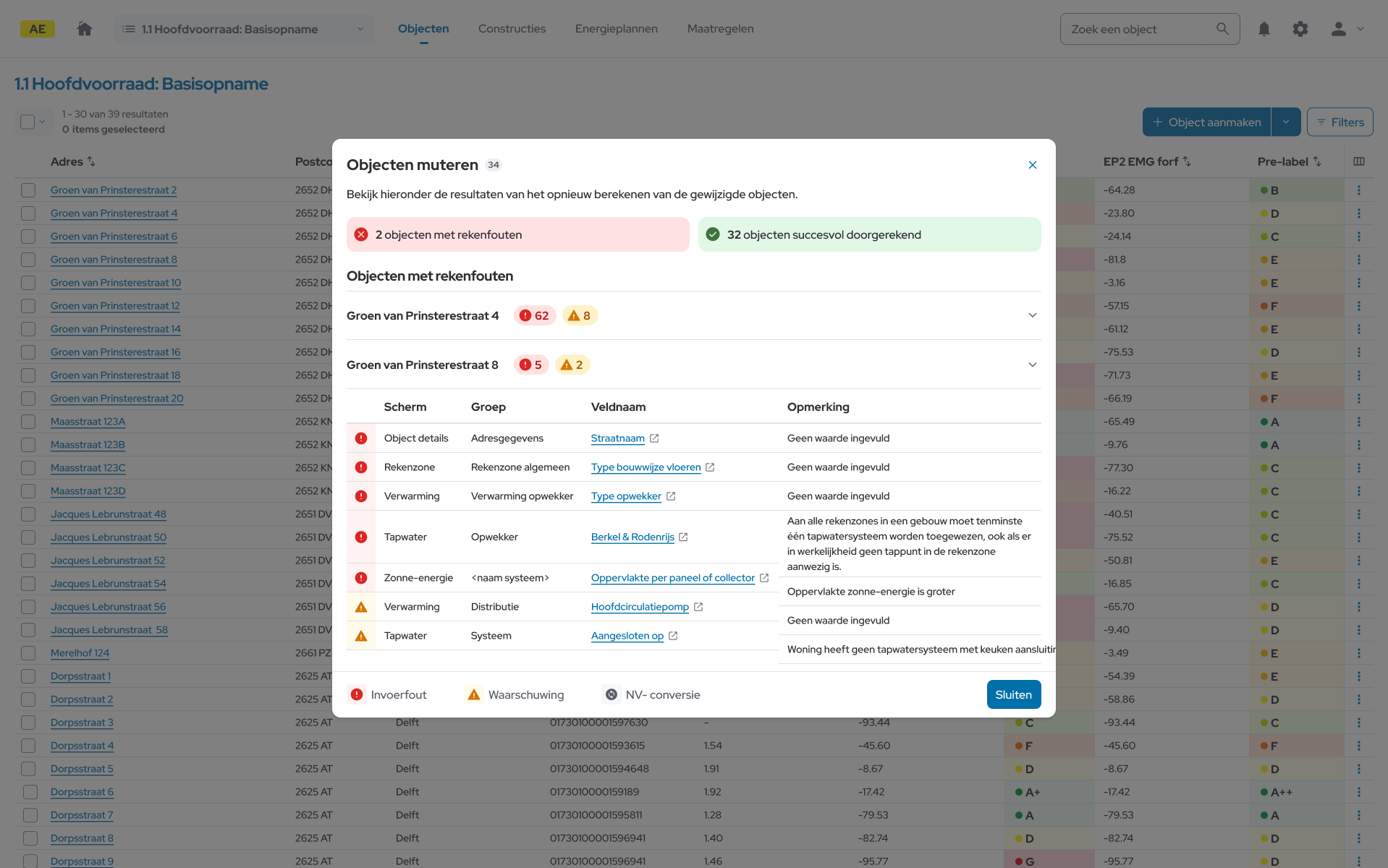
Meerdere mutaties achter elkaar
Wil je direct na de eerste wijziging nog een andere mutatie uitvoeren op dezelfde selectie? Zet dan de checkbox Nog een mutatie uitvoeren onderaan het venster aan voor je op Mutatie toepassen klikt. Na het uitvoeren van de eerste mutatie keer je terug naar het startscherm van de mutatietool, met dezelfde objectselectie nog actief.
Zo kun je bijvoorbeeld in één werksessie eerst de dakisolatie aanpassen, daarna de gevelisolatie, en daarna de ventilatie, zonder telkens opnieuw te hoeven selecteren.
Tips
Werk gefilterd. Combineer een filter (bijvoorbeeld op bouwjaar of label) met Alle X resultaten uit het selectievak voor je de mutatietool opent. Zo werk je gericht op precies de juiste groep.
Gebruik huidige waardes als check. Het blok huidige waardes toont vooraf welke waarden er nu in de selectie staan. Zie je daar een waarde die je niet had verwacht, dan klopt waarschijnlijk de selectie niet of bevat de voorraad meer variatie dan gedacht.
Begin klein. Voer een mutatie eerst uit op een handvol objecten en controleer het resultaat in één van die objecten, voor je de actie op honderden objecten loslaat.
Houd er rekening mee dat mutaties definitief zijn. Een uitgevoerde mutatie kan niet automatisch ongedaan worden gemaakt. Maak indien nodig vooraf een export als back-up.