Bulkacties › Kopiëren
Met de kopieertool kopieer je gegevens van één hoofdobject naar één of meerdere andere objecten binnen dezelfde (deel)voorraad. Zo voer je gemeenschappelijke kenmerken zoals constructies, installaties en geometrie maar één keer in en zet je deze daarna in bulk door naar vergelijkbare objecten.
De kopieertool werkt in batches van maximaal 200 objecten. Heb je een grotere selectie? Splits deze dan op in meerdere kopieeracties.
De kopieertool open je vanuit de actiebalk in het objectenoverzicht door één of meer objecten te selecteren en op Kopiëren te klikken. In het venster dat opent zie je linksboven hoeveel objecten worden meegenomen in de mutatie.
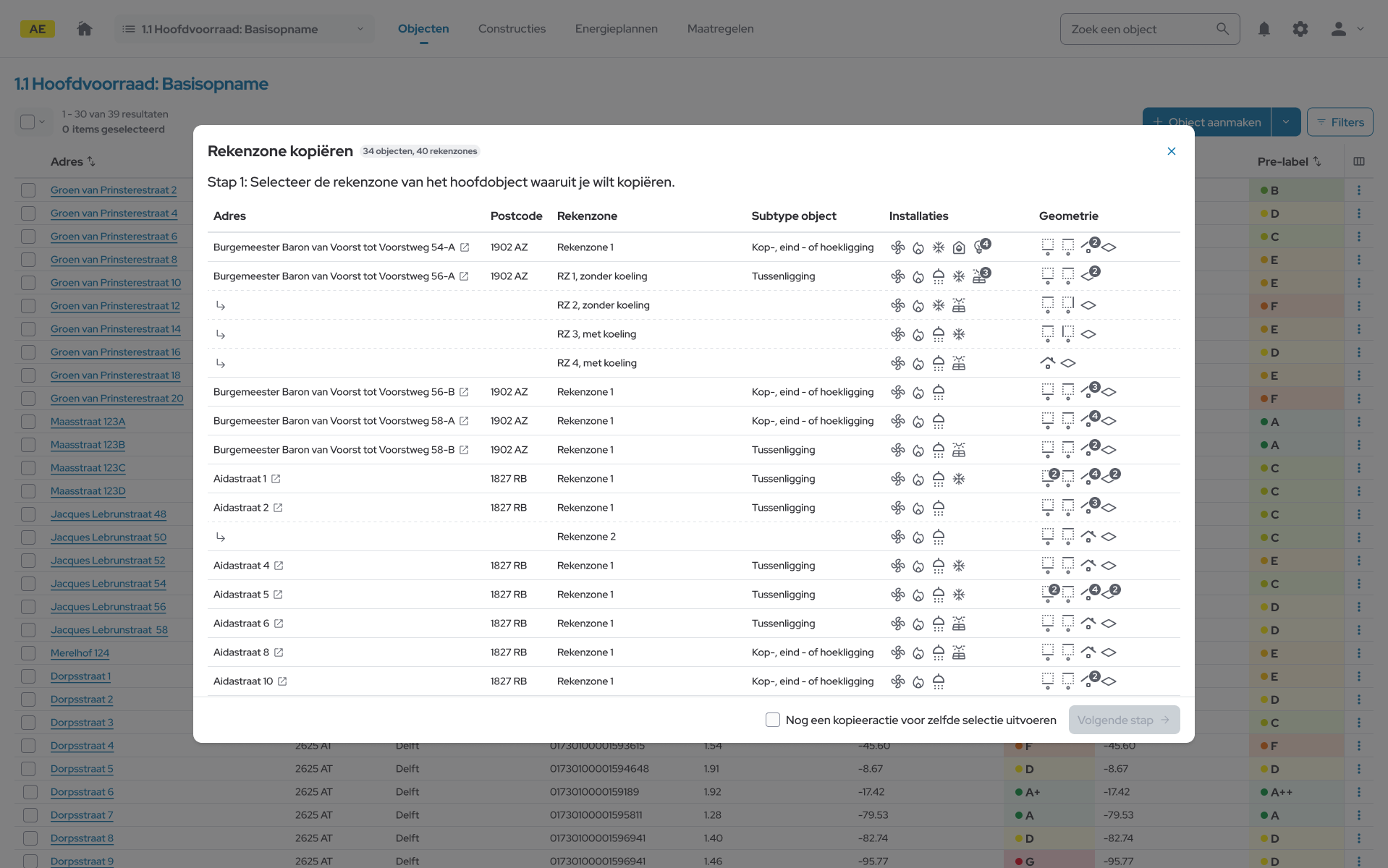
Stap 1: Hoofdobject en bronrekenzone kiezen
In stap 1 selecteer je de rekenzone van het hoofdobject waaruit je wilt kopiëren. Dit is de bron van de kopieeractie.
Selecteer één rekenzone als bron en klik op Volgende stap.
💡 Tip. Wil je meerdere kopieeracties achter elkaar uitvoeren met dezelfde objectselectie? Vink dan onderaan Nog een kopieeractie voor zelfde selectie uitvoeren aan. Na het afronden van de eerste kopieeractie kom je dan automatisch terug in stap 1.
Stap 2: Te kopiëren onderdelen selecteren
In stap 2 kies je welke gegevens uit de bronrekenzone gekopieerd moeten worden. Bovenin zie je een samenvatting van het gekozen hoofdobject. Via Wijzigen ga je terug naar stap 1.
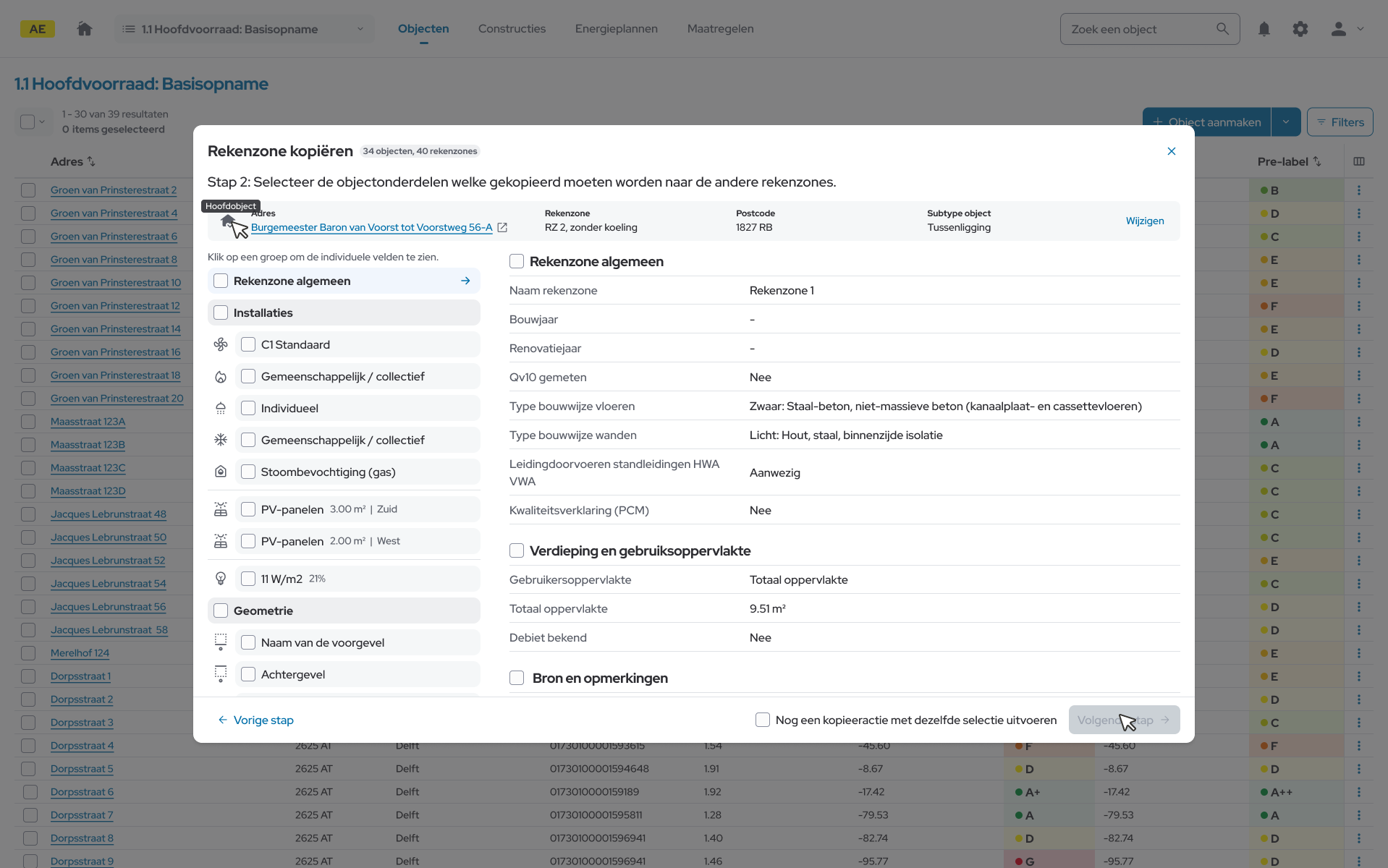
De onderdelen staan links gegroepeerd. Klik op een groep om de individuele velden uit te klappen. Je kunt op groepsniveau aanvinken (dan worden alle velden in de groep gekopieerd) of per veld een keuze maken.
Niet-kopieerbare installaties
Staat er een installatie in het hoofdobject die uit een andere rekenzone is geïmporteerd, dan is deze in de selectielijst uitgegrijsd. Klik je erop, dan verschijnt een melding dat de installatie niet gekopieerd kan worden omdat deze aan een andere rekenzone gekoppeld is.
Selecteer minimaal één veld en klik op Volgende stap. Zolang er niets is aangevinkt blijft de knop uitgeschakeld met de tooltip “Selecteer minimaal 1 veld”.
Stap 3: Doelobjecten controleren en bevestigen
In stap 3 zie je de lijst met objecten en rekenzones waarnaar gekopieerd gaat worden. Het hoofdobject is gemarkeerd met een huisicoon en is niet aan te vinken (je kopieert immers niet naar de bron zelf).
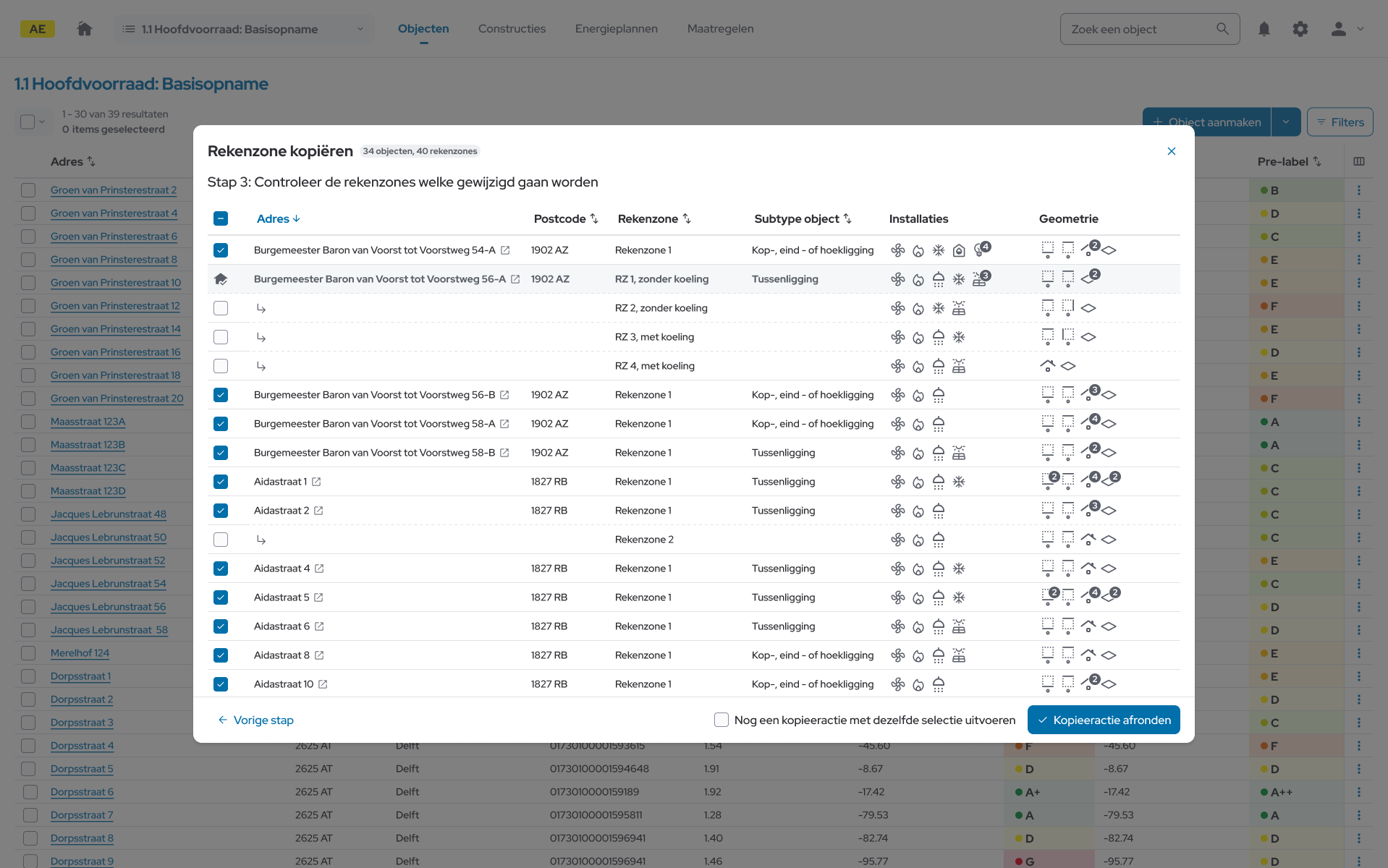
Per doelrekenzone kun je aanvinken of de kopieeractie wel of niet uitgevoerd moet worden. Standaard staan alle compatibele rekenzones aan.
Klik op Kopieeractie afronden om de kopie uit te voeren. Wil je daarna direct nog een kopieeractie doen met dezelfde objectselectie? Vink dan onderaan Nog een kopieeractie met dezelfde selectie uitvoeren aan.
Goed om te weten
- Een kopieeractie kan niet ongedaan gemaakt worden. Controleer in stap 3 daarom zorgvuldig welke rekenzones worden overschreven.
- Installaties die uit een andere rekenzone geïmporteerd zijn, kun je niet meekopiëren. Importeer deze indien nodig eerst opnieuw in de bronrekenzone.
- De kopieertool werkt per batch van maximaal 200 objecten. Bij grotere voorraden voer je de actie in delen uit.
- Wil je met dezelfde selectie nog een kopieeractie uitvoeren, bijvoorbeeld eerste de ventilatie-installatie en daarna een deel van de geometrie? Gebruik dan de optie ‘Nog een kopieeractie met dezelfde selectie uitvoeren’.