API-koppeling instellen
Via Beheer > API koppelingen maak je een koppeling aan tussen Assets Energie en een extern systeem. Een koppeling bestaat uit een Organisatie ID en een bearer token die het externe systeem gebruikt om geauthenticeerd toegang te krijgen tot de API.
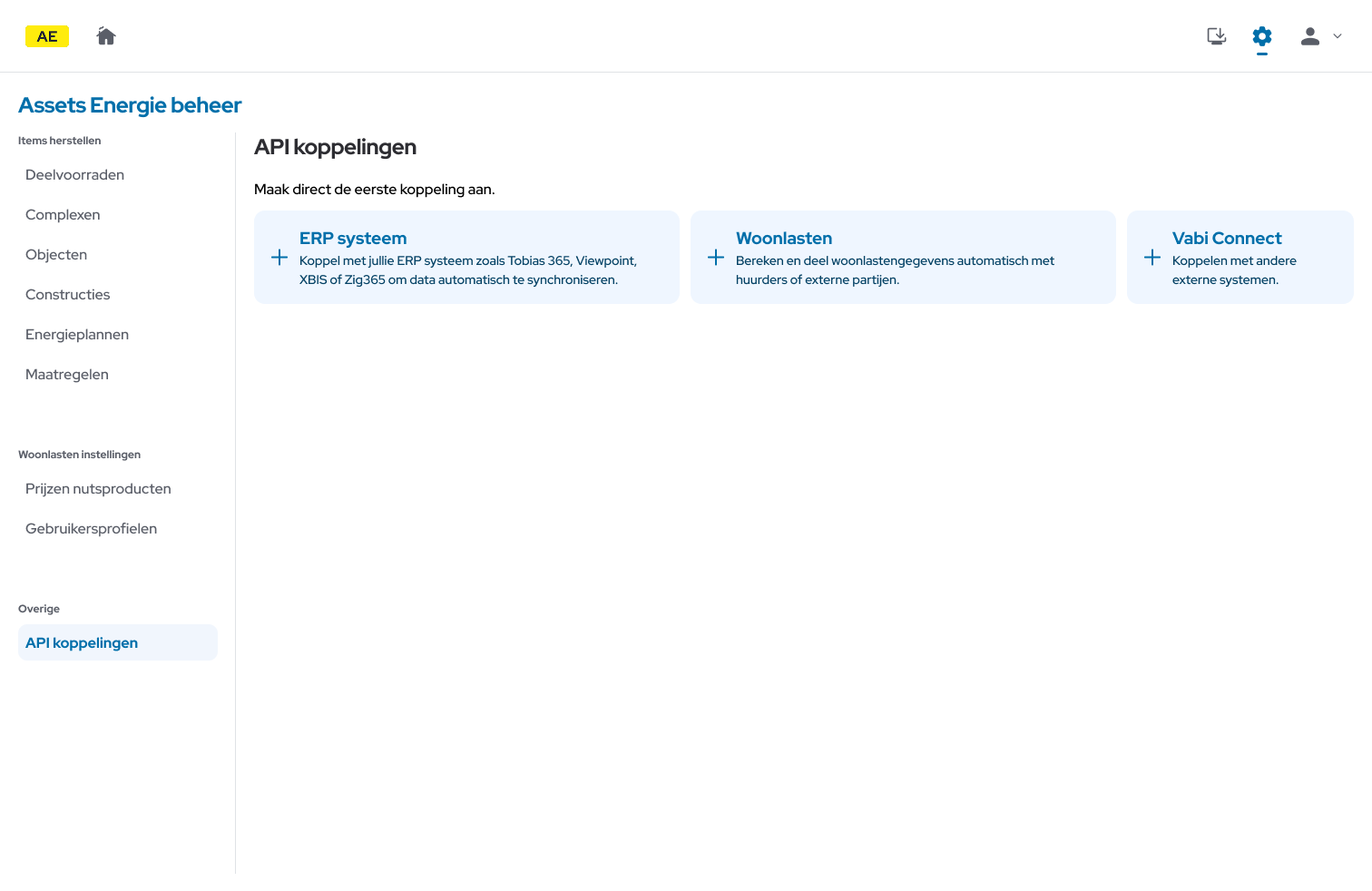
Beschikbare koppelingen
In deze eerste versie zijn de volgende typen koppelingen beschikbaar:
- ERP systeem · Koppel met je ERP systeem zoals Tobias 365, Viewpoint, XBIS of Zig365 om data automatisch te synchroniseren.
- Woonlasten · Bereken en deel woonlastengegevens automatisch met huurders of externe partijen.
- Vabi Connect · Koppelen met andere externe systemen. Komt in een latere release beschikbaar.
Een koppeling maken
Op de pagina API koppelingen staan de beschikbare koppelingen als tegels. Klik op een tegel om een nieuwe koppeling aan te maken.
Stap 1: Token aanmaken
Na het kiezen van een type opent het dialoog Token voor [type] aanmaken met de volgende velden:
- Naam · Vrije naam waaraan je de koppeling later herkent. Bijvoorbeeld de naam van het bronsysteem of de leverancier.
- Geldigheid · Periode waarin de token geldig is. Standaard 1 jaar.
- Toegang tot deelvoorraden · Bij een woonlasten en ERP koppeling heeft de koppeling altijd toegang tot alle deelvoorraden. Een ERP koppeling heeft toegang volgens instellingen bij de deelvoorraad.
Klik op Token aanmaken om de koppeling te activeren, of op Annuleren om het dialoog te sluiten zonder wijzigingen.
Stap 2: Gegevens kopiëren
Zodra de token is aangemaakt verschijnt het dialoog Koppeling aangemaakt met twee gegevens:
- Organisatie ID · De URL die het externe systeem nodig heeft als endpoint, bijvoorbeeld
idp.vabi.nl/api/v1/ae/Organization/7AAH12KLAHJ6371SD/. - Bearer token · De geheime sleutel waarmee het externe systeem zich authenticeert.
Belangrijk: dit is de enige keer dat je de bearer token te zien krijgt. Kopieer hem nu en gebruik hem om de connectie tot stand te brengen. Sla de token na gebruik nergens op.
Bevestig met de checkbox Ik heb de token gekopieerd en sla deze niet op en klik op Sluiten. De knop Sluiten is pas actief nadat de checkbox is aangevinkt.