Constructies beheren
In het overzicht ‘Constructies beheren’ houd je grip op alle constructies binnen je project. Je ziet in één oogopslag de verschillende typen, maakt eenvoudig nieuwe constructies aan en beheert bestaande constructies snel en efficiënt.
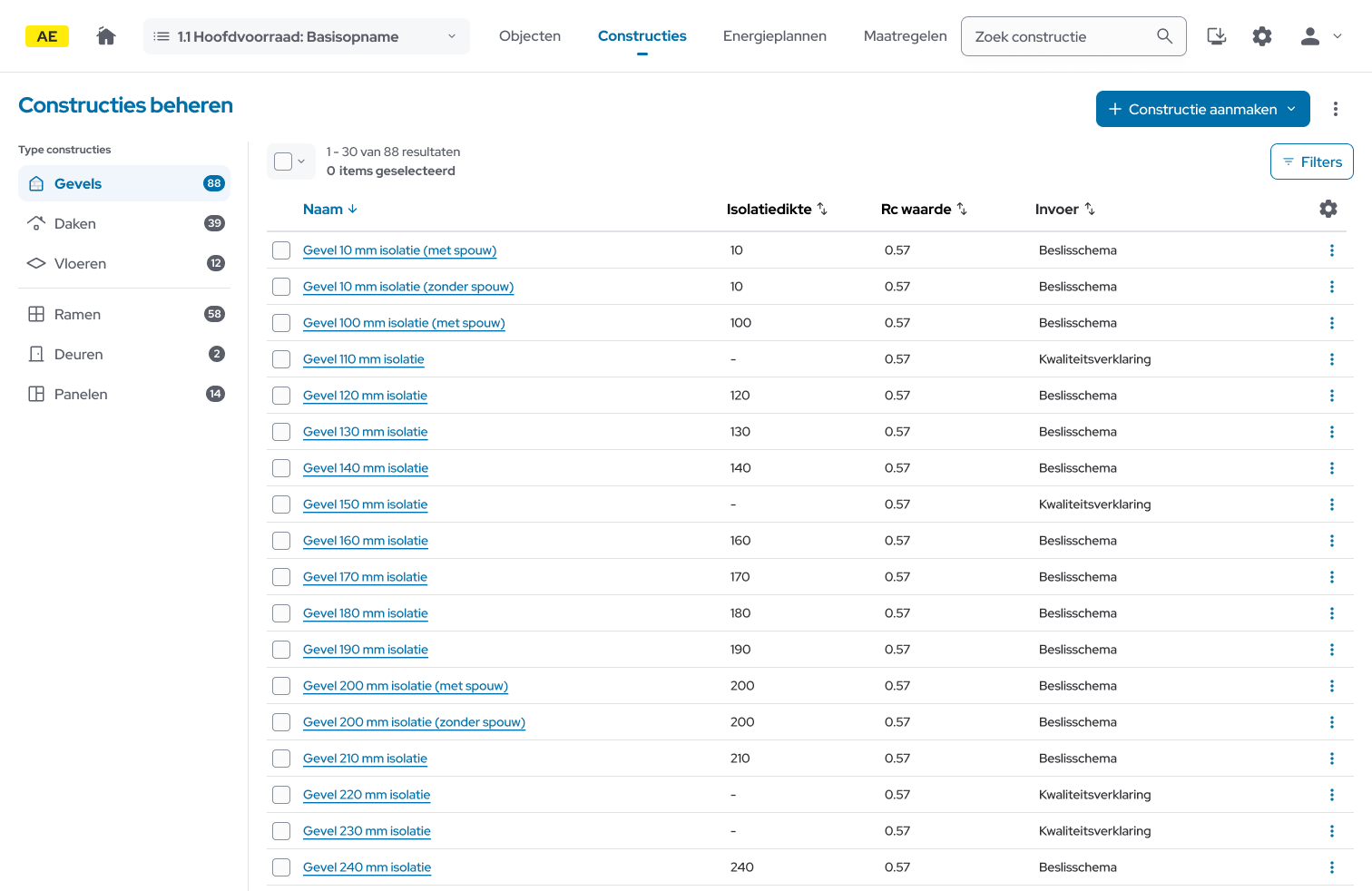
Overzicht van alle constructietypen
Aan de linkerkant zie je de lijst met type constructies, zoals gevels, daken, vloeren, ramen, deuren en panelen. Klik op een type om de bijbehorende constructies te bekijken. Je ziet per constructie belangrijke gegevens zoals isolatiedikte, Rc waarde en invoermethode.
Met het tandwiel rechtsboven bepaal je zelf welke kolommen zichtbaar zijn. Zo stel je het overzicht af op wat jij belangrijk vindt.
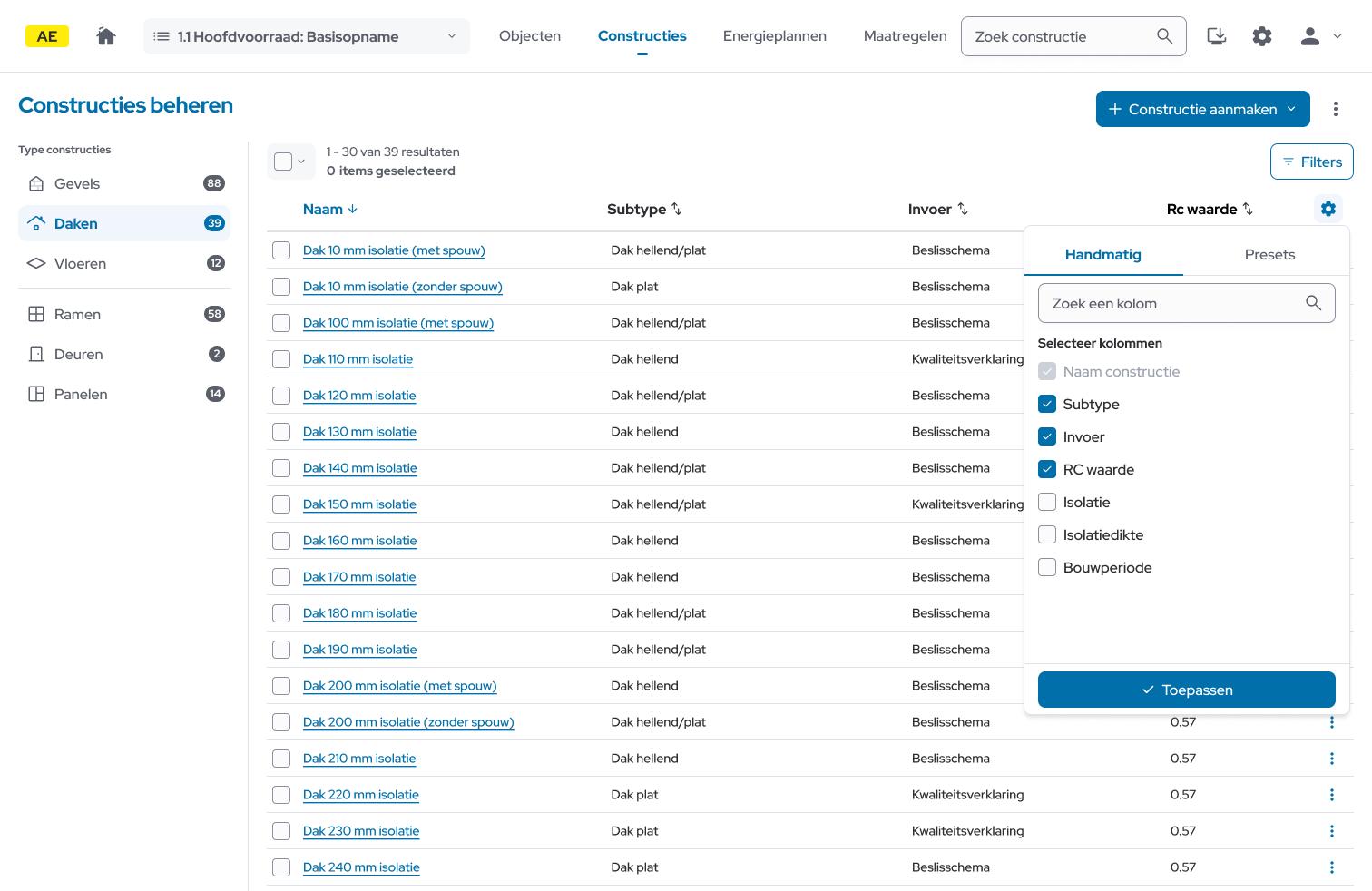
Nieuwe constructie aanmaken
Stap 1: Constructie aanmaken
Klik rechtsboven op ‘+ Constructie aanmaken’ om een nieuwe constructie toe te voegen.
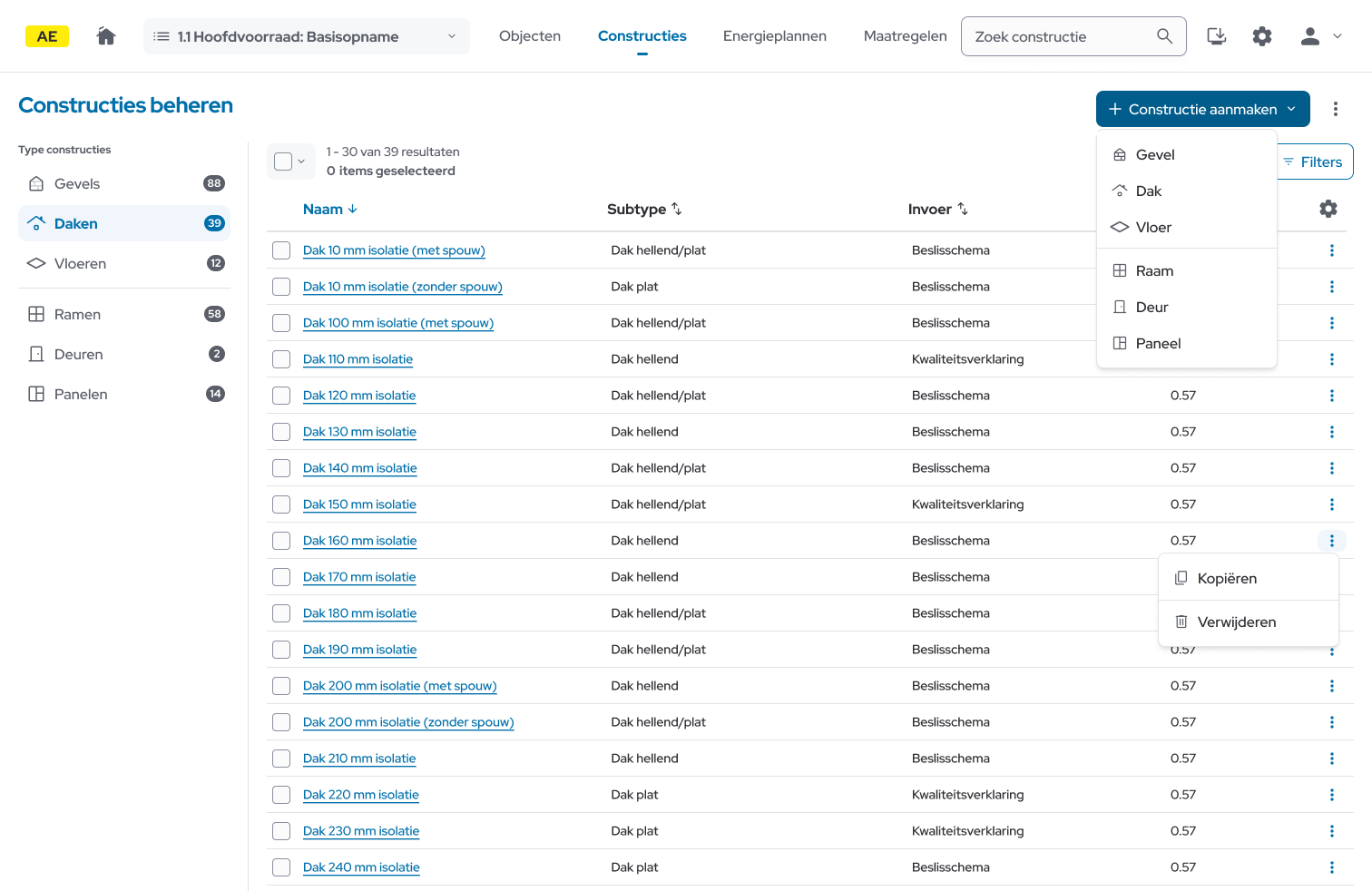
Stap 2: Kies constructietype
Kies het type constructie en vul de eigenschappen in, zoals naam, invoermethode (bijvoorbeeld Kwaliteitsverklaring of Beslisschema), en optioneel de bron en eventuele opmerkingen.
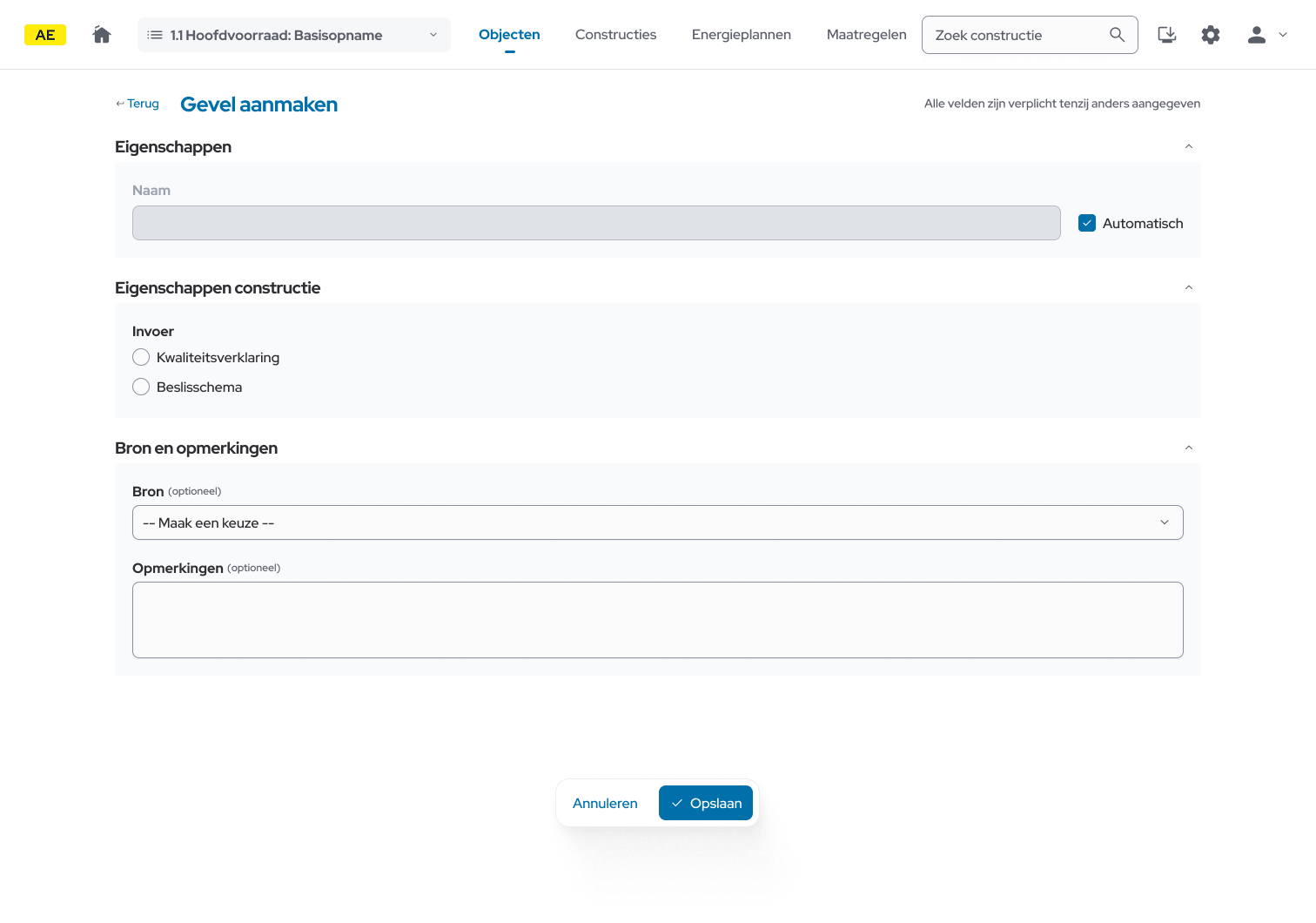
Stap 3: Opslaan
Je slaat de constructie op met de knop ‘Opslaan’.
Constructies importeren of exporteren
Met het menu naast de knop ‘Constructie aanmaken’ kun je standaard constructies importeren, handmatig importeren, constructies exporteren, samenvoegen of opschonen.
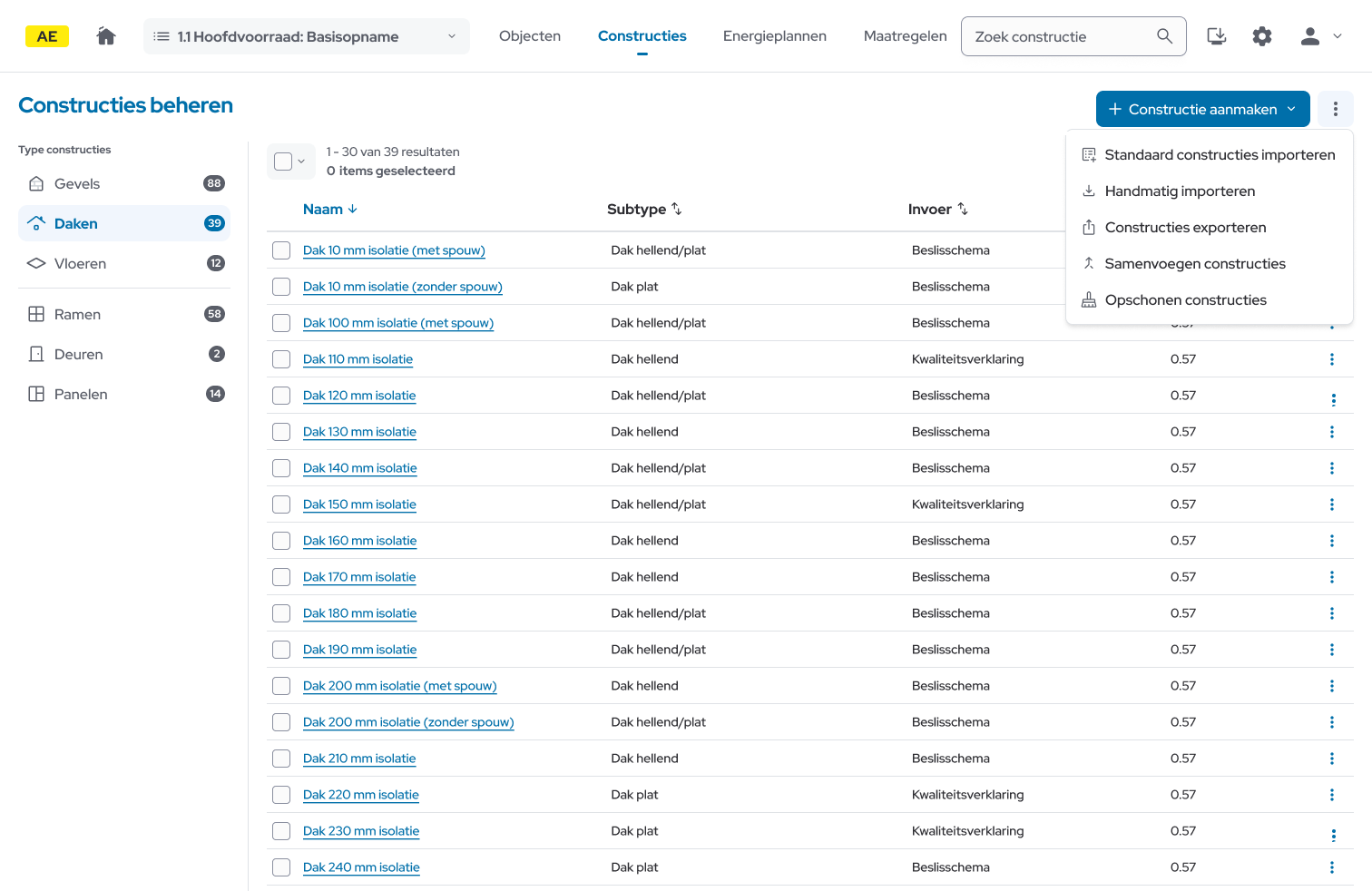
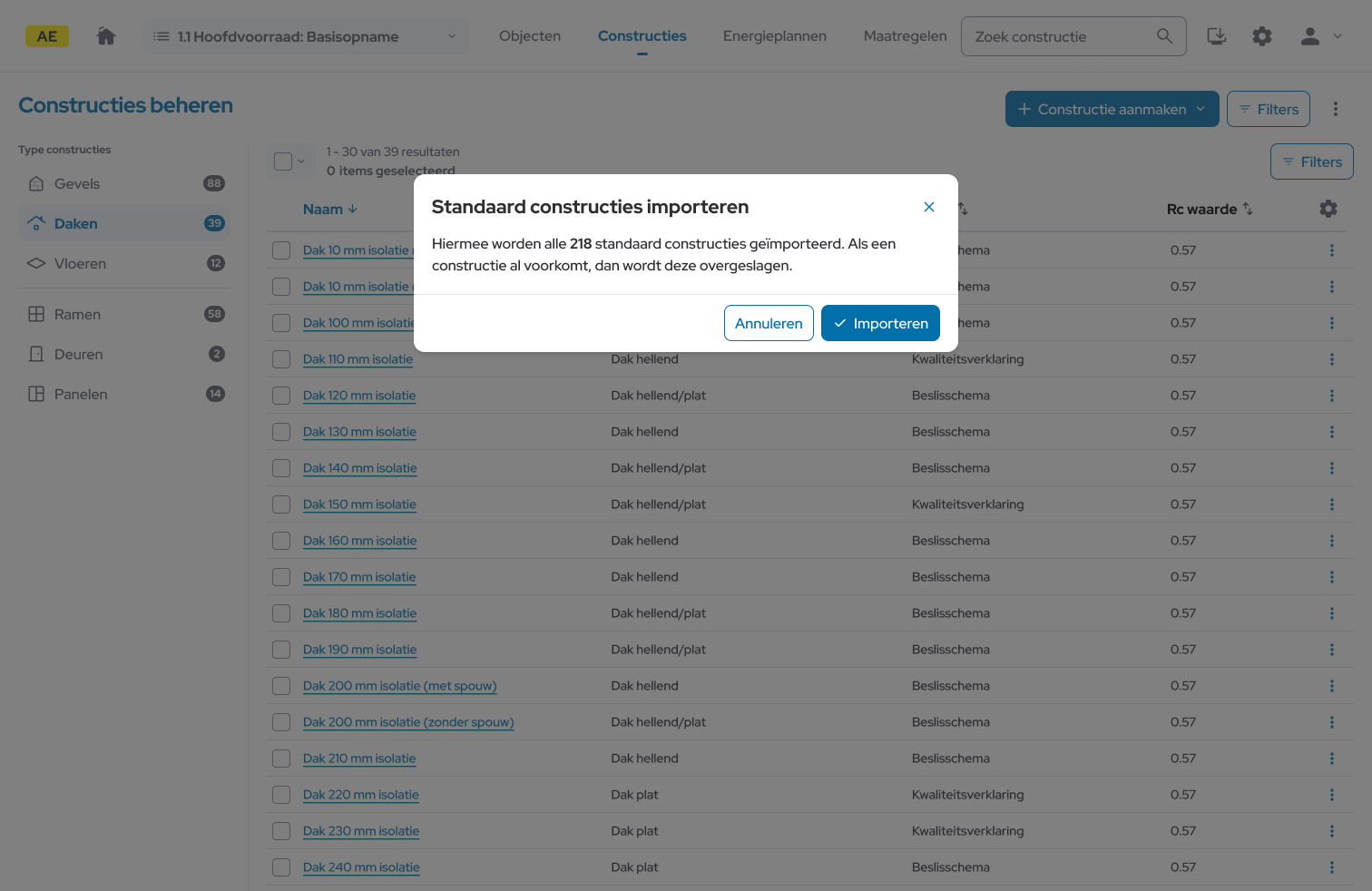
Standaard constructies importeren
Hiermee voeg je automatisch alle beschikbare standaard constructies toe. Als een constructie al bestaat, wordt deze overgeslagen.
Handmatig importeren
Gebruik dit als je zelf een specifieke set constructies wilt inladen.
Constructies exporteren
Handig om constructies te delen of over te zetten naar een andere opname.
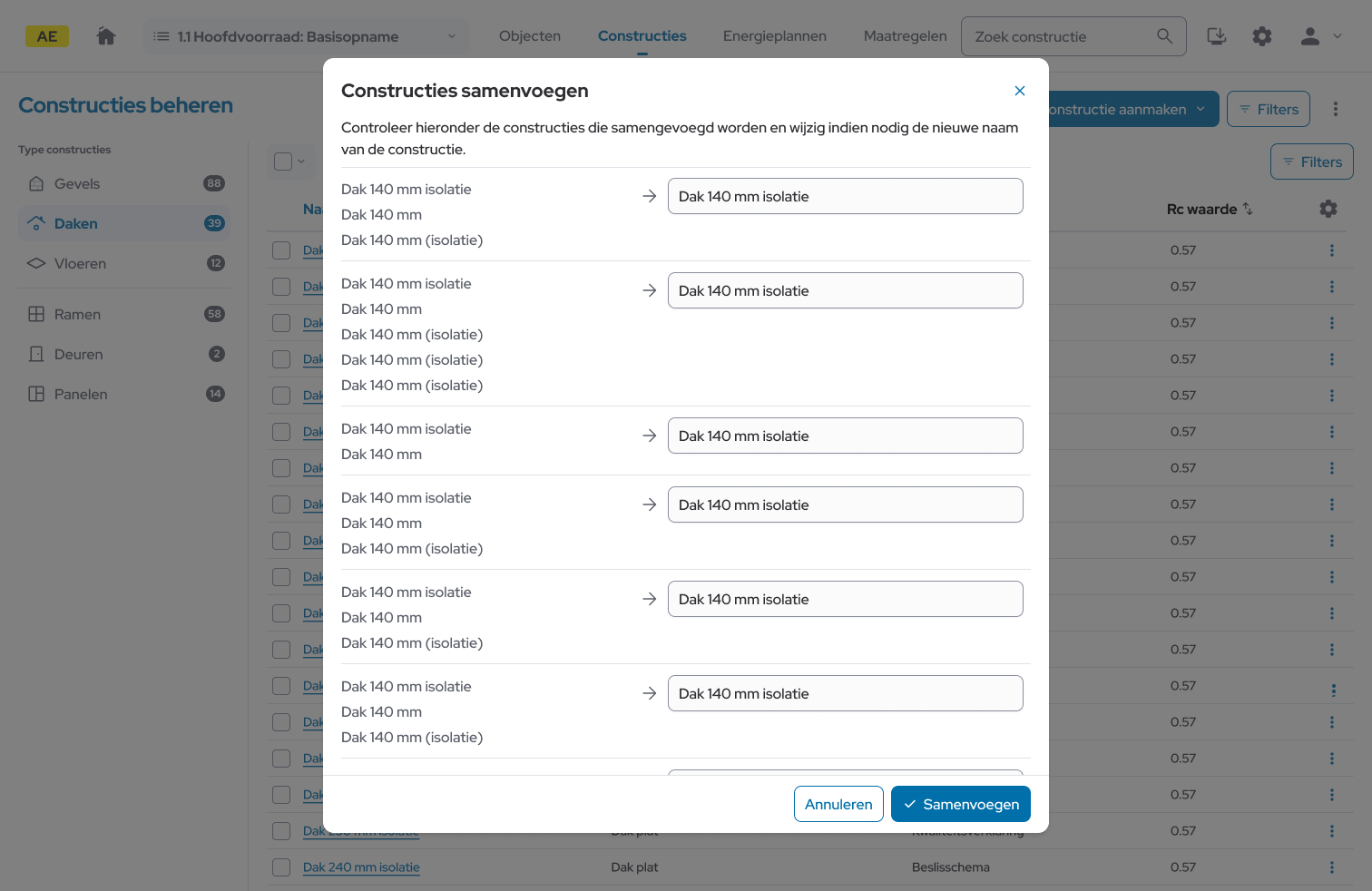
Samenvoegen constructies
Om dubbele constructies te voorkomen, kun je constructies samenvoegen. Vink de gewenste constructies aan, kies ‘Samenvoegen constructies’ en geef aan welke naam je wilt behouden. De samengevoegde constructie blijft behouden en alle andere gegevens worden hieraan gekoppeld.
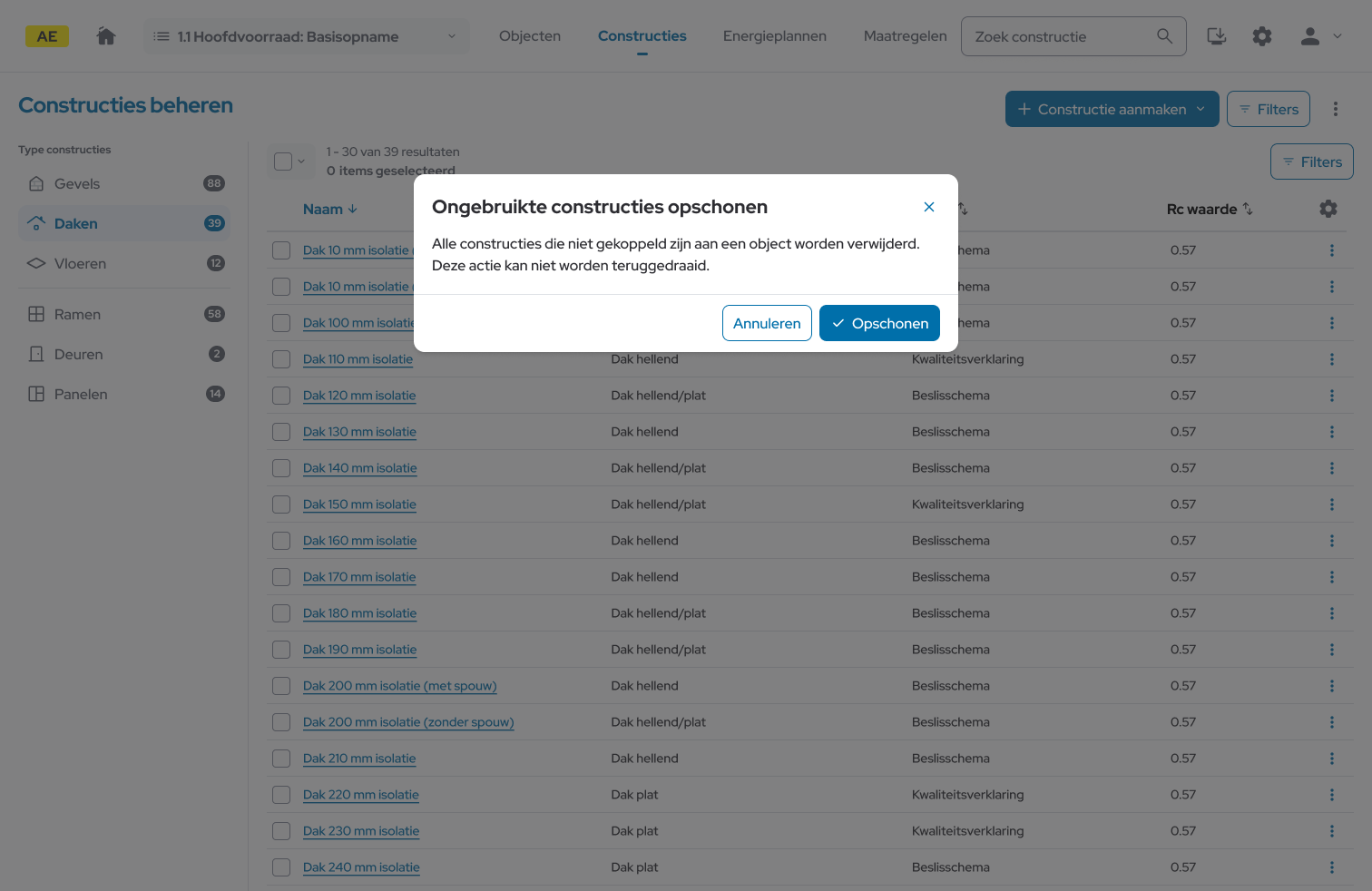
Constructies opschonen
Wil je je overzicht overzichtelijk houden? Gebruik dan ‘Opschonen constructies’. Hiermee verwijder je automatisch alle constructies die niet aan een object zijn gekoppeld. Let op: deze actie kan niet ongedaan worden gemaakt.
Constructies filteren en zoeken
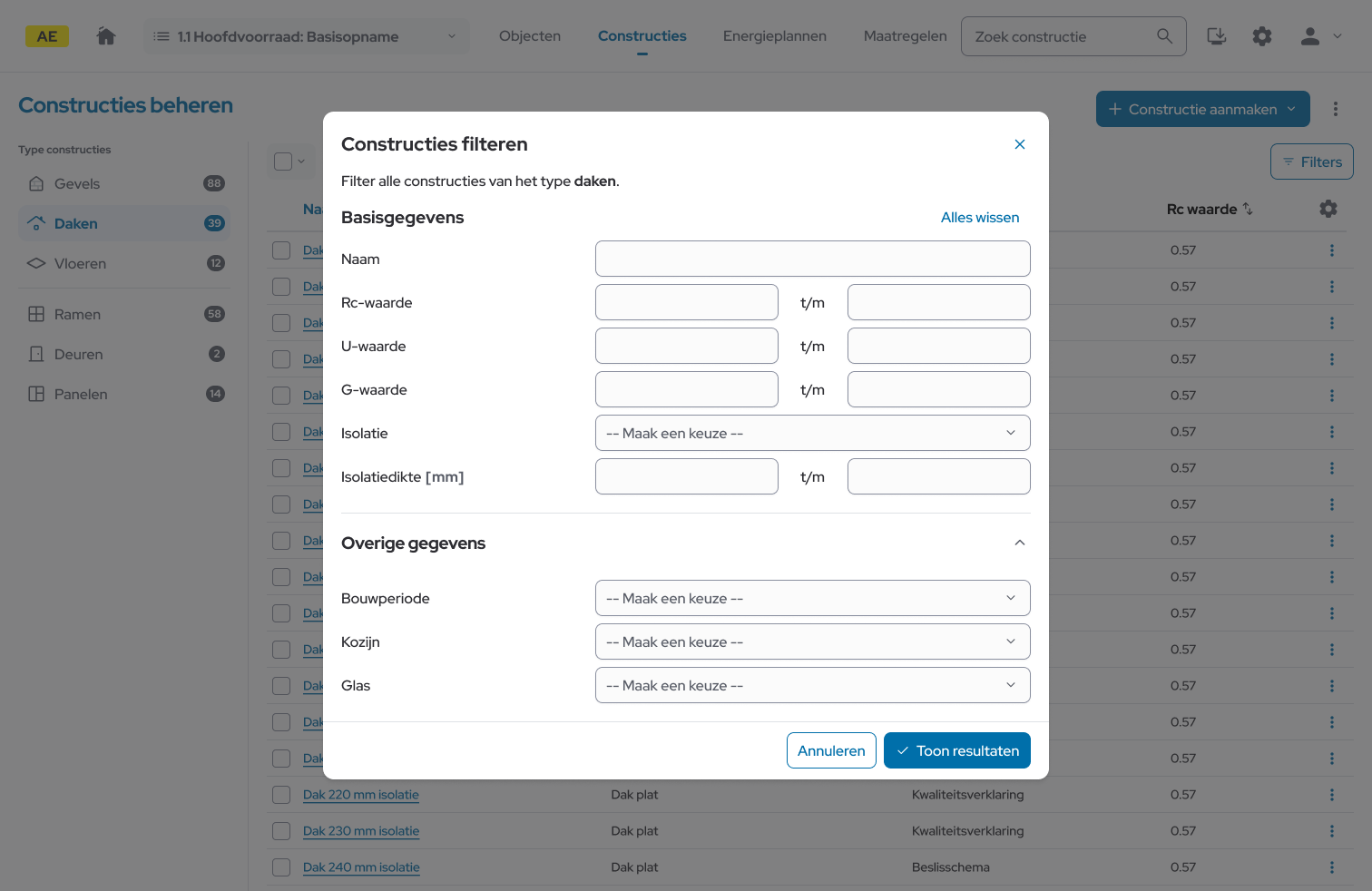
Zoek je snel een specifieke constructie? Gebruik bovenaan het veld ‘Zoek constructie’, of open de ‘Filters’ aan de rechterkant.
Je kunt filteren op verschillende eigenschappen, zoals Rc-waarde, isolatie, bouwperiode of glas. Met ‘Alles wissen’ zet je eenvoudig alle filters weer uit.
Meerdere constructies tegelijk bewerken
Je kunt meerdere constructies tegelijk selecteren en vervolgens kopiëren of verwijderen. Dit werkt handig als je bijvoorbeeld een reeks constructies wilt dupliceren binnen hetzelfde project.