Objectdetails
In de objectdetails leg je de basis vast voor je energieprestatieberekening. Hier registreer je de kenmerken van het gebouw, de adresgegevens en wie de opname heeft uitgevoerd. Deze gegevens vormen het uitgangspunt om later de rekenzones aan te maken en het energiegebruik te berekenen.
De pagina is onderverdeeld in drie tabbladen: Objectgegevens, Adresgegevens en Registratiegegevens. Bovenin de pagina vind je een statusbalk met de knoppen Energielabel registreren en Object controleren, de opnamedatum en de huidige status van het object (bijvoorbeeld “In behandeling” of “Geregistreerd”). De inhoud van deze balk wijzigt als de status van het object anders is.
Tabblad Objectgegevens
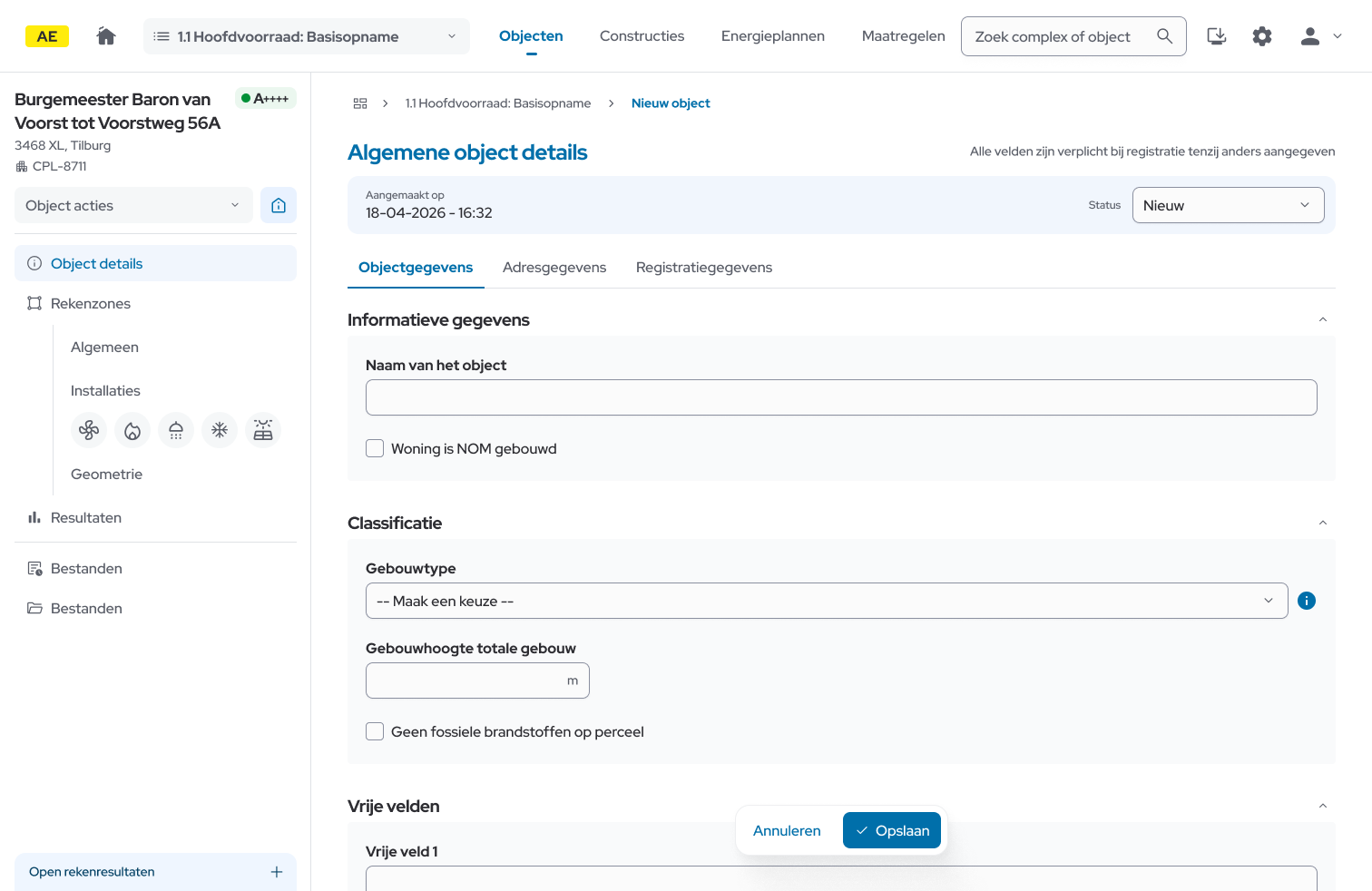
Algemene informatie van het object
In het eerste gedeelte geef je het object een duidelijke naam. Vaak gebruik je hiervoor het adres of een interne codering.
Bij ‘Subsidieaanvraag o.b.v.’ kun je aangeven waarop de aanvraag is gebaseerd. Vink ‘Niet van toepassing’ aan als dit niet geldt voor jouw object.
Als het gebouw een NOM-woning (Nul op de Meter) is, vink je dit aan. Dit helpt bij de juiste classificatie van het object.
Classificatie van het gebouw
Selecteer bij ‘Gebouwtype’ het type gebouw dat je opneemt, zoals een eengezinswoning, een appartementencomplex (woongebouw) of een kantoor. Afhankelijk van het gekozen type vul je vervolgens het bijbehorende subtype en daktype in.
In het veld ‘Gebouwhoogte totale gebouw (m)’ vul je de totale hoogte van het gebouw in.
Vink ‘Geen fossiele brandstoffen op perceel’ aan wanneer dit van toepassing is.
Vrije velden
De velden ‘Vrije veld 1’ tot en met ‘Vrije veld 10’ kun je naar eigen wens gebruiken, bijvoorbeeld voor notities, projectcodes of aanvullende kenmerken die niet standaard in het systeem staan. De vrije velden kunnen door systeembeheerders gedefinieerd worden via beheer.
Bron en opmerkingen
Bij ‘Bron’ selecteer je waar de gegevens vandaan komen, bijvoorbeeld een eerdere opname of extern rapport.
In het veld ‘Opmerkingen’ kun je toelichten wat belangrijk is voor de context of bijzonderheden noteren die niet in andere velden passen.
Tabblad Adresgegevens
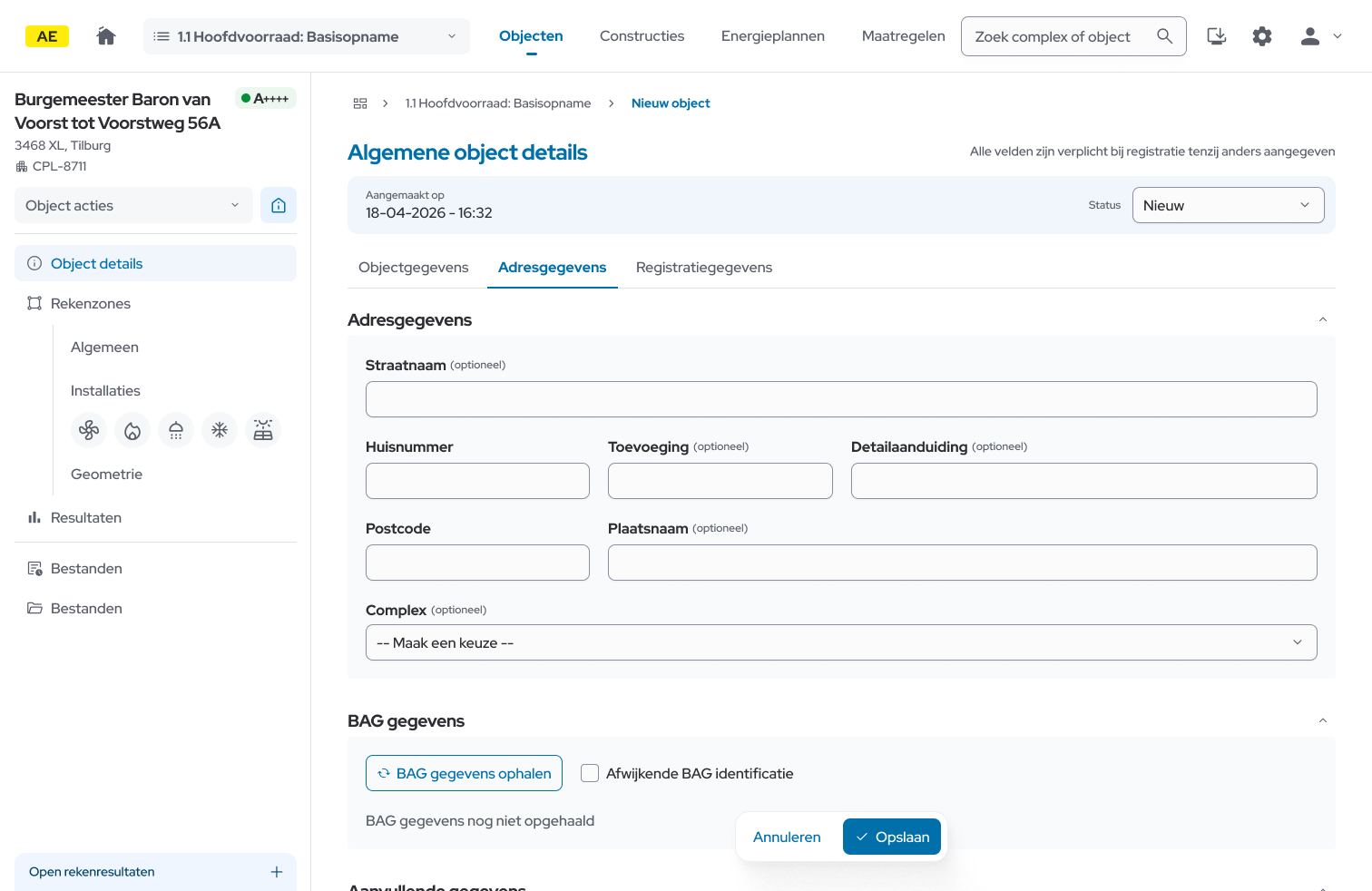
Adresgegevens
Voer de straatnaam, huisnummer, postcode en plaatsnaam in. De velden met “optioneel” hoef je alleen in te vullen als je extra precisie wilt, bijvoorbeeld bij een huisletter, huisnummertoevoeging of detailaanduiding.
BAG gegevens ophalen
Klik op ‘BAG gegevens ophalen’ om de officiële data uit de Basisregistratie Adressen en Gebouwen automatisch in te laden. Hiermee worden de BAG Pand ID en de BAG Object ID ingevuld in de software.
Wil je afwijken van de standaardinformatie, vink dan ‘Afwijkende BAG identificatie’ aan. Deze keuze kun je aanvinken wanneer het object een standplaats ID heeft, bijvoorbeeld bij een woonwagen. Zo kun je handmatig andere gegevens invoeren wanneer het object daarvan afwijkt.
Via ‘Regel toevoegen’ kun je extra BAG-regels toevoegen wanneer een object uit meerdere panden of verblijfsobjecten bestaat.
Aanvullende gegevens
Gebruik dit gedeelte om extra context te geven over de locatie en administratieve indeling van het object:
- Eenheid: interne aanduiding van de eenheid binnen het object.
- Buurt, Wijk en Gemeente: helpen bij rapportages en analyses.
- Vestiging: gebruik je voor interne aanduidingen, bijvoorbeeld bij meerdere locaties.
- Technisch complex en Financieel complex: koppel je aan technische of administratieve structuren binnen je organisatie.
- Onzelfstandige woning: aanvinken wanneer het object geen zelfstandige woning is.
- SVB-status: selecteer de status uit de keuzelijst.
- Einde exploitatie en Datum onderhoud: optionele datums om de exploitatie- en onderhoudsplanning vast te leggen.
Tabblad Registratiegegevens
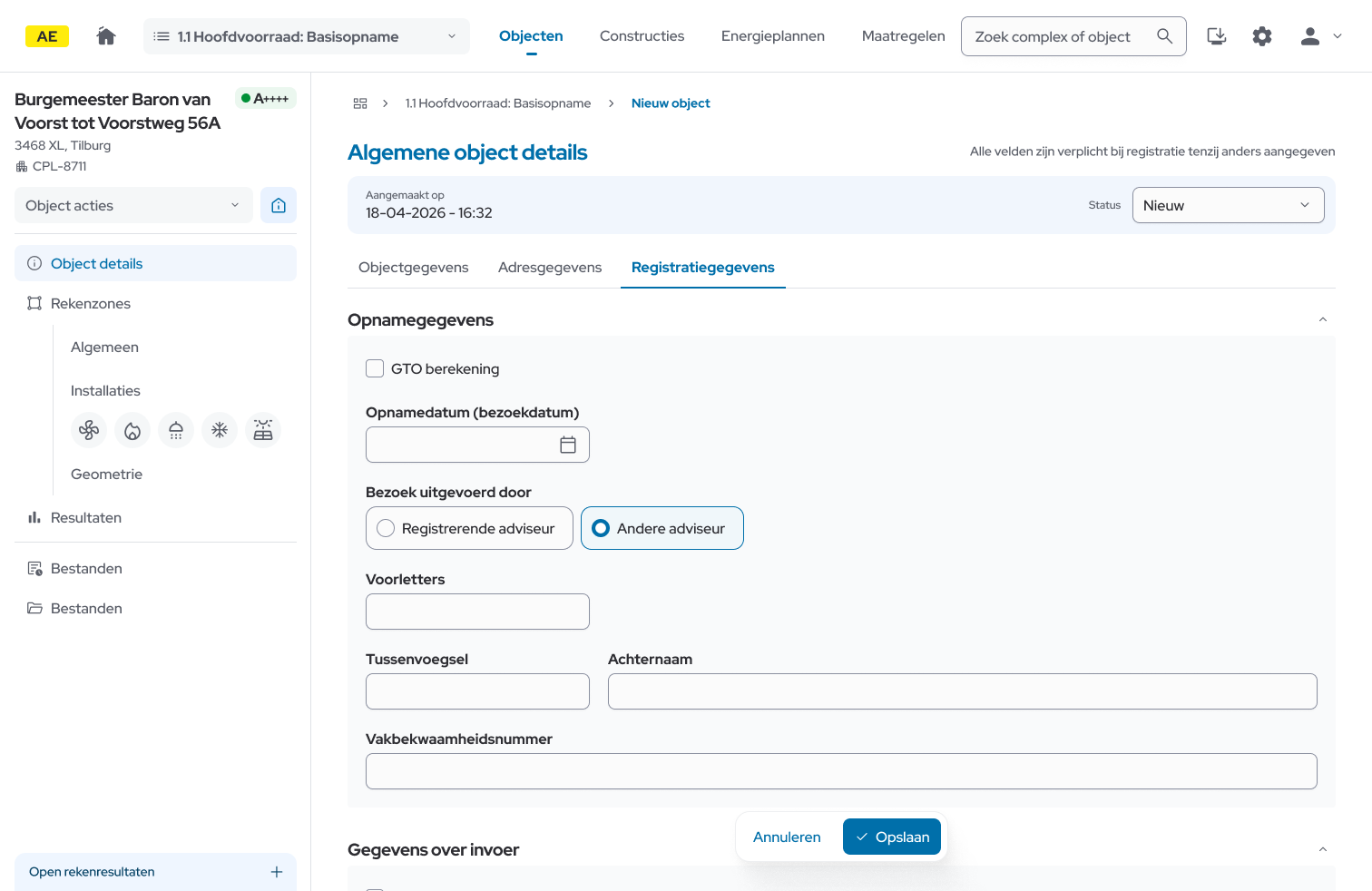
Opnamegegevens
Vink ‘GTO berekening’ aan wanneer er een GTO-berekening uitgevoerd moet worden.
Bij ‘Opnamedatum (bezoekdatum)’ registreer je de datum van het bezoek aan het object.
Onder ‘Bezoekende EP adviseur gelijk aan registrerende adviseur’ geef je aan of de registrerende adviseur of een andere adviseur het bezoek heeft gedaan.
In het veld ‘Status’ staat de actuele status van het object. Vink eventueel ‘Representatieve woningen’ aan wanneer het object representatief is voor meerdere woningen.
Deze gegevens zorgen voor een duidelijke traceerbaarheid van het opnameproces.
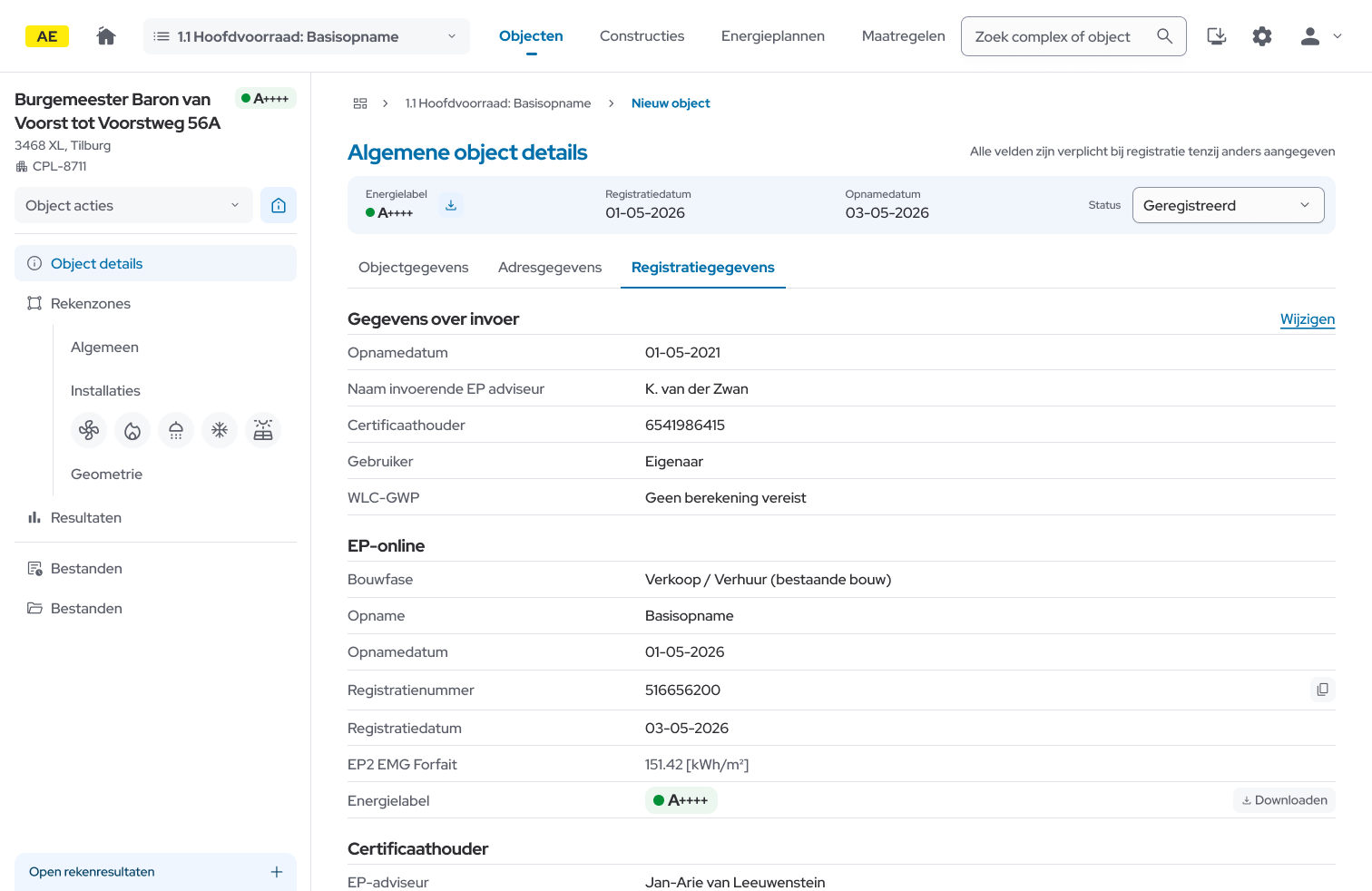
Gegevens over invoer
In de sectie ‘Gegevens over invoer’ leg je vast wie de administratie heeft gedaan.
- Invoerdatum: de datum waarop jij of je collega de gegevens heeft ingevoerd.
- Naam invoerende EP-adviseur: de adviseur die verantwoordelijk is voor de invoer.
- Certificaathouder: het bedrijf of de organisatie welke BRL 9500 gecertificeerd is, waar de registrerend adviseur voor werkt.
- Gebruiker: geef aan wie het gebouw in gebruik heeft (eigenaar, huurder sociale verhuur of huurder particuliere verhuur).
EP-online
Na registratie verschijnt het blok EP-online met de gegevens zoals deze bij EP-online bekend zijn: bouwfase, opname, registratienummer, registratiedatum en EP2 EMG Forfait. Deze gegevens zijn geregistreerd bij EP-online en kunnen alleen gewijzigd worden door een nieuwe registratie of herlabeling.
Wanneer het object de status Geregistreerd heeft, is elke andere pagina read-only beschikbaar. Per blok dat nog wijzigbaar is verschijnt rechtsboven een Wijzigen-link waarmee je dat specifieke blok alsnog kunt aanpassen.