Handleiding fase 1
Om het overzetten van gebruikers van de on-premise software naar het nieuwe platform zo eenvoudig mogelijk te maken, gaan wij automatisch gebruikers en deelvoorraden uploaden. Hiervoor moet jij als gebruiker inloggen in de on-premise software en daarna de geïmporteerde gebruikers controleren via het Vabi Platform. Doorloop de volgende stappen:
Stap 1: Vabi Assets Energie updaten naar minimaal versie 11.2.2
Om het overzetten van gebruikers en deelvoorraden te kunnen uitvoeren heb je minimaal versie 11.2.2 van Vabi Assets Energie on-premise nodig. Download hier de laatste versie.
Stap 2: Inloggen in Vabi Assets Energie on-premise om de gebruikersupload te starten.
Vanaf versie 11.2.2 van Vabi Assets Energie is het mogelijk om in te loggen met het nieuwe account. Zodra je bent ingelogd, start op de achtergrond automatisch de upload van gebruikers en deelvoorraadinformatie (zonder objectdata) naar de cloud. Dit proces duurt enkele minuten.
Bekijk de stappen
- Open als contactpersoon Vabi Assets Energie v11.2.2 (of hoger)
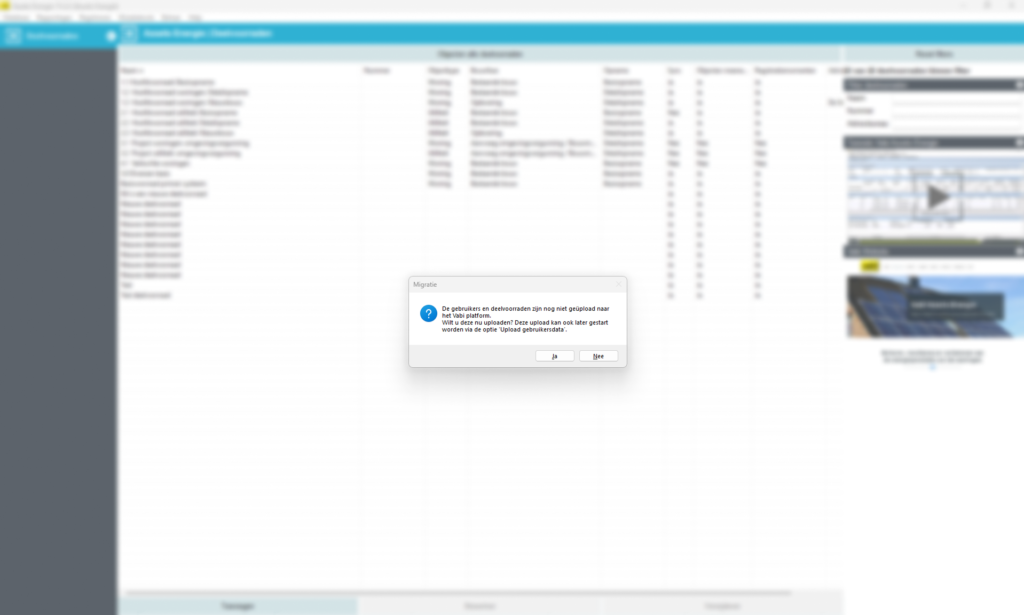
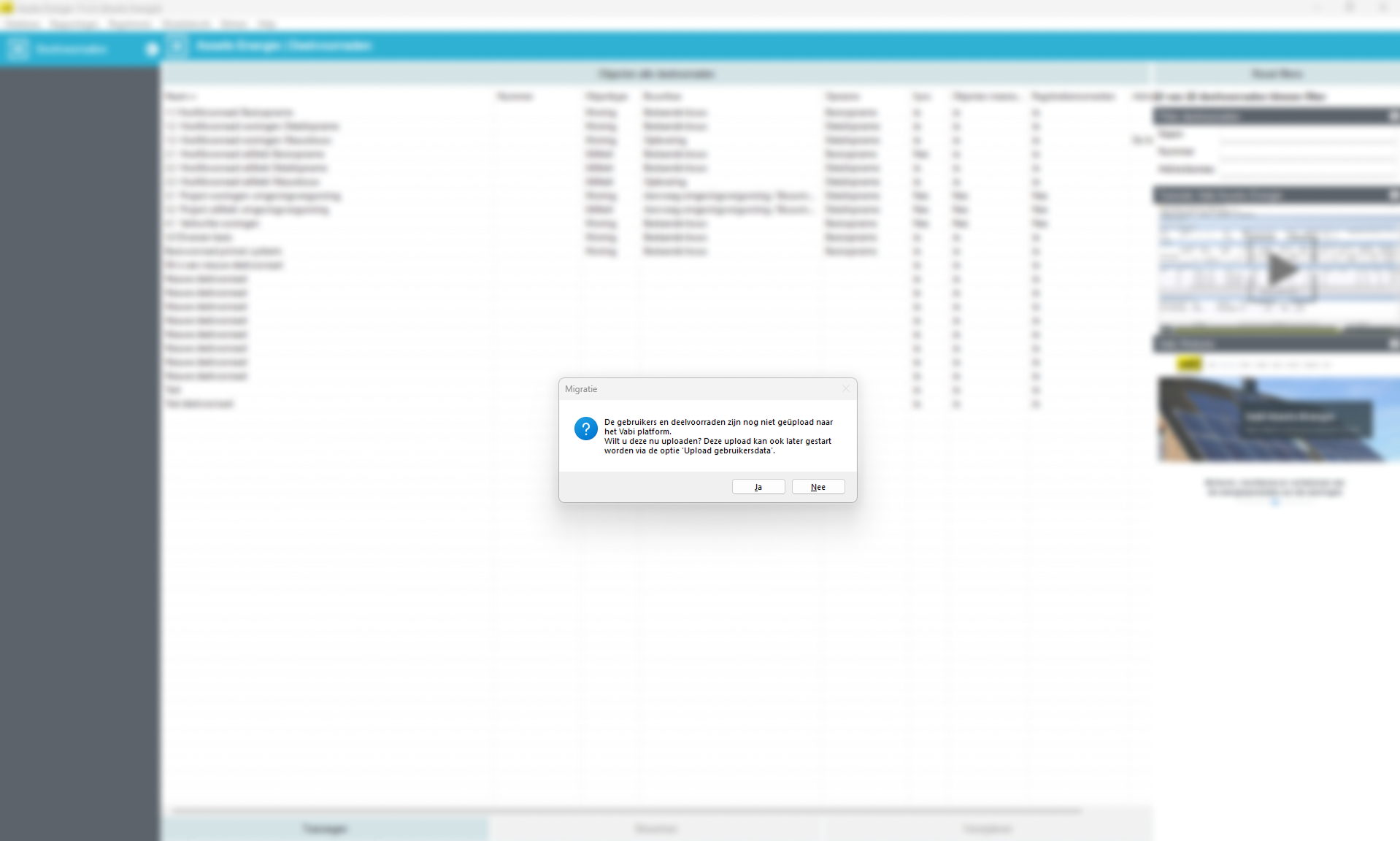
- Wanneer je de software opent verschijnt er een melding om de gebruikersupload te starten. Klik in deze melding op Ja. Hierna wordt de gebruikersupload automatisch gestart.
Verschijnt deze melding niet of heb je deze per ongeluk weggeklikt? Geen zorgen. Ga dan in de menu-balk bovenin op de item ‘Database’ en kies voor de optie ‘Upload gebruikersdata’ (Bekijk afbeelding).
- Er verschijnt een venster waarin gevraagd wordt om in te loggen. Hier moet je inloggen met je nieuwe account van het Vabi Platform.
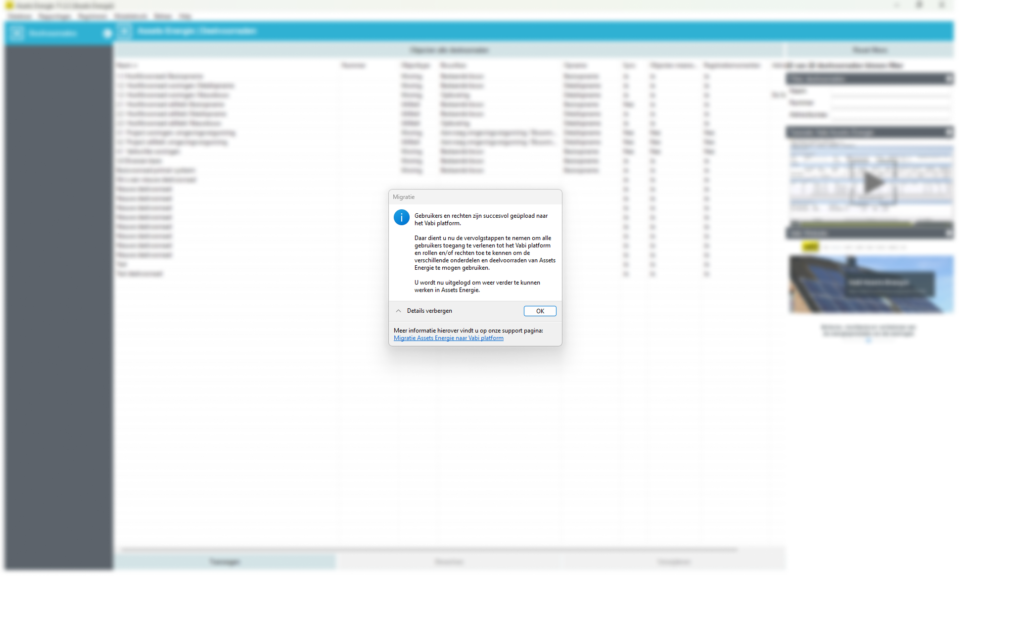
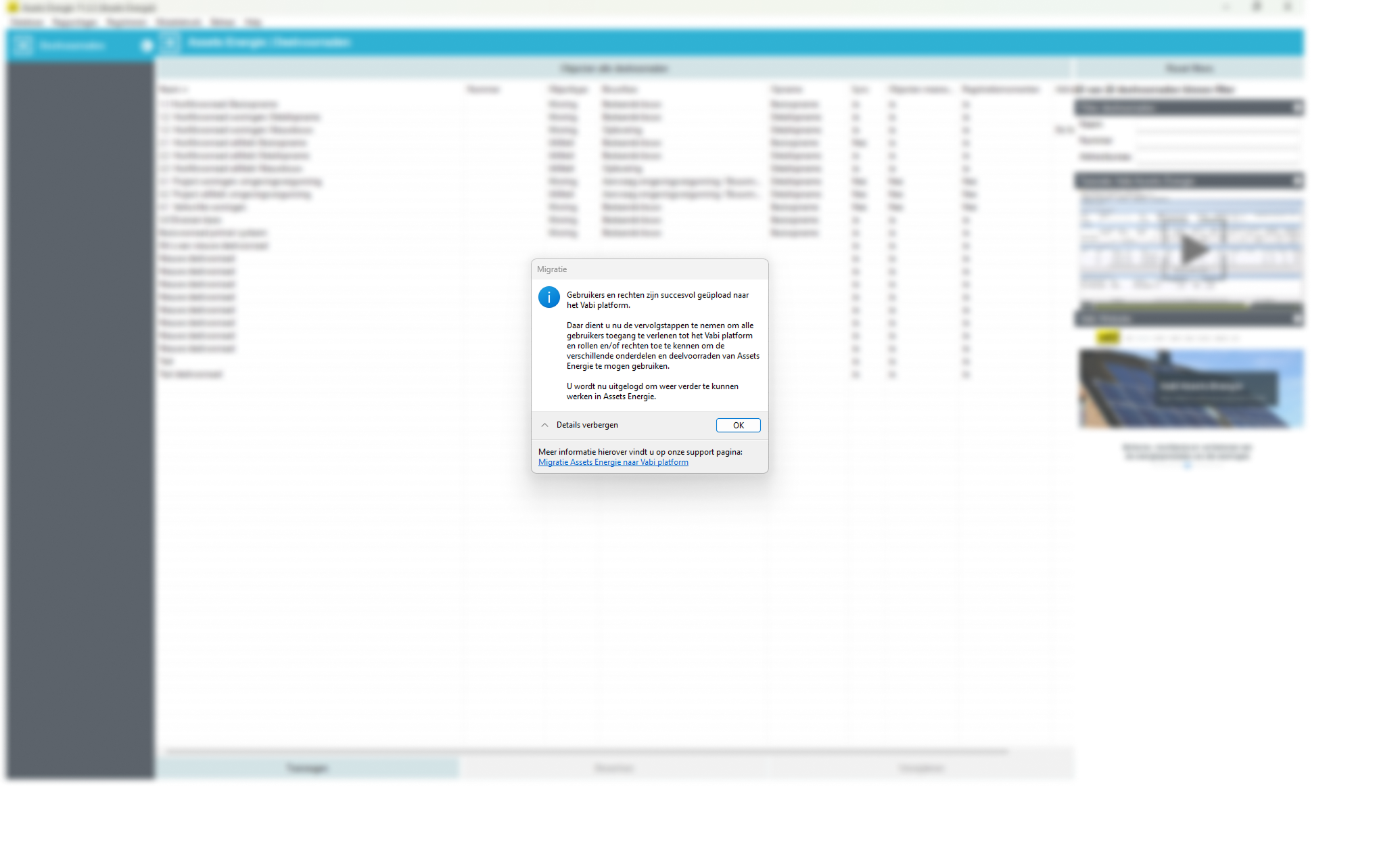
- Als de gebruikersupload is voltooid verschijnt er een melding in het scherm. Klik in dit venster op ‘OK’. Je wordt automatisch uitgelogd waarna er gewoon verder gewerkt kan worden in de on-premise software.
Stap 3: Inloggen in het Vabi platform voor instellen van Entra ID en het controleren en uitnodigen van gebruikers.
Op het moment dat alle gebruikers en deelvoorraad-gegevens zijn gekopieerd kan je inloggen op app.vabi.nl/gebruikersbeheer. Maakt je organisatie gebruik van Active Directory (nu Entra ID), of wil je deze gaan gebruiken? In het Vabi Platform kun je een EntraID-koppeling maken, zodat gebruikers automatisch worden geïmporteerd. Na het aanmaken (of overslaan) van de Entra ID koppeling, is het mogelijk om geïmporteerde gebruikers te controleren. Hieronder lees je de stappen die je moet doorlopen.
Stappen Entra ID koppeling
- Ga naar app.vabi.nl/gebruikersbeheer en log in met je persoonlijke account.
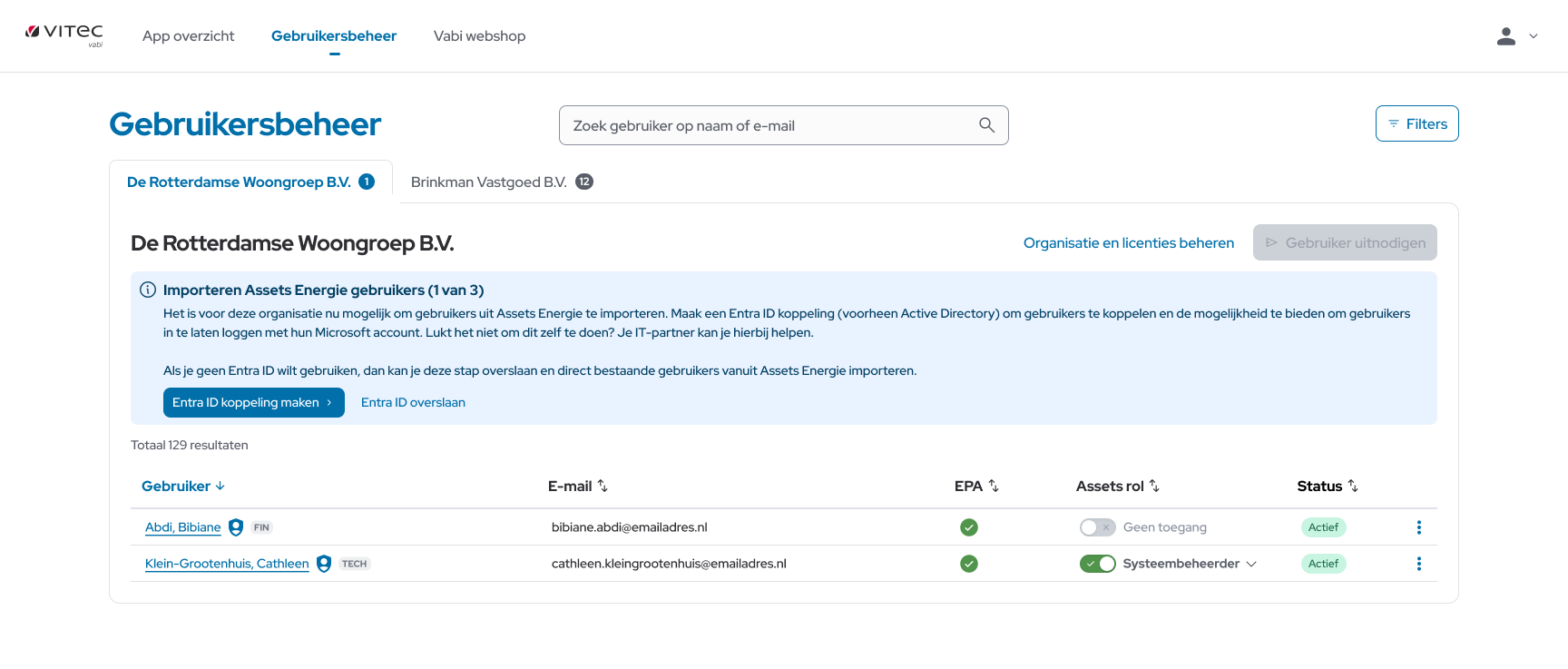
- Klik op de blauwe knop in de blauwe melding bovenin het overzicht om de Entra ID koppeling te maken.
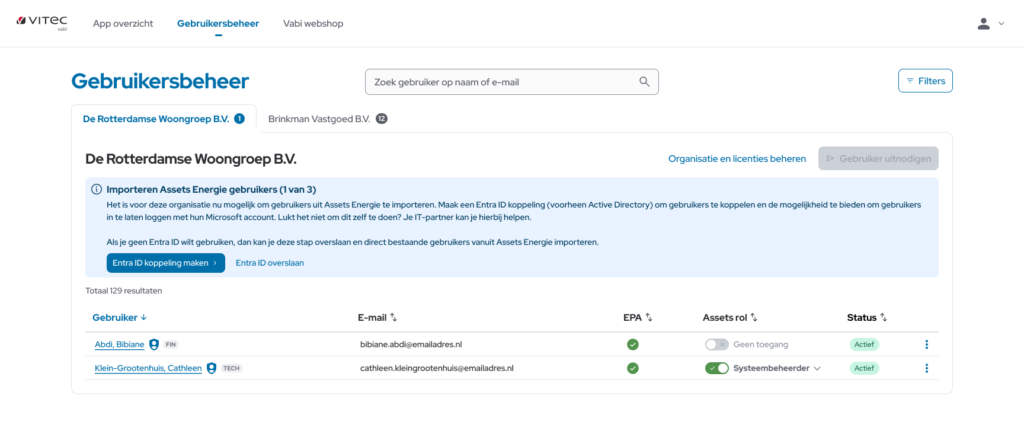
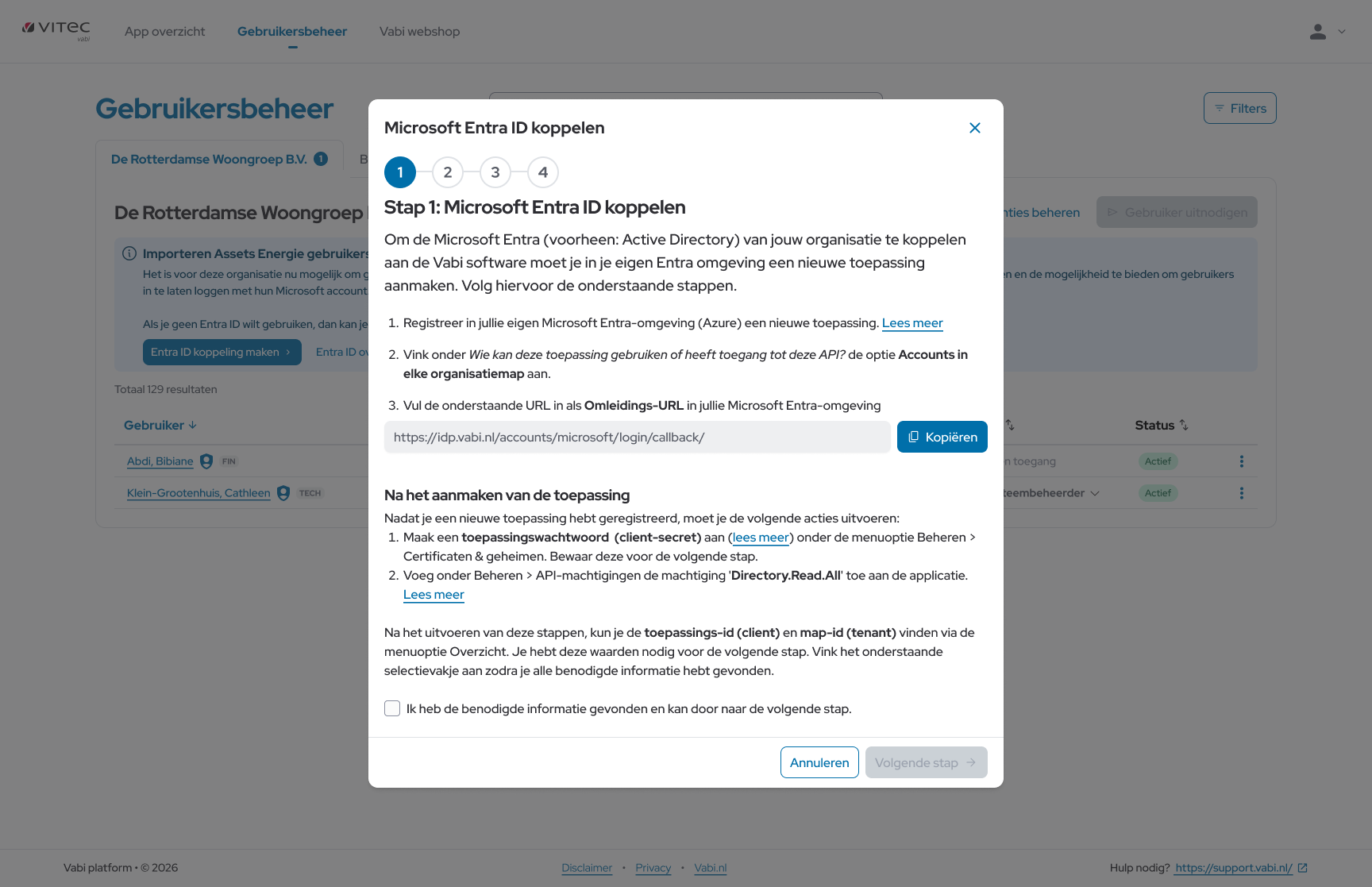
- Er verschijnt een modal waarin uitleg wordt gegeven welke gegevens benodigd zijn om de koppeling tot stand te brengen. Volg de instructies op het scherm om een applicatie aan te maken of download deze handleiding instellen Entra ID koppeling Vabi Platform
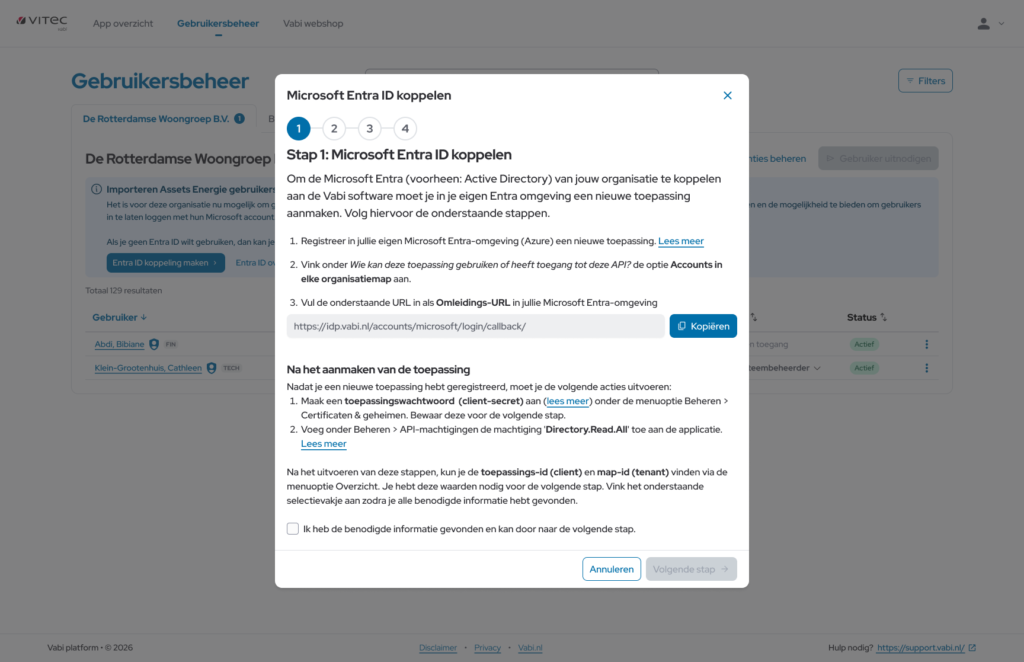
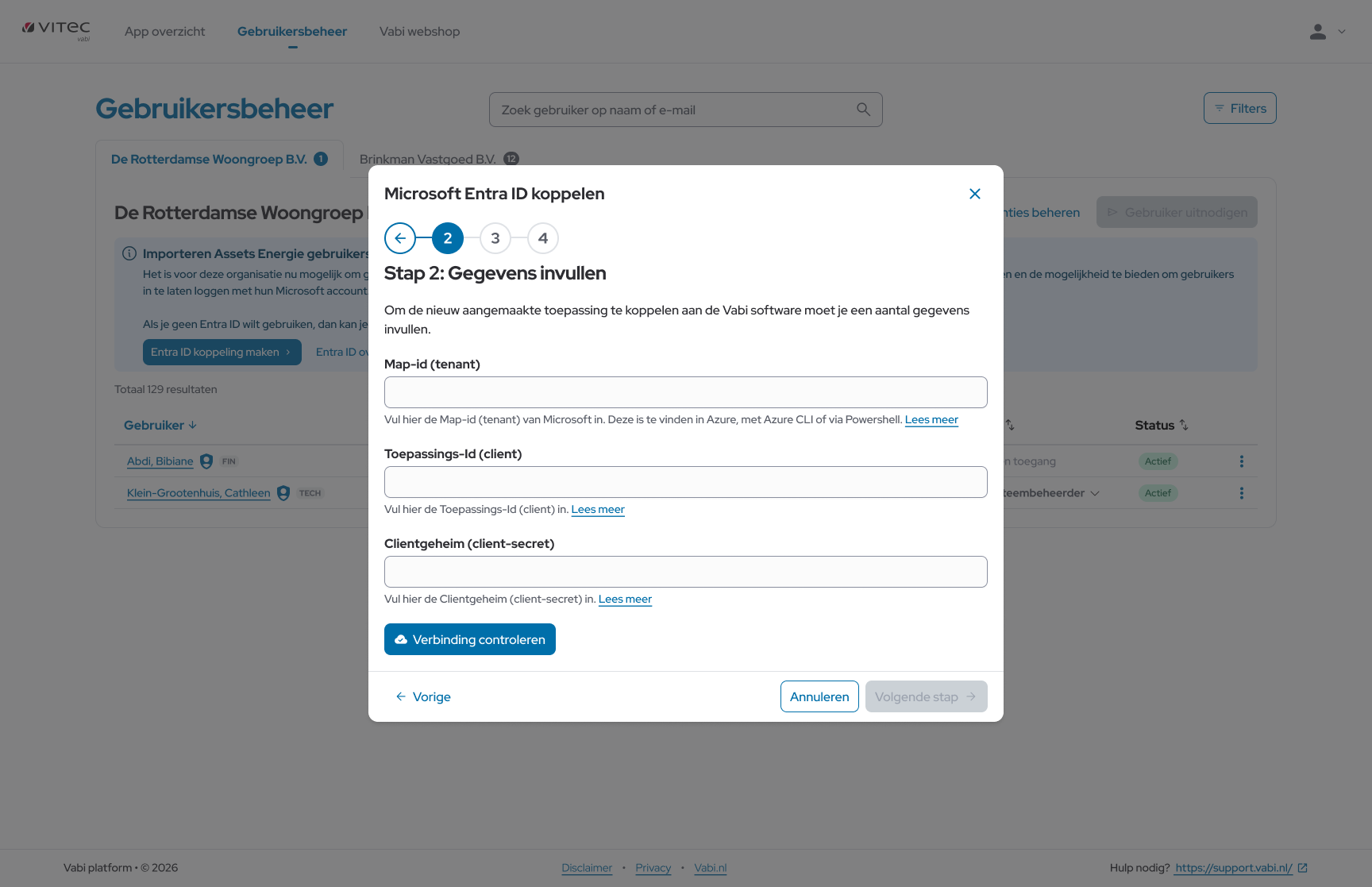
- Als je alle gegevens hebt gevonden, dien je de checkbox onderaan in stap 1 aan te vinden. Daarna kan je door naar stap 2. In deze stap moet je de zojuist verzamelde informatie invullen. Als je alle gegevens hebt ingevuld klik op je blauwe knop [Verbinding controleren]. Als de verbinding geslaagd is verschijnt er een groene melding. Wanneer dit niet het geval is, controleer dan de ingevoerde gegevens en probeer het nogmaals.
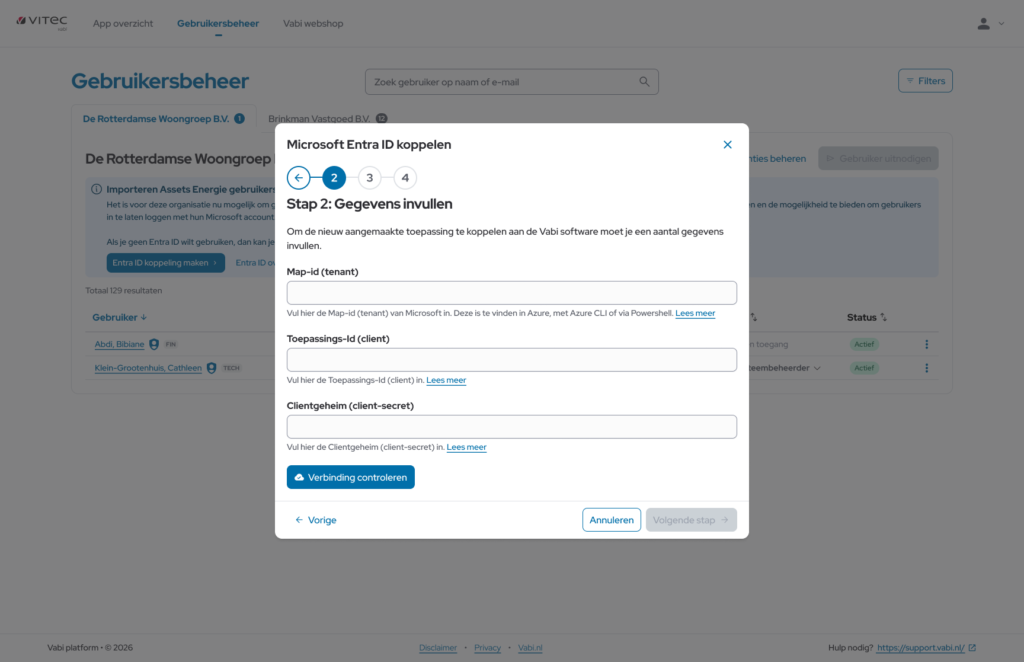
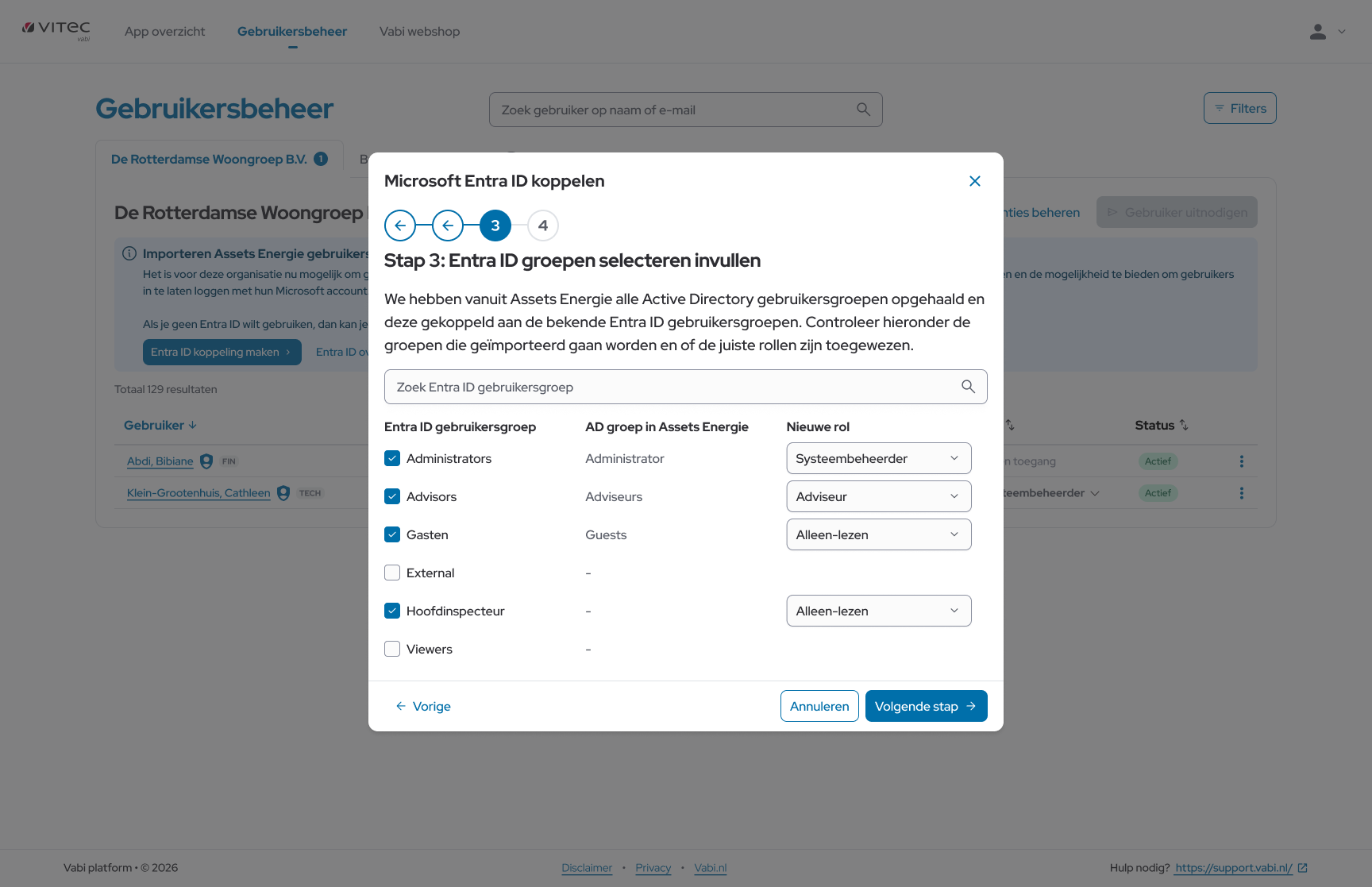
- Als de verbinding succesvol tot stand is gebracht, kan je door naar de volgende stap. In stap 3 kies je welke gebruikersgroepen uit Entra ID je wilt overnemen. Indien mogelijk tonen we ook als deze Entra ID groep in de on-premise software aanwezig is. Als dat het geval is zie je in de kolom ‘AD groep in Assets Energie’ de naam van deze groep. Selecteer welke groepen toegang moeten krijgen tot Vabi Assets Energie en geef deze groepen een rol.
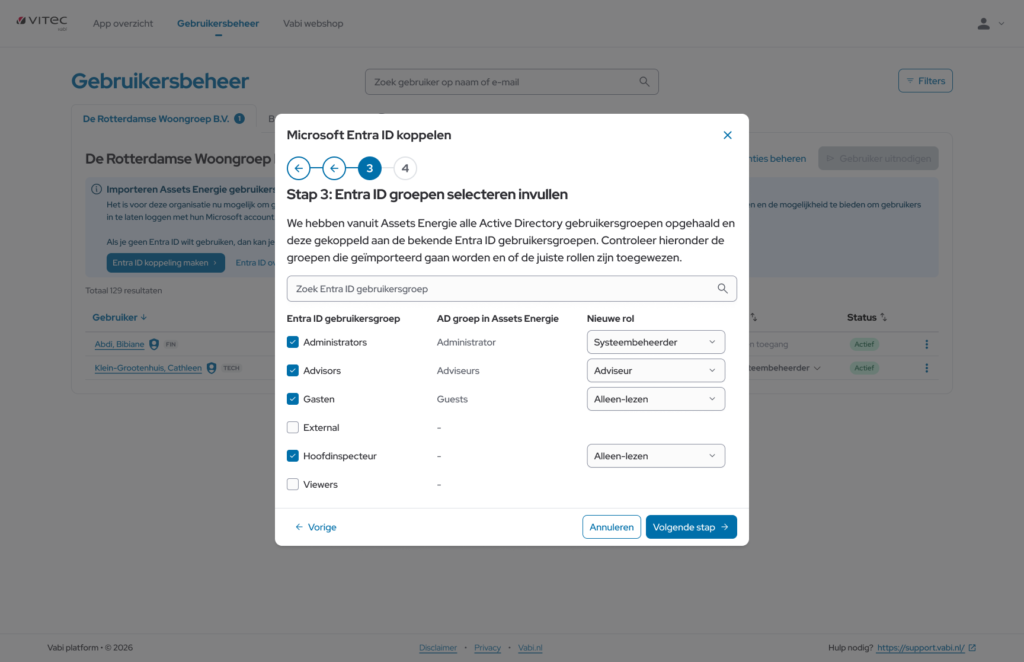
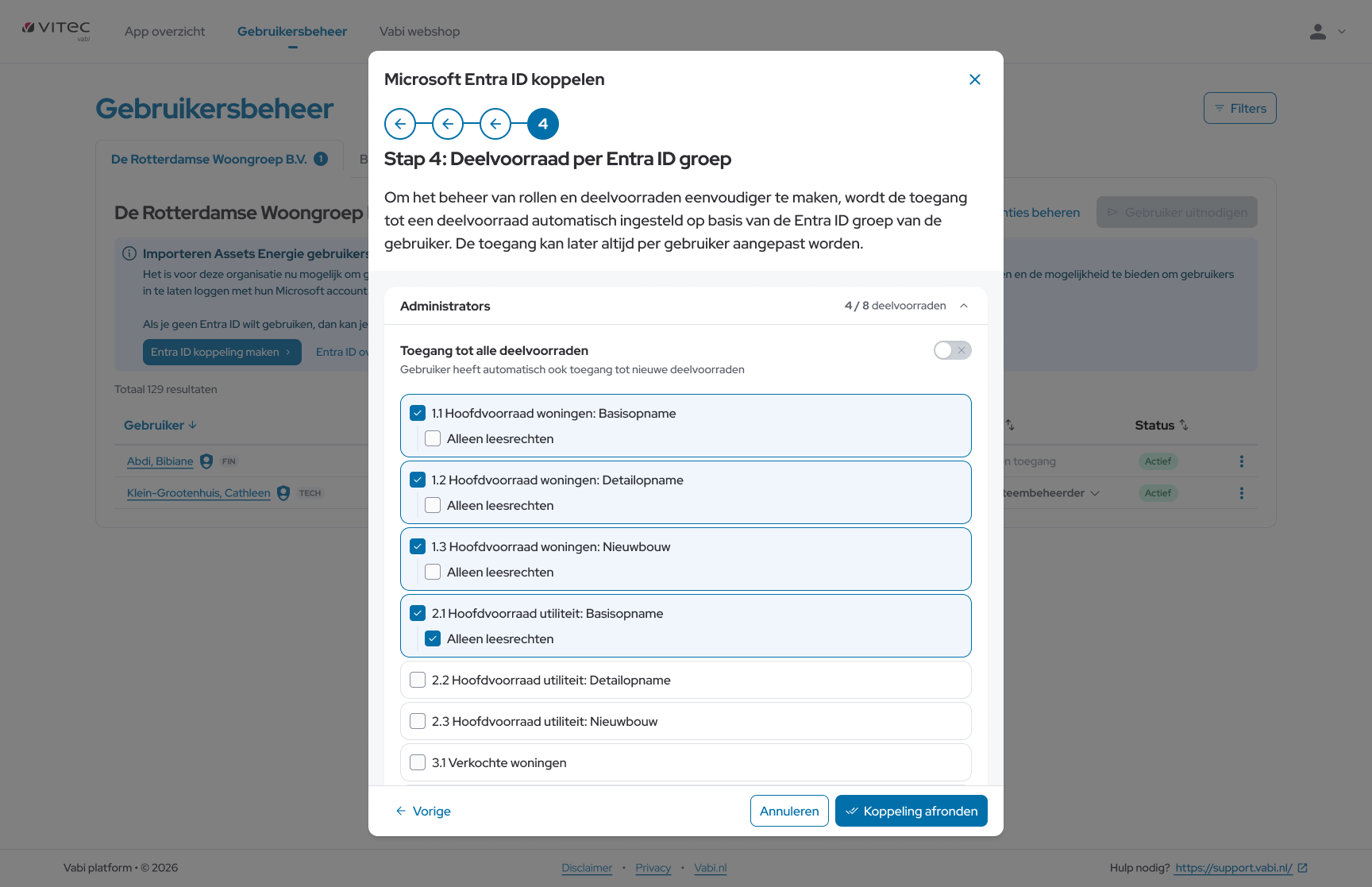
- In de laatste stap kan je per gekozen Entra ID groep kiezen tot welke deelvoorraden en groep toegang heeft. In het overzicht zie je eerst de gekozen groepen met daarbij tot hoeveel deelvoorraden de groep toegang heeft. Klap de groep open door erop te klikken om de deelvoorraad toegang te wijzigen.
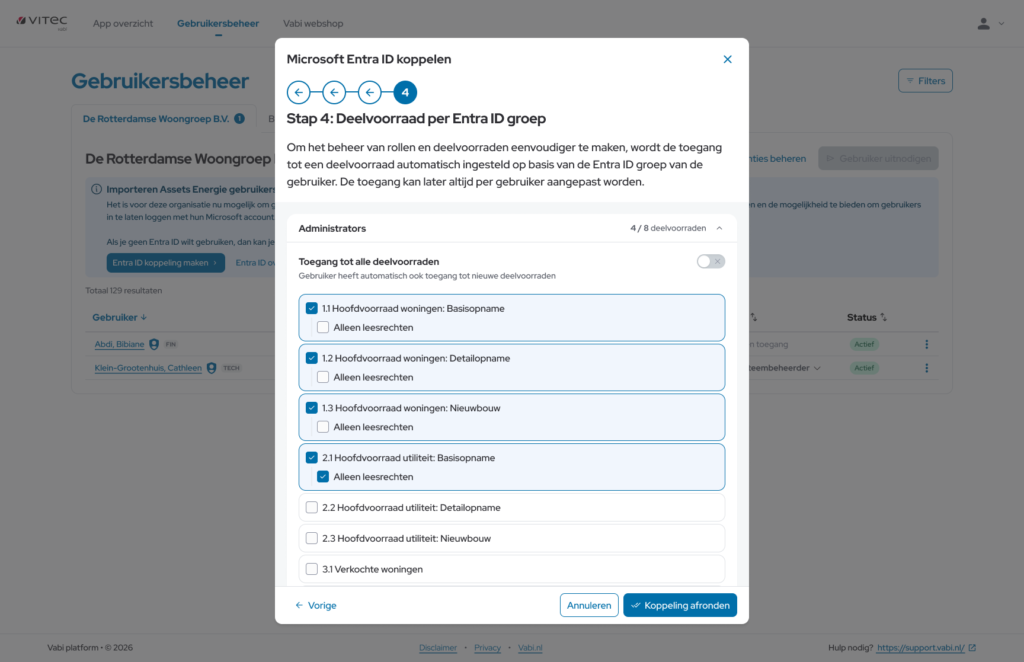
- Als je alle stappen hebt doorlopen kun je de koppeling doorlopen door op de blauwe knop [Koppeling afronden] te klikken. Het overzicht met gebruikers wordt ververst en je ziet hier alle gebruikers staan die via de Entra ID groepen zijn toegevoegd.
Stappen gebruikers controleren
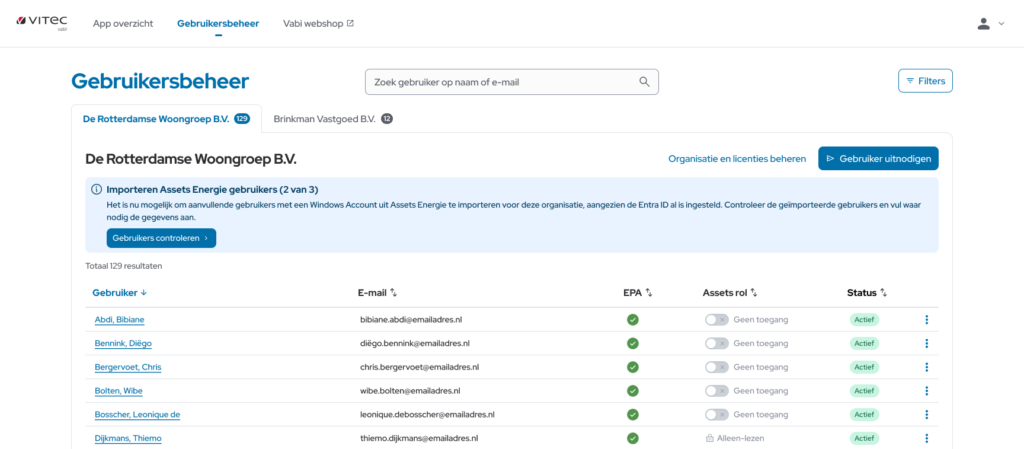
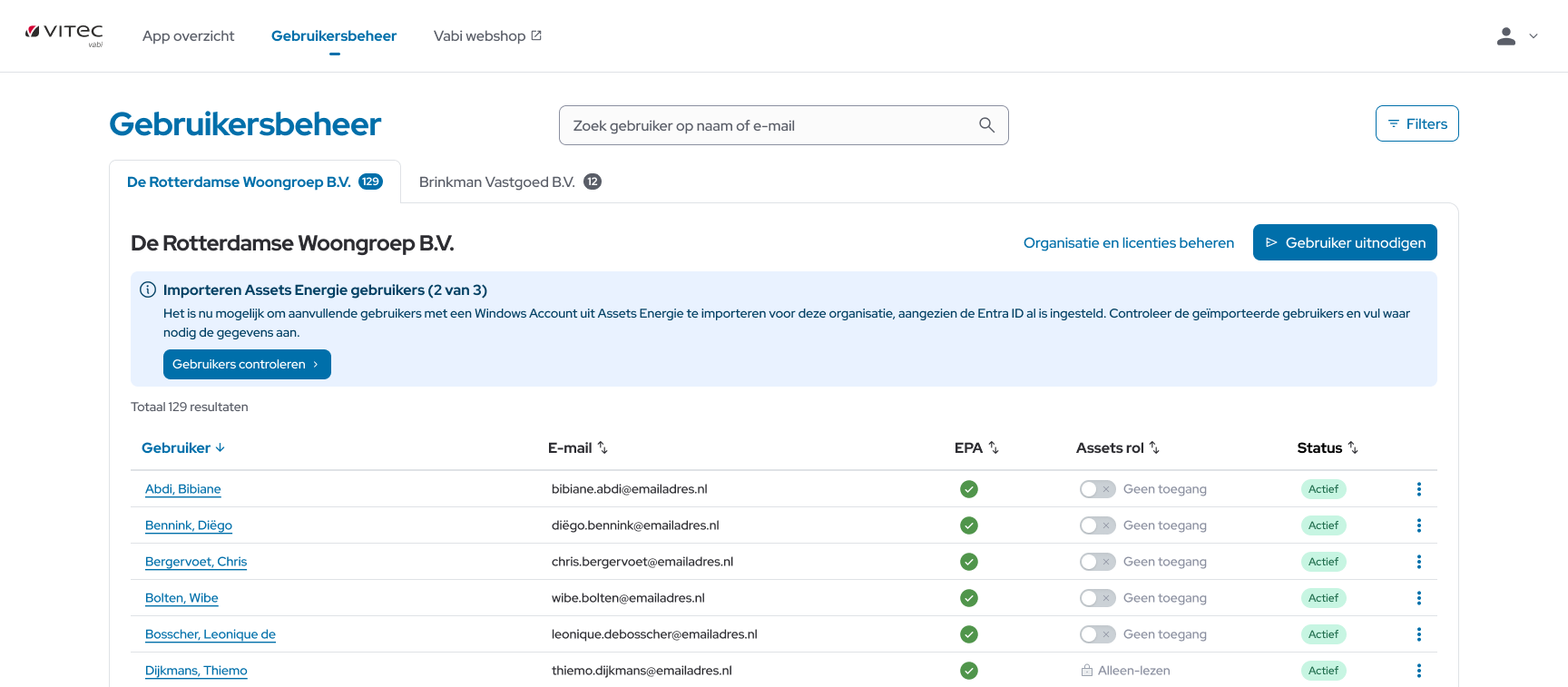
- Na het afronden of overslaan van de Entra ID koppeling verschijnt er boven het overzicht met gebruikers een blauwe melding met stap 2 van 3. Klik hier op de blauwe knop [Gebruikers controleren]
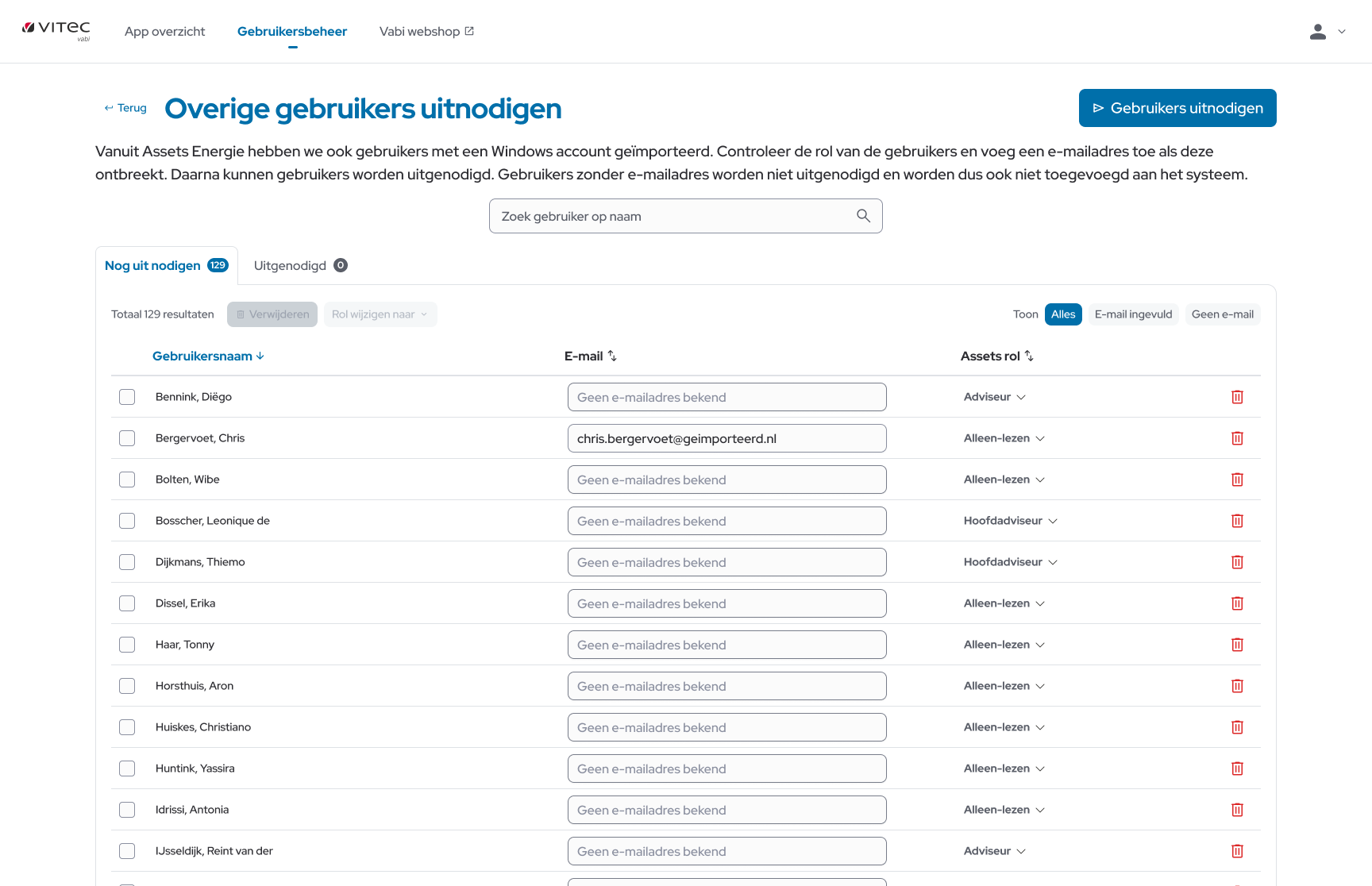
- Er opent een nieuw scherm waarin gebruikers gecontroleerd kunnen worden. Op het overzichtsscherm worden alle bestaande gebruikers vanuit de on-premise software getoond. Vanuit de on-premise software vullen we alle informatie in die we weten van een gebruiker. Als er informatie ontbreekt, dan kan dat in dit scherm worden ingevuld zoals het e-mailadres en de rol van de gebruiker. Gebruikers met een ingevuld e-mailadres kunnen dan worden uitgenodigd.
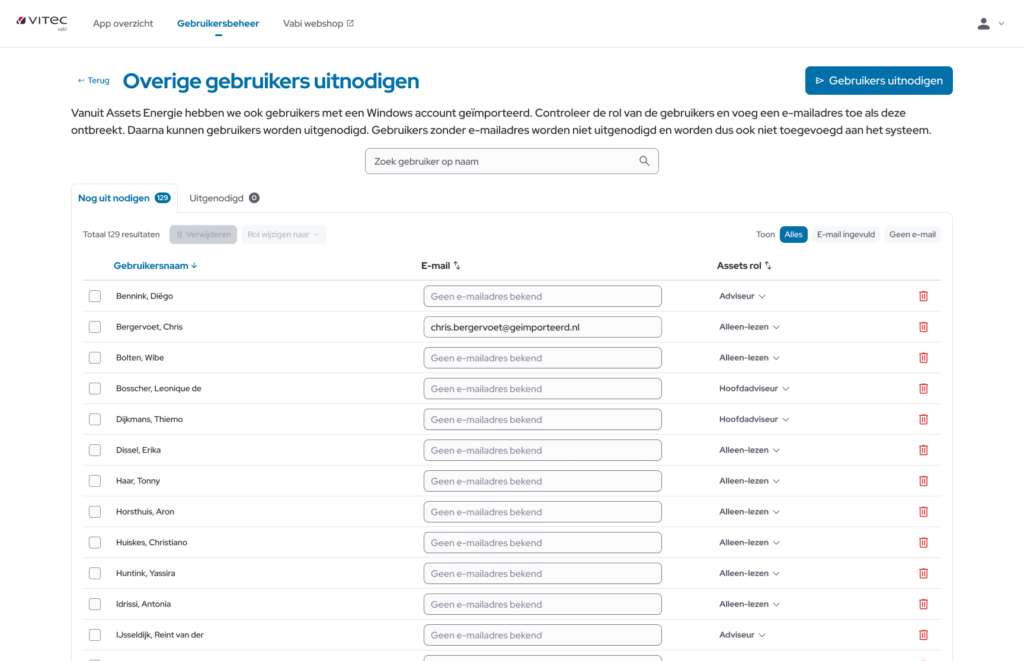
- Vul voor alle gebruikers die je wilt uitnodigen een e-mailadres in en pas waar nodig de rol aan.
- Klik daarna op [Gebruikers uitnodigen] om deze gebruikers uit te nodigen. Gebruikers zonder e-mailadres worden niet uitgevoerd. Na het uitnodigen verplaatsen deze gebruikers naar het tabblad ‘Uitgenodigd’.
- Indien een gebruiker niet uitgenodigd hoeft te worden, kan deze via het prullenbak icoon verwijderd worden. Ook kan je meerdere gebruikers selecteren d.m.v. de checkboxes op de regels en daarna de verwijder knop in de blauwe balk te selecteren.
- Om de controle af te ronden klik op de knop [Import gebruikers afronden] naast de knop om uit te nodigen.
Stap 4: Afronden
De laatste stap voor is het afronden van fase 1. Door fase 1 definitief af te ronden zorg je ervoor dat gebruikers moeten inloggen met hun nieuwe account in de on-premise software. We raden aan om dit te doen zodra meerdere gebruikers hun uitnodiging hebben afgerond en hiermee kunnen inloggen. Zolang deze actie niet wordt afgerond is het nog niet mogelijk om geen deelvoorraden, gebruikers of gebruikersrechten toe te voegen of te bewerken in de on-premise software. Dit voorkomt dat wijzigingen verloren gaan tijdens de overstap. Na afronding van de overstap zijn deze functies weer beschikbaar.
Bekijk de stappen
- Om de overstap af te ronden, klik je in de blauwe melding boven het overzicht op de knop [Migratie voltooien].
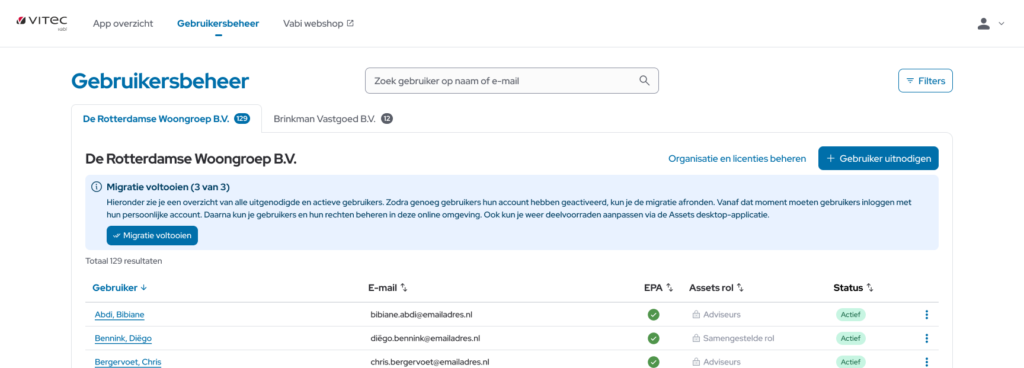
- Na het afronden is het beheren van deelvoorraden, gebruikers en rechten vanaf nu volledig te regelen via het nieuwe Vabi Platform. Bekijk de handleiding indien je vragen hebt over het beheren van gebruikers en gebruikersrechten.
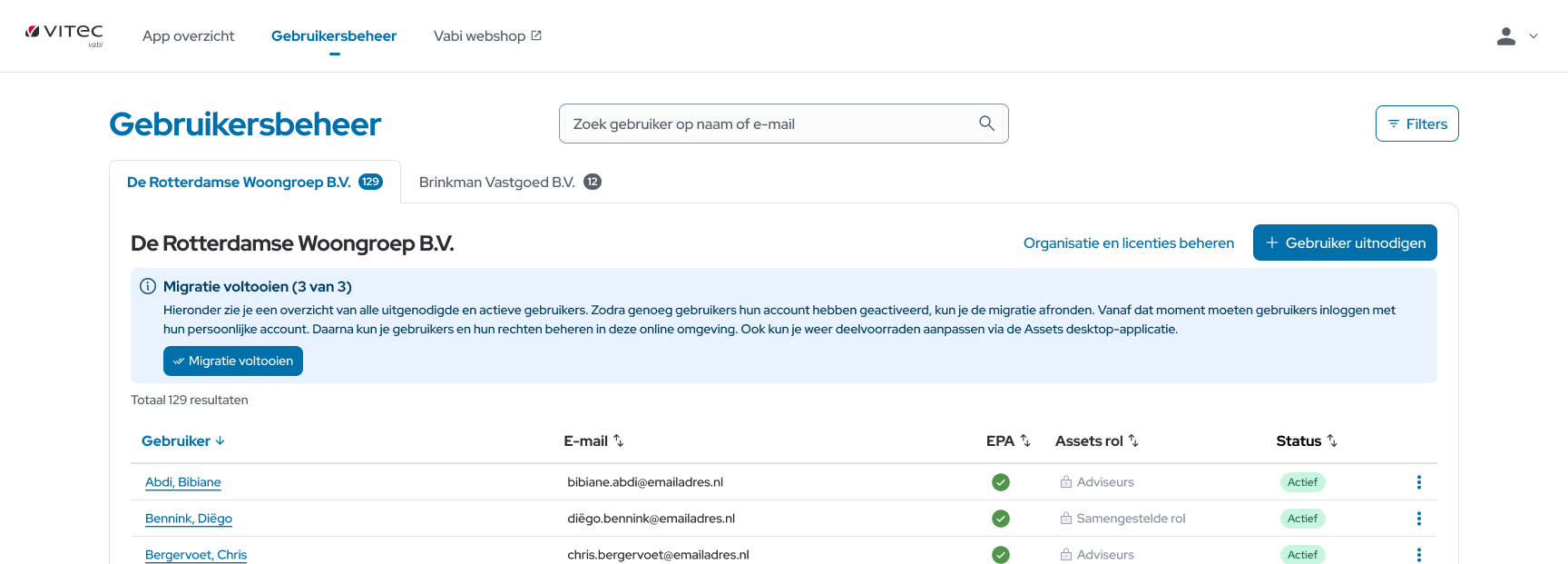
Hiermee heb je fase 1 afgerond. Gebruikers kunnen nu in de on-premise software inloggen via hun persoonlijke Vabi Account. De werking van de on-premise software blijft hetzelfde, behalve het inloggen. Komt jouw organisatie in aanmerking voor de overstap naar de nieuwe software (fase 2)? Dan ontvang je hierover automatisch bericht.
Bij vragen of problemen kun je contact opnemen met de Vabi Assets Energie Servicedesk via vabi.assets@vitecsoftware.com of 015 – 213 31 74.