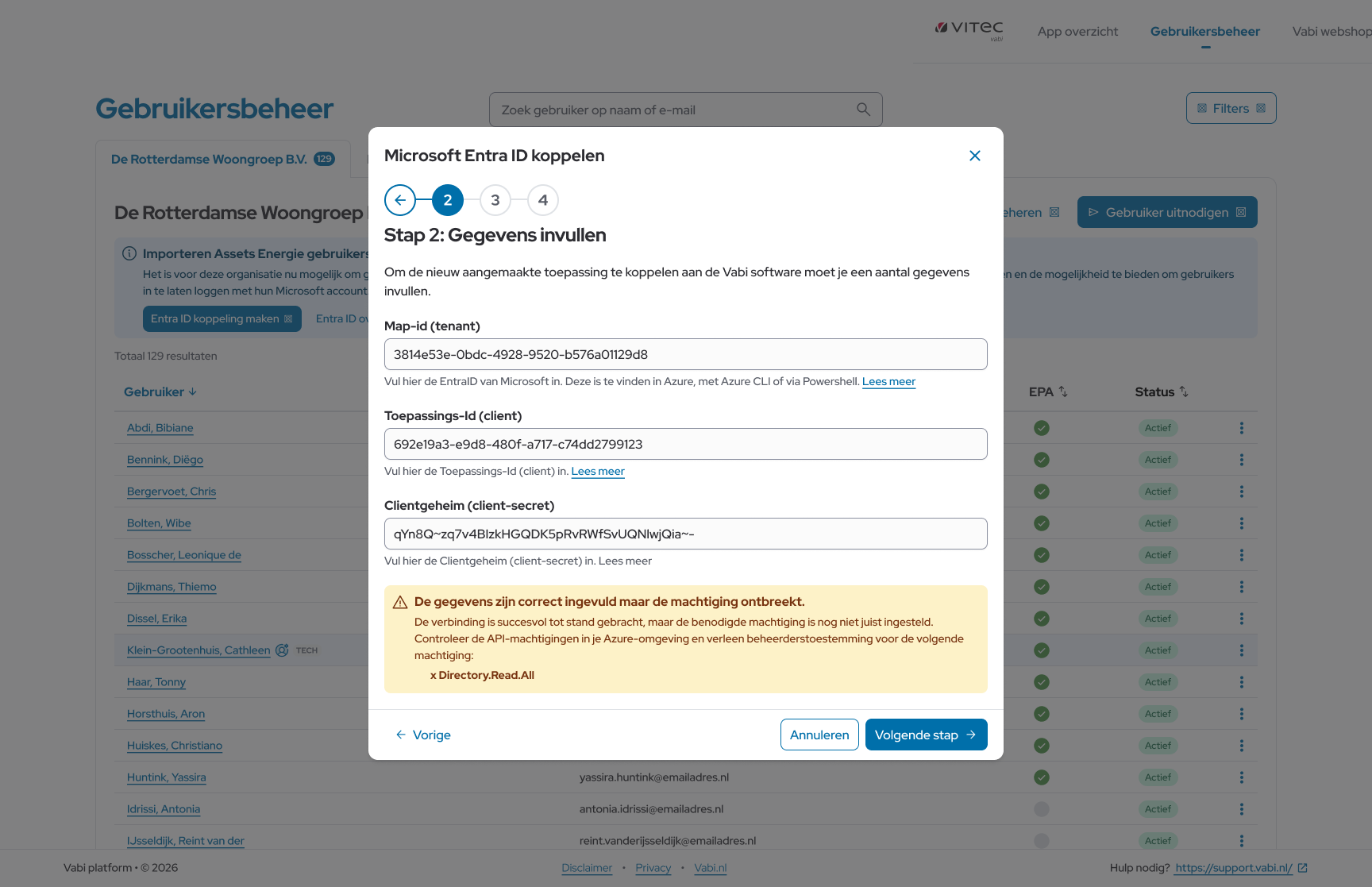
Handleiding instellen Entra ID koppeling
Deze handleiding legt uit hoe je in de Microsoft Azure Portal een Entra ID-koppeling aanmaakt voor het Vabi Platform. Met deze koppeling importeer je automatisch gebruikers uit Microsoft Entra ID, zodat zij met hun Microsoft-account kunnen inloggen op het Vabi Platform en de verschillende Vabi-softwarepakketten.
Stappenplan
- Volg eerst de stappen om Entra ID toe te voegen in het Vabi Platform. Heb je hier hulp bij nodig? Raadpleeg dan de online handleiding van het Vabi Platform
- Navigeer naar portal.azure.com en log in met je Microsoft-account. Zorg dat je vanuit je organisatie de juiste beheerrechten hebt.
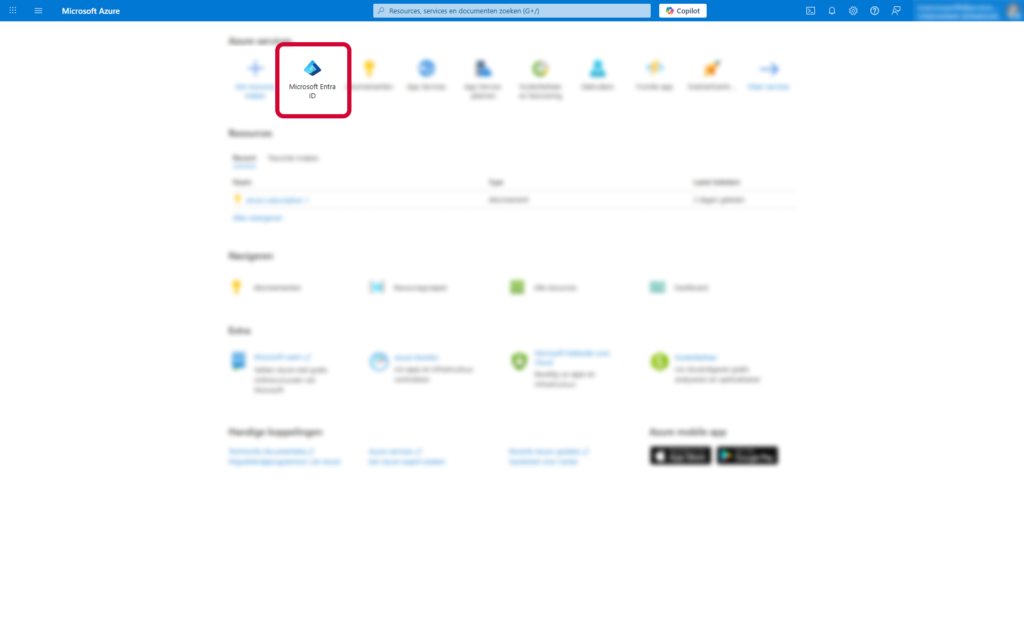
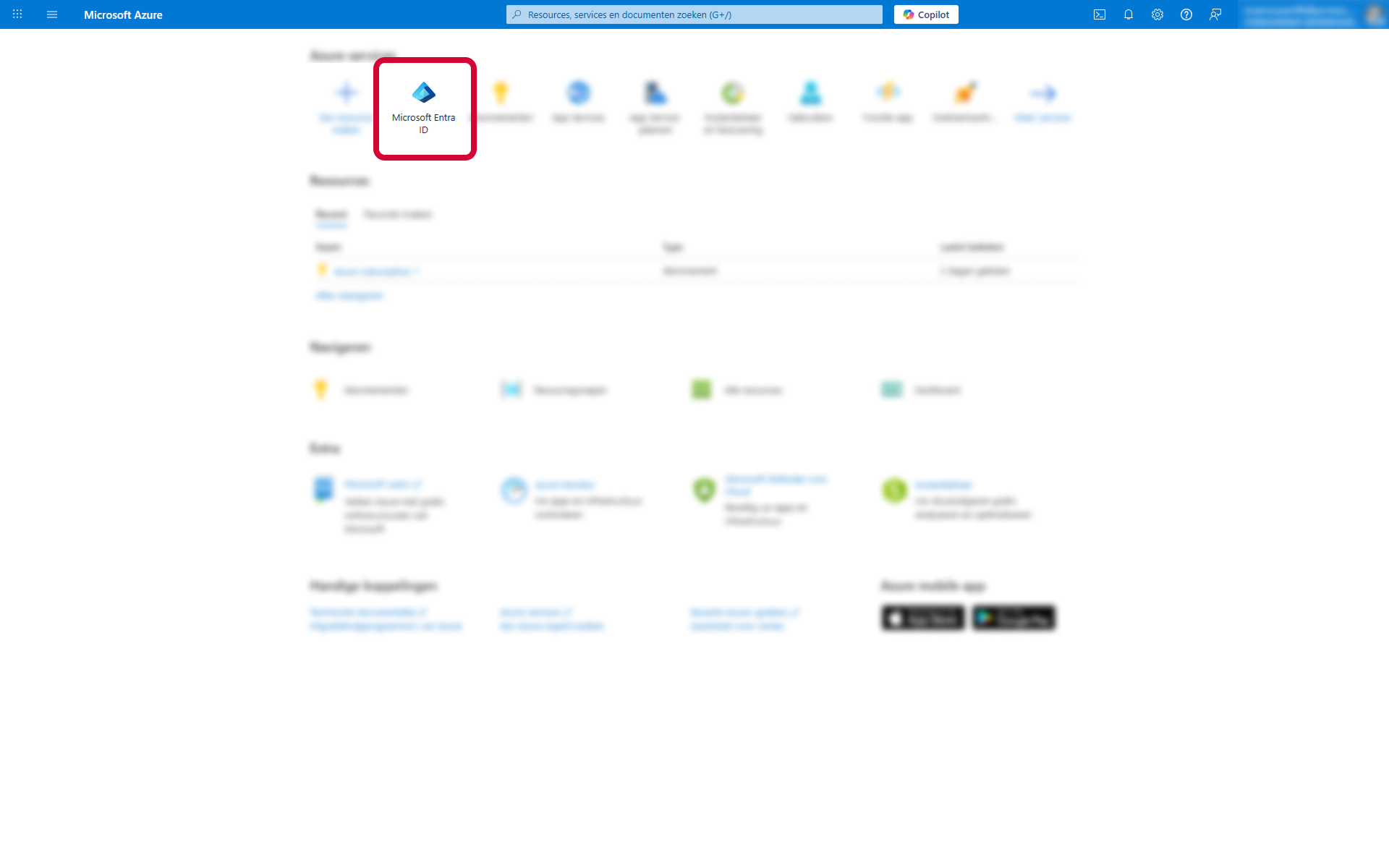
- Klik op de startpagina van de Azure Portal op de knop Microsoft Entra ID.
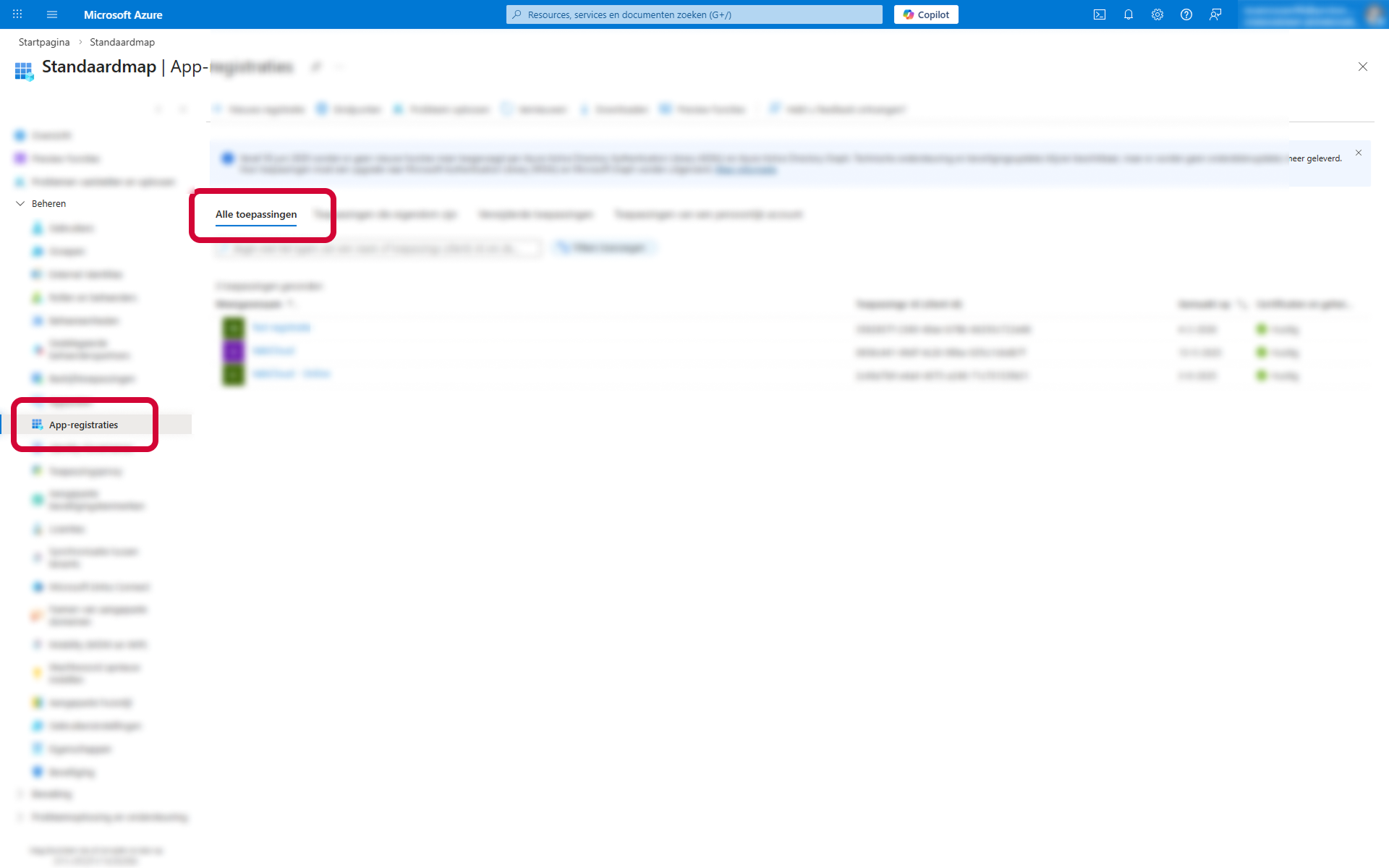
- Klik in de linkerzijbalk op ‘Beheren’ zodat het menu uitklapt.
- Kies daarna voor het menuitem ‘App-registraties’ en klik vervolgens op het tabblad ‘Alle toepassingen’.
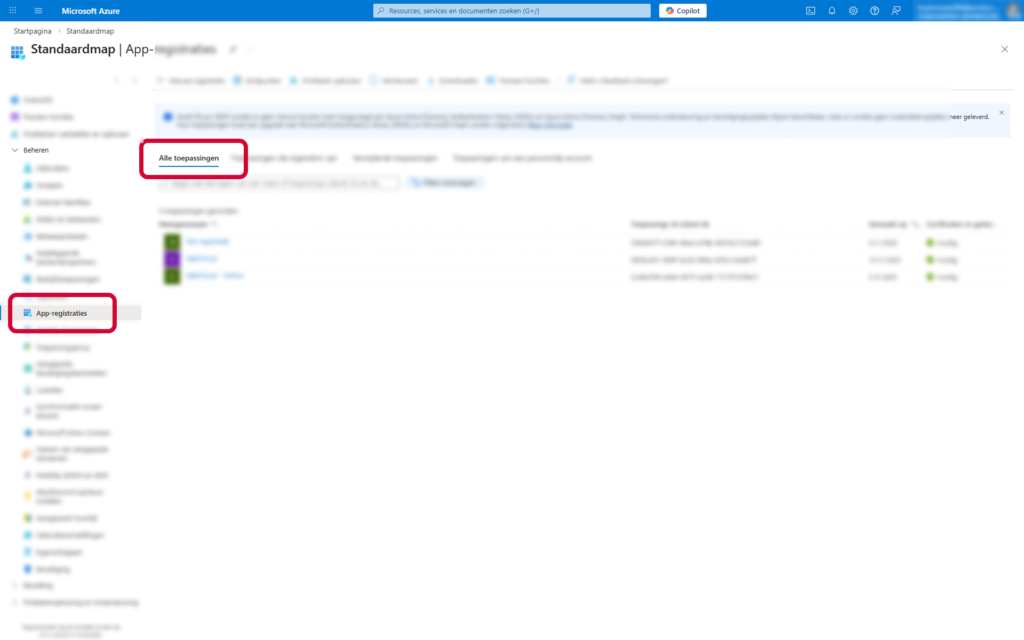
- Controleer of er al app-registraties voor je organisatie bestaan. Is het overzicht nog leeg? Dan heb je nog geen eerdere registraties aangemaakt.
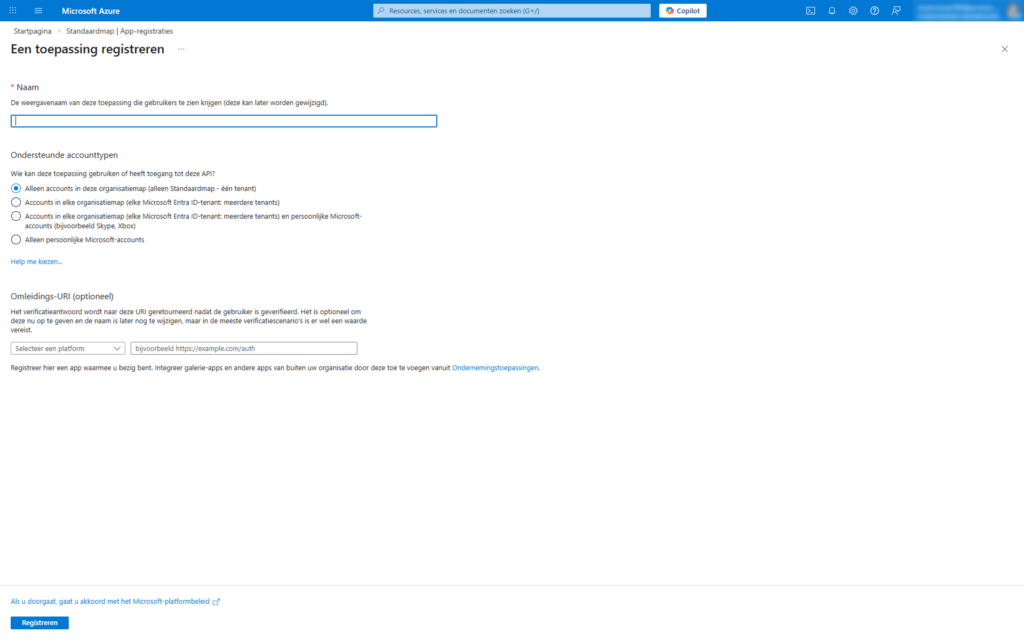
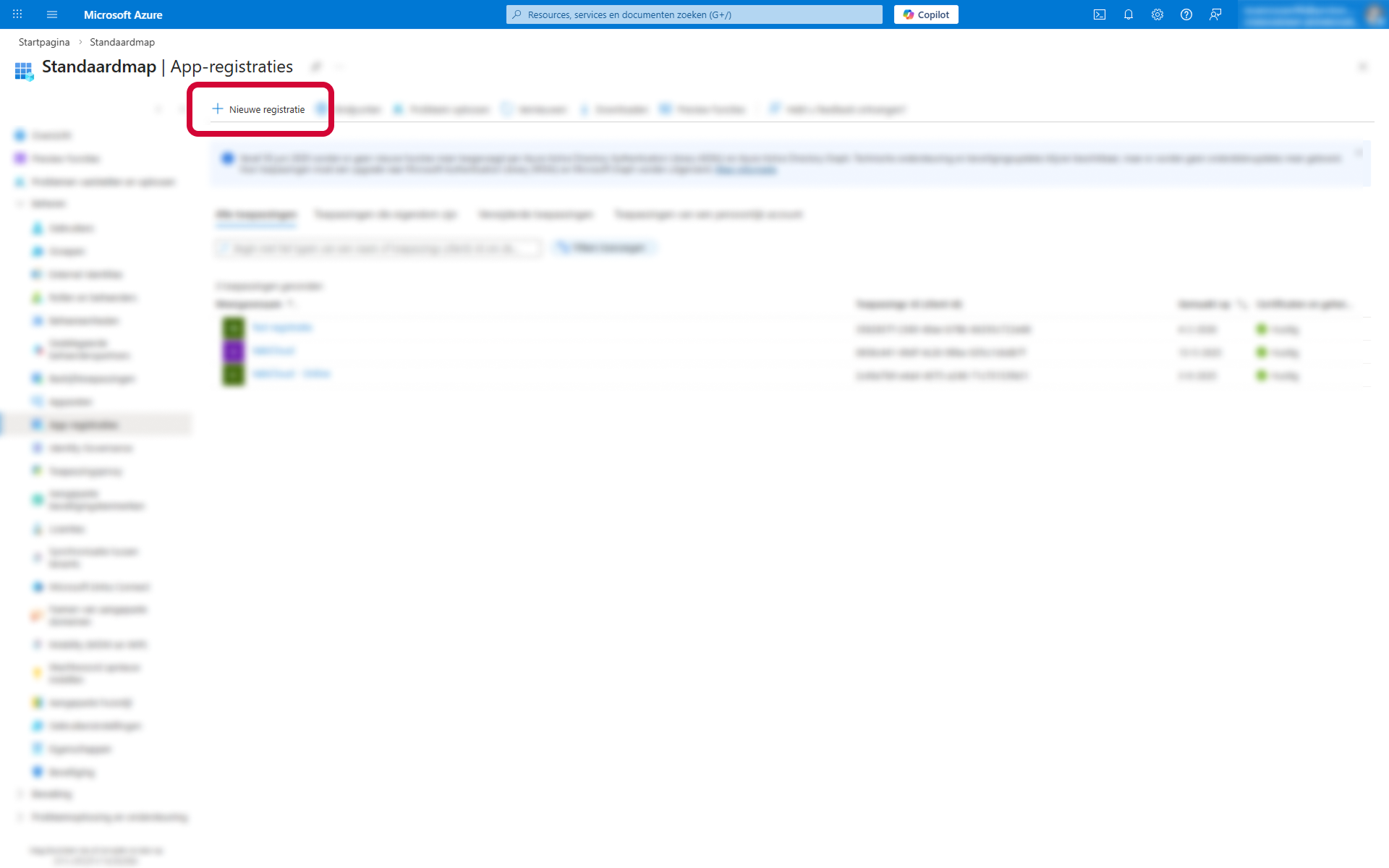
- Klik linksboven op [+ Nieuwe registratie].
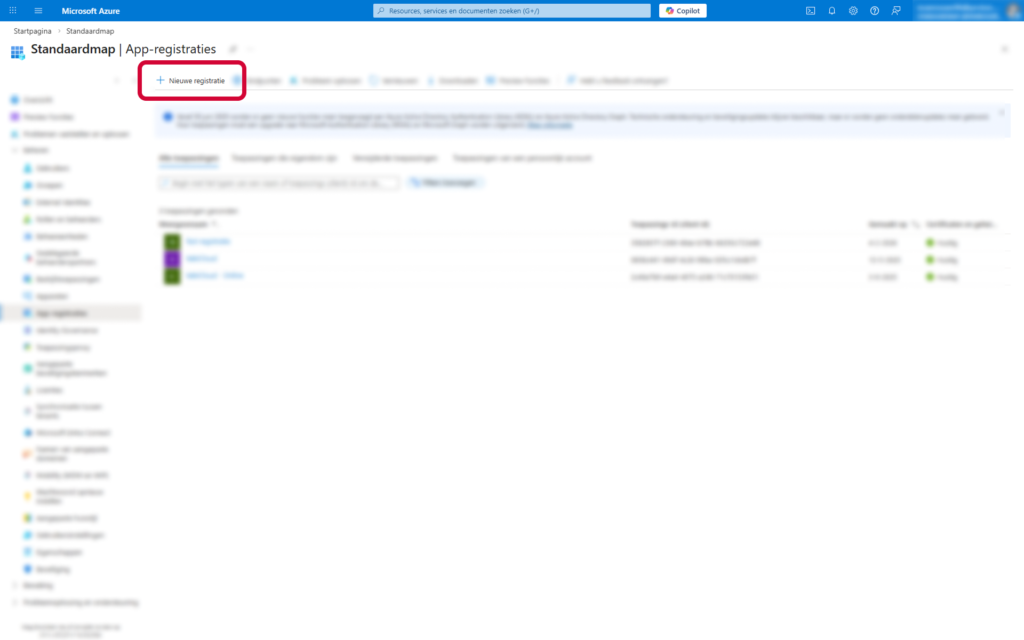
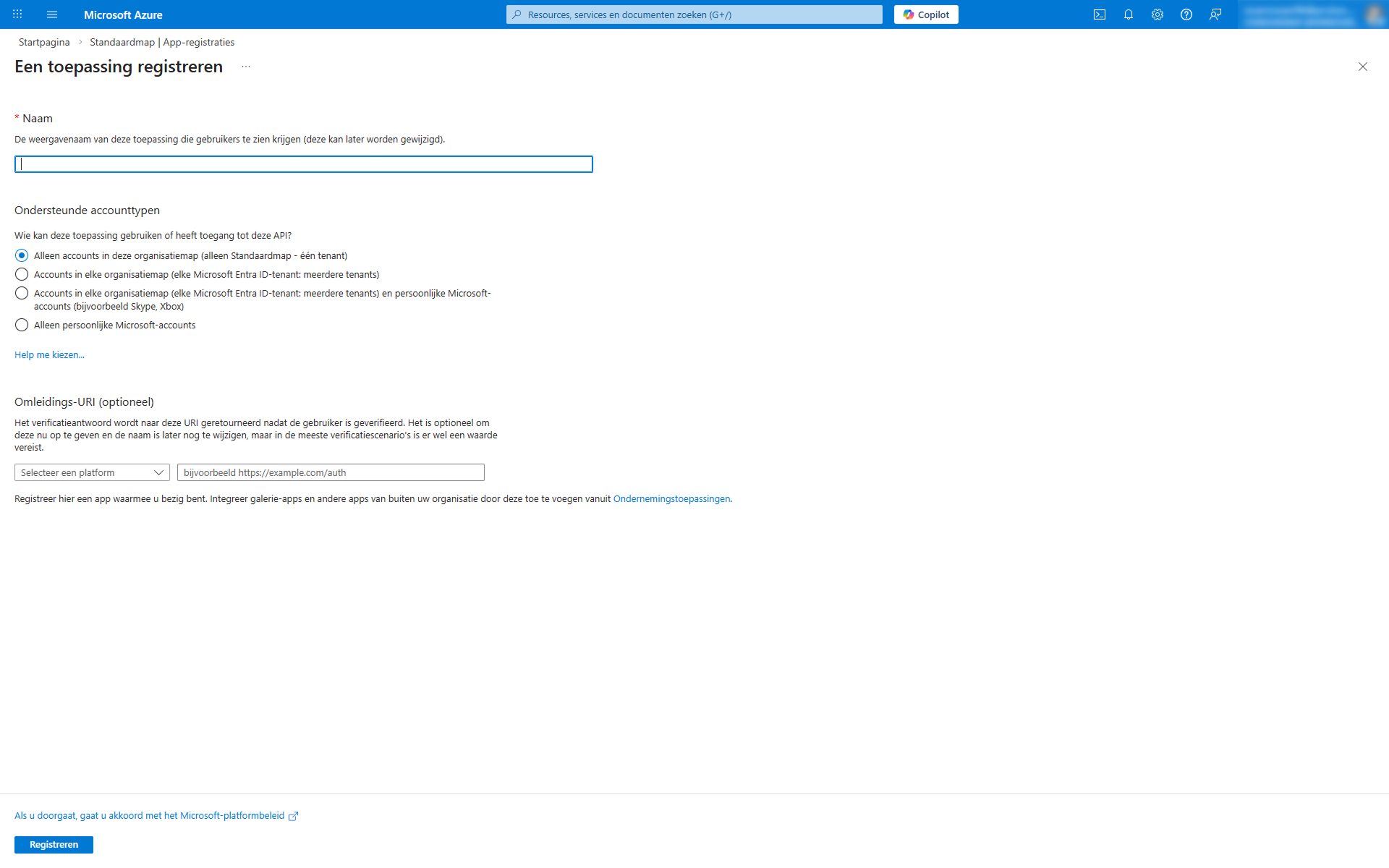
- Vul de gegevens voor de nieuwe app-registratie in:
- Geef een herkenbare naam, bijv. Vabi Platform
- Kies de optie ‘Alleen accounts in deze organisatiemap’ (standaard)
- Kies bij omleidings-URL voor Web en vul de volgende URL in:
https://idp.vabi.nl/accounts/entra_id/login/callback/ - Klik onderaan de pagina op [Registreren]
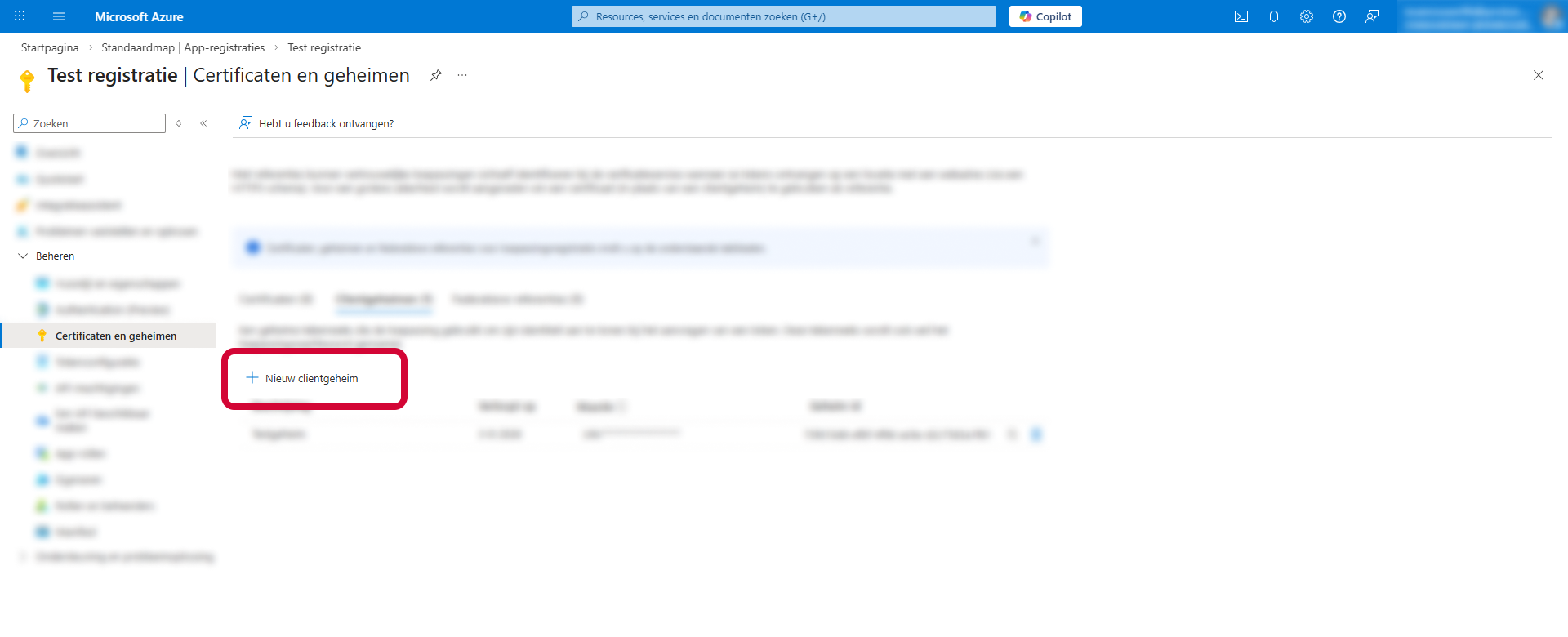
- Selecteer de zojuist aangemaakte toepassing. Ga in het linkermenu naar Beheren → Certificaten en geheimen.
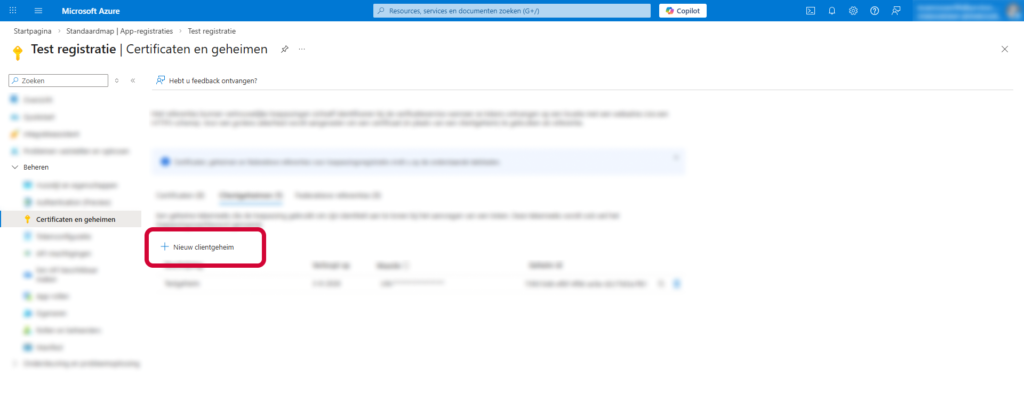
- Maak een nieuw clientgeheim aan:
- Klik op [+ Nieuw clientgeheim]
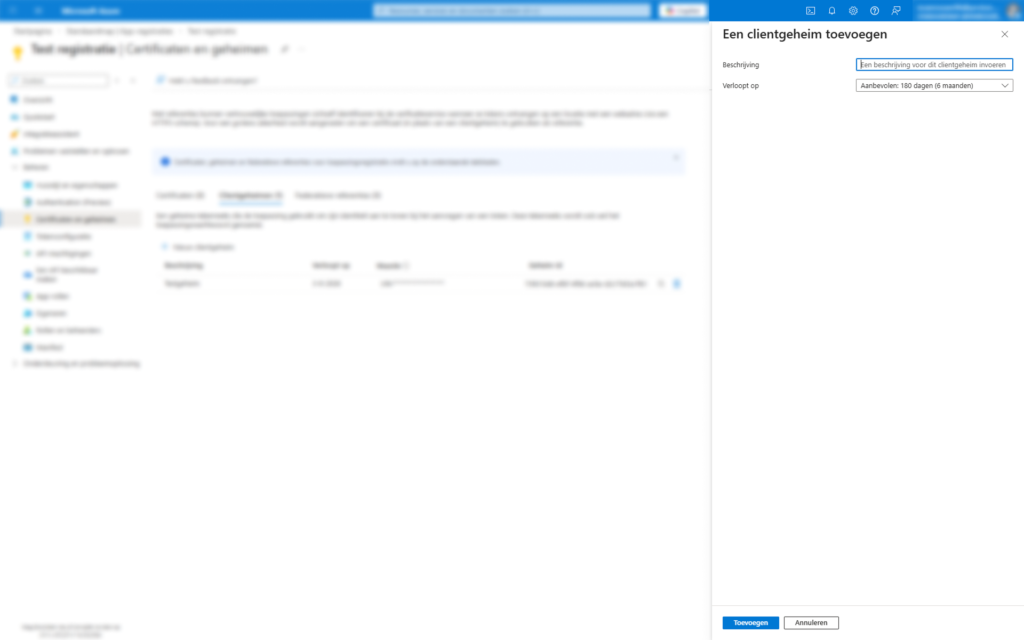
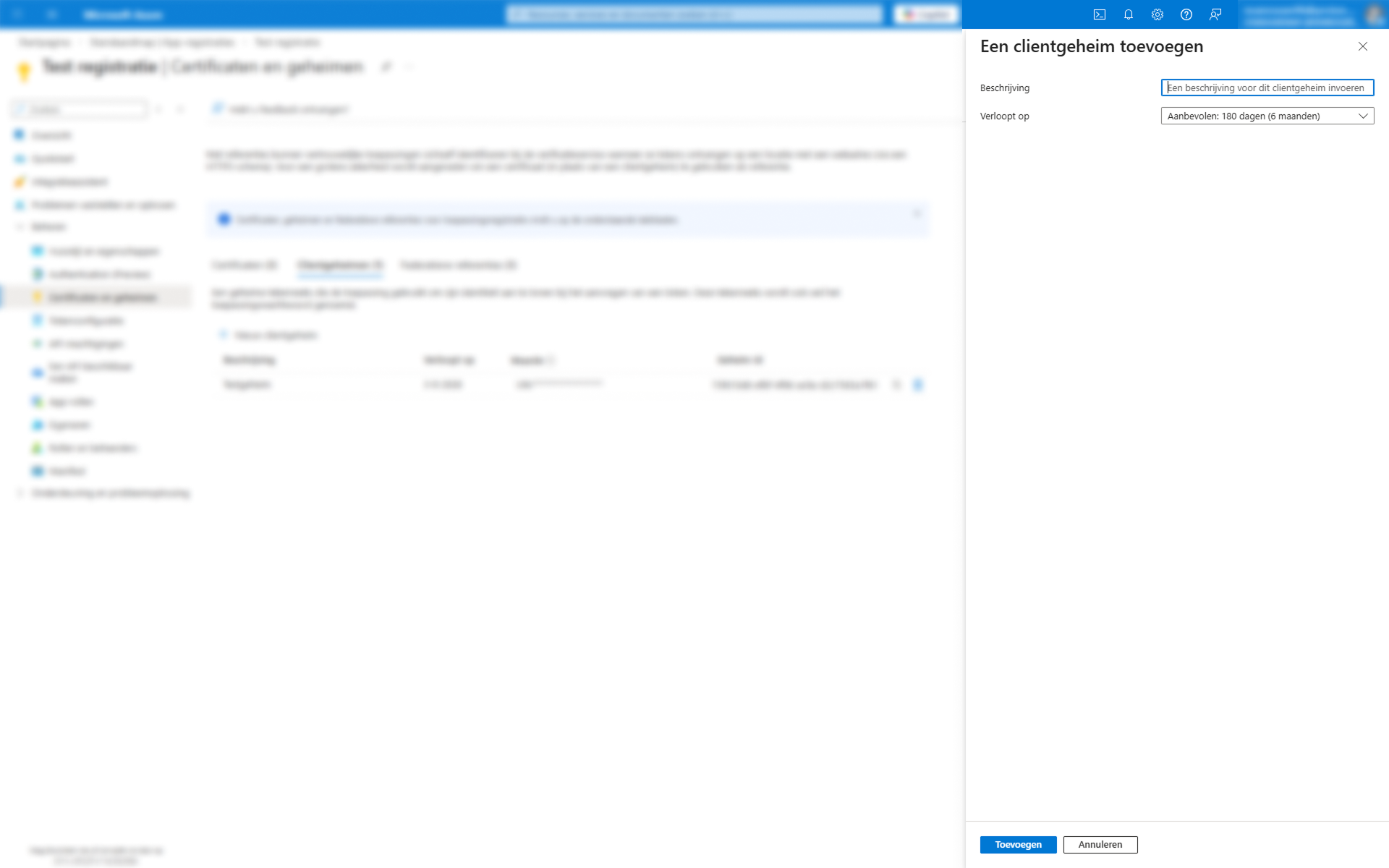
- Voer een beschrijving in, zoals Vabi Platform secret
- Kies een vervaldatum voor het geheim
Kopieer de waarde uit de kolom ‘Waarde’ en plak deze in het Vabi Platform in het veld ‘Clientgeheim (client-secret)’.
⚠️ Let op: je kunt deze waarde alleen op dit moment kopiëren. Bij een volgende sessie is de volledige waarde niet meer zichtbaar. Ben je de waarde kwijt? Dan moet je een nieuw clientgeheim aanmaken.
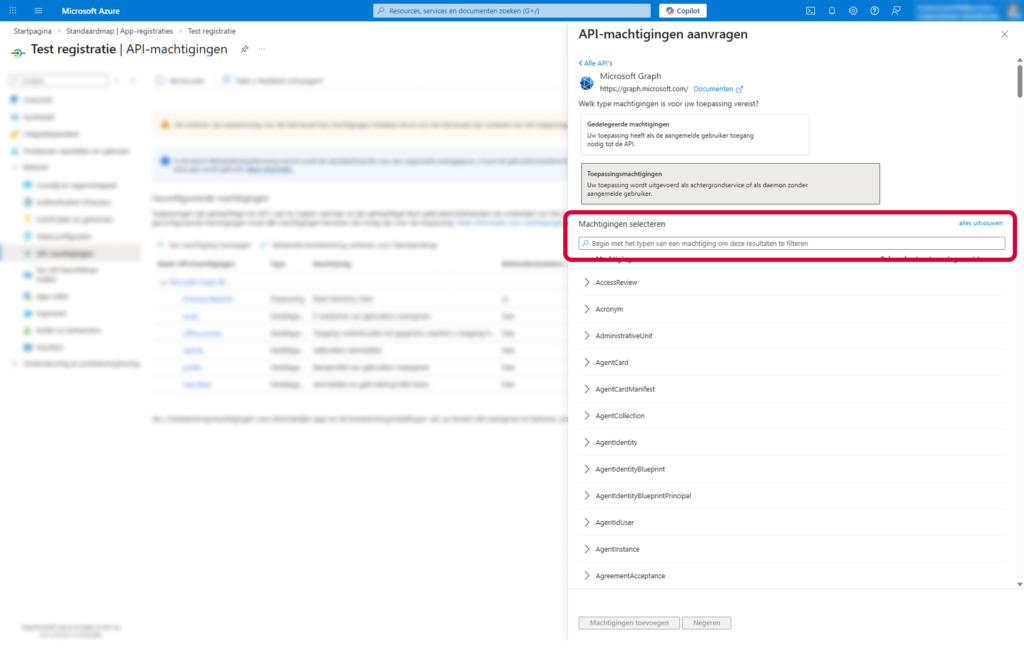
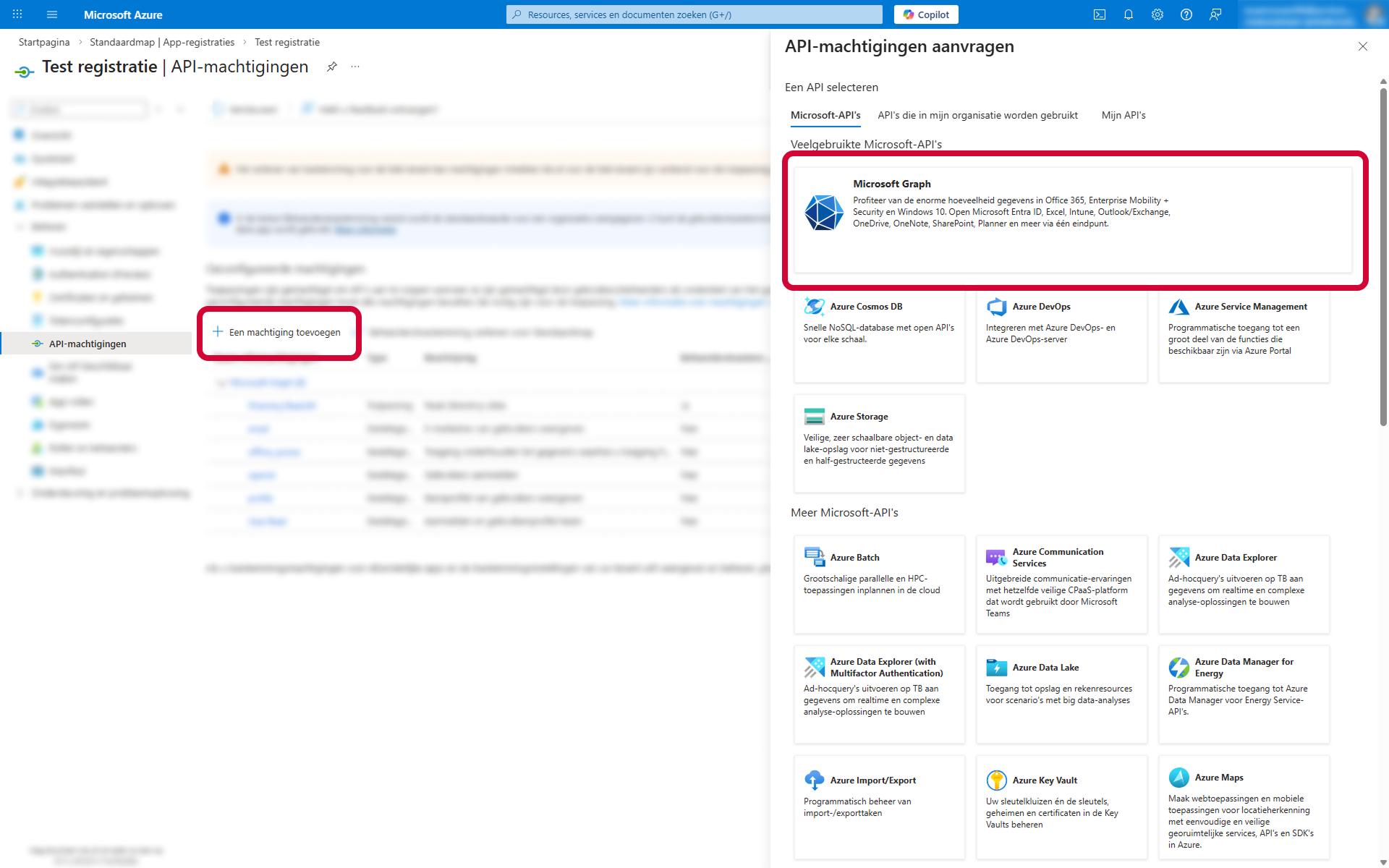
- Ga in het menu van de app-registratie naar ‘API-machtigingen’ onder het kopje Beheren en klik op [+ Een machtiging toevoegen].
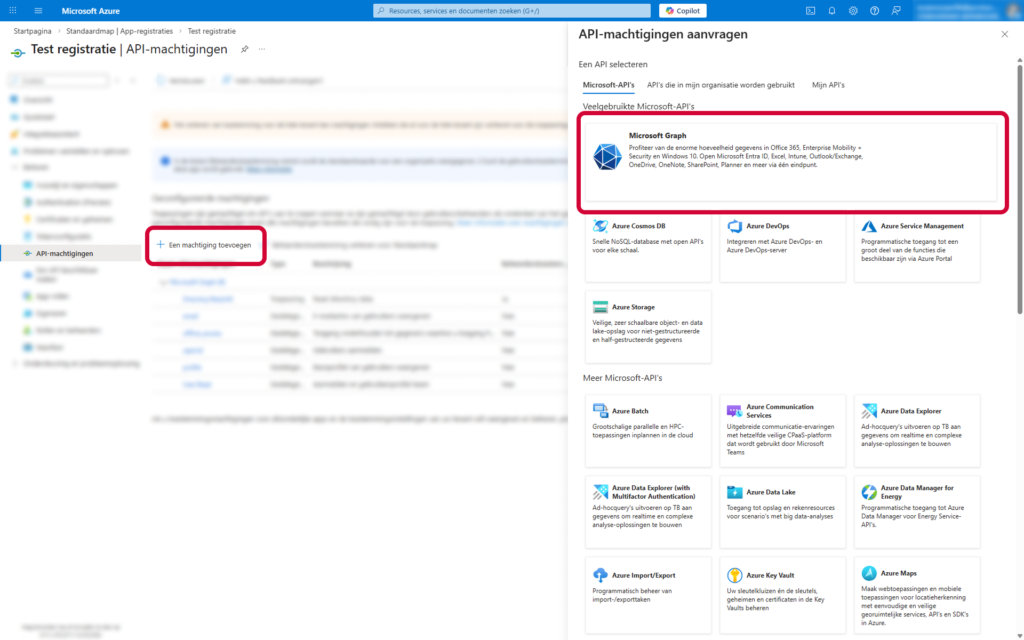
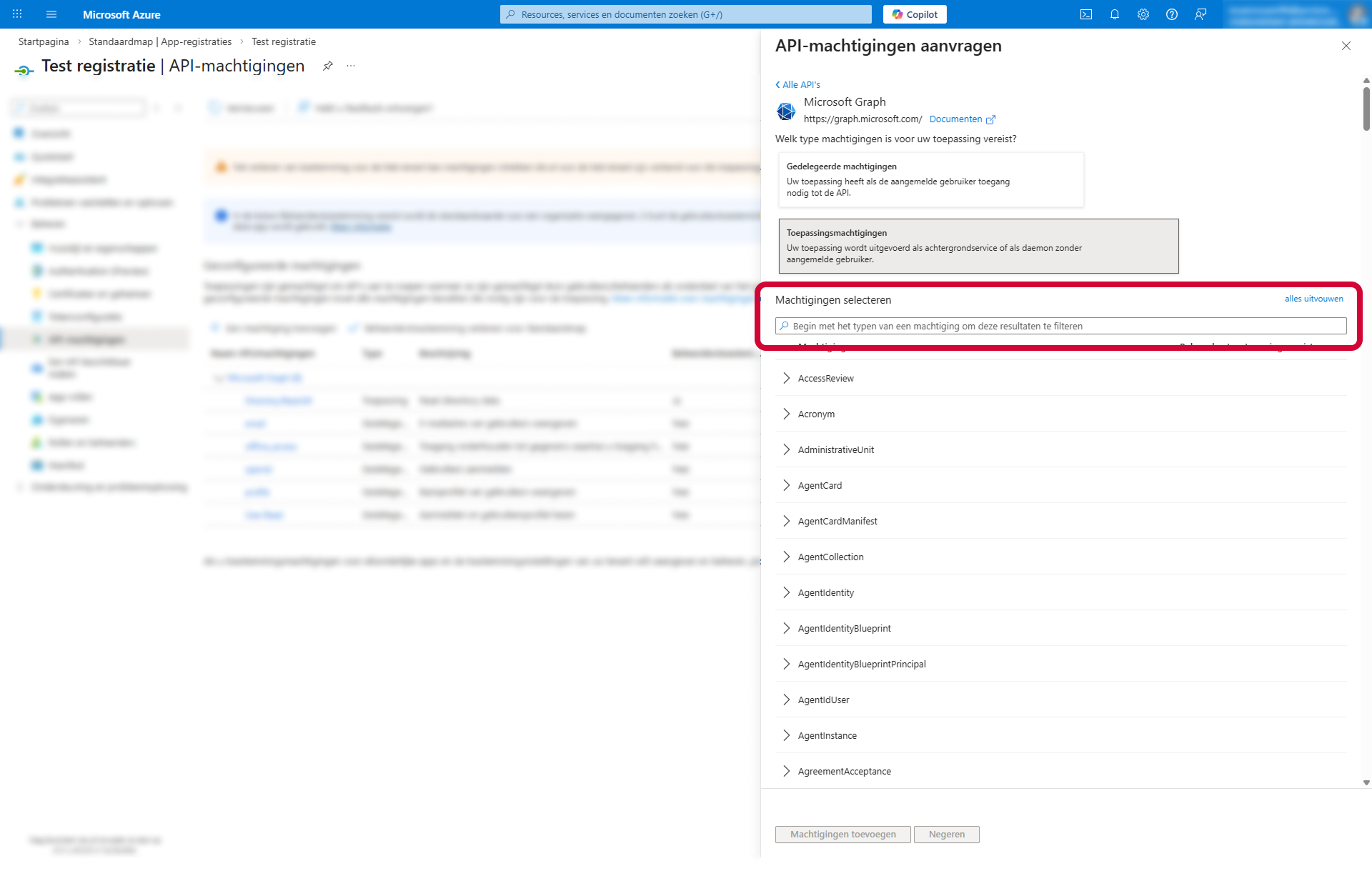
- Selecteer in het nieuwe venster Microsoft Graph en daarna Toepassingsmachtiging. Zoek naar de onderstaande permissies en voeg deze toe:
Domain.Read.AllGroup.Read.AllGroupMember.Read.AllOrganization.Read.AllUser.Read.All
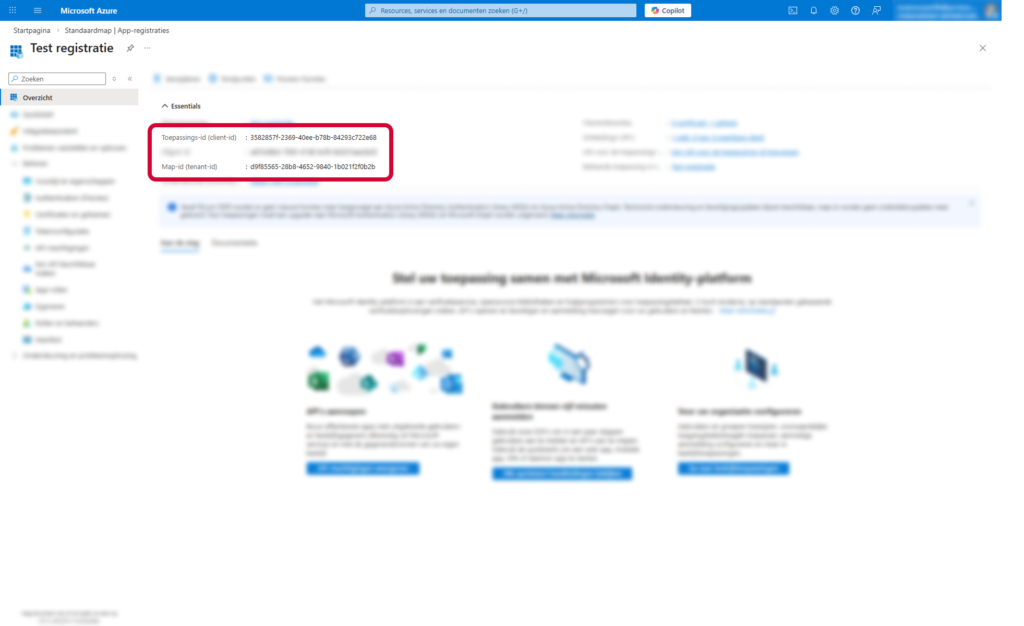
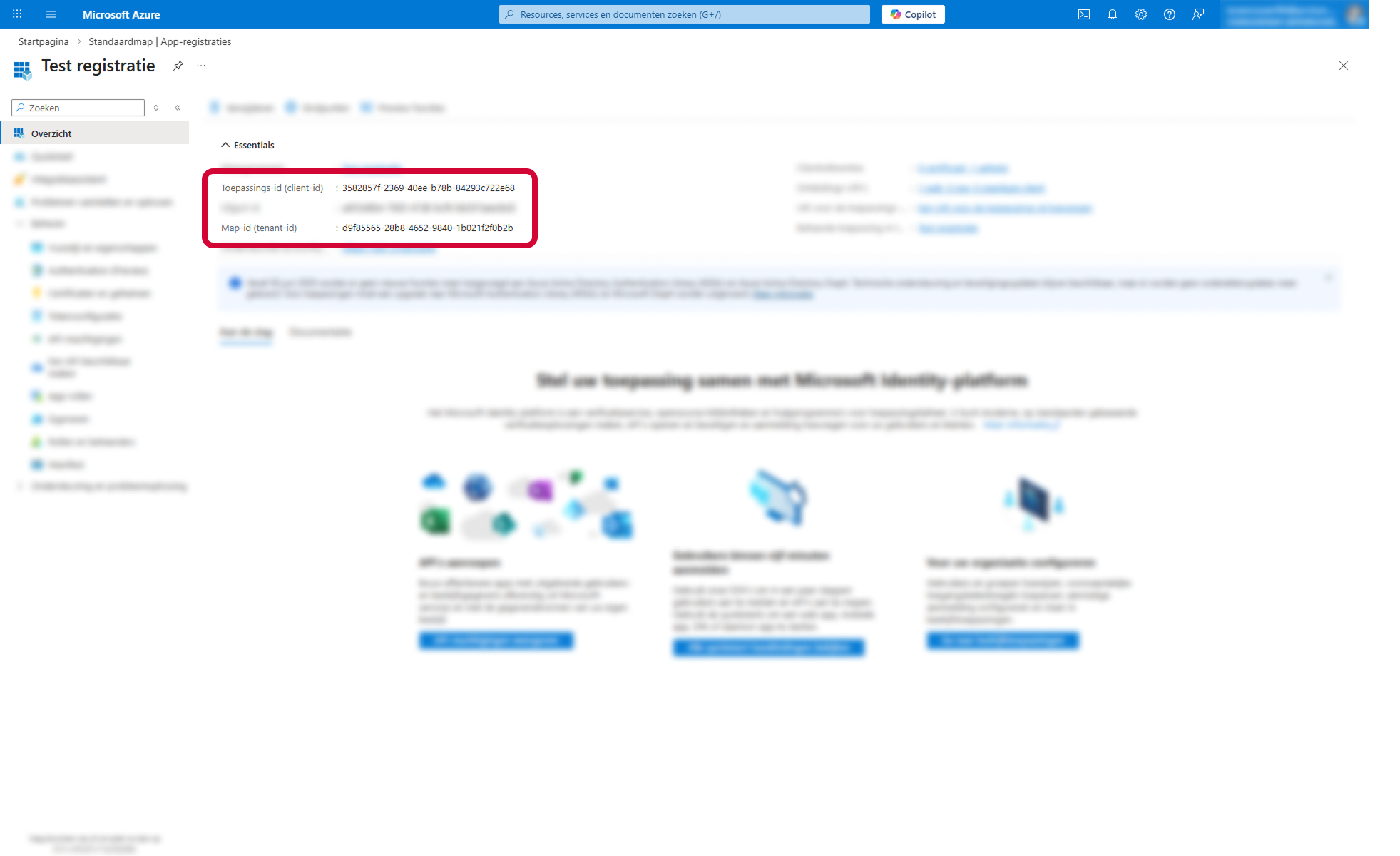
- Ga terug naar het overzicht van je aangemaakte app-registratie. Noteer de volgende gegevens:
- Toepassings-ID (client-ID)
- Map-ID (tenant-ID)
-
Vul deze waarden in bij het instellen van de Entra ID-koppeling in het Vabi Platform. Als je de gegevens correct hebt ingevuld, verschijnt er in het Vabi Platform een groene melding. Verschijnt deze melding niet? Controleer dan:
- De omleidings-URL:
https://idp.vabi.nl/accounts/entra_id/login/callback/ - De drie ingevoerde gegevens: tenant-ID, client-ID en clientgeheim