Overstappen naar het Vabi Platform
In deze stap draait alles om het overzetten van gebruikers naar het Vabi Platform. Hiermee verhuist het gebruikersbeheer van Vabi Assets Energie on-premise naar een nieuwe online omgeving waarin het beheren van gebruikers, rechten en deelvoorraden duidelijker en eenvoudiger is. Door deze wijziging krijgt iedere gebruiker een persoonlijk account waarmee kan worden ingelogd in de bestaande software.
De onderstaande afbeelding toont een globale weergave van dit proces:
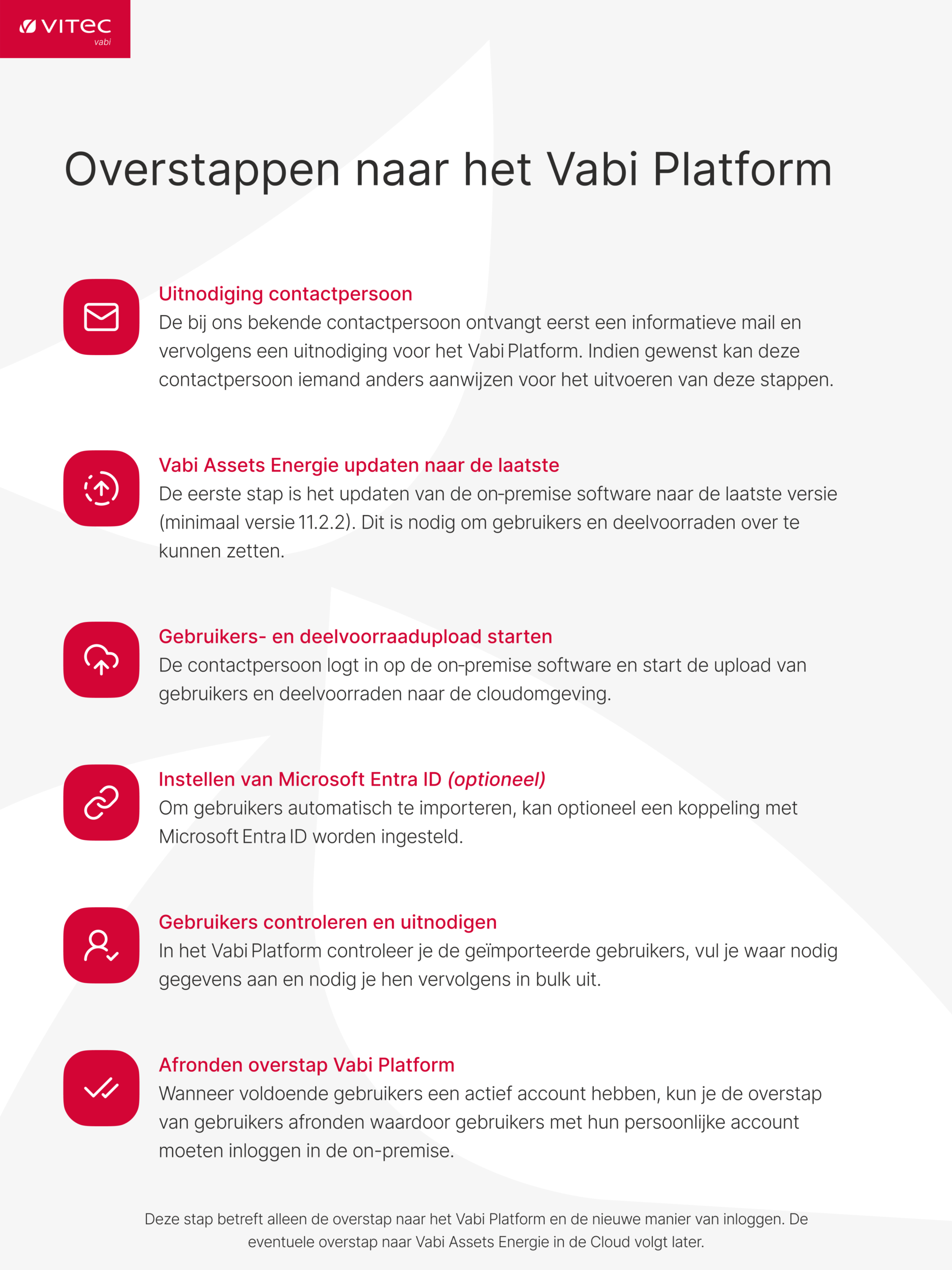
Het proces
Op het moment dat een actie uitgevoerd dient te worden, ontvangt de contactpersoon die bij ons bekend is de juiste informatie. Om een beeld te hebben van het totaal proces wordt in het onderstaande overzicht uitgelegd hoe het proces in zijn werk gaat. Aanvullende informatie wordt per stap gedeeld wanneer dit nodig is.
Werken jullie met een Entra ID (voorheen Active Directory), dan kan het zijn dat een gebruiker niets merkt van de overgang. Is de huidige structuur ingericht op basis van een Windows‑account, dan moeten de gebruikers hun account afronden en één keer inloggen voordat ze de software kunnen gebruiken. Na deze overstap kan gewoon verder worden gewerkt in de huidige (on‑premise) software — alleen de manier van inloggen verandert.
1. Eerste informatieve mail naar de contactpersoon
De contactpersoon die bij ons bekend is ontvangt een informatieve mail met uitleg over de te doorlopen stappen. In deze mail staat uitgelegd wat de contactpersoon kan verwachten in de komende periode.
2. Uitnodiging voor de contactpersoon
De volgende stap is dat de contactpersoon uitgenodigd wordt om een account af te ronden voor het Vabi Platform. Als de contactpersoon op de knop in deze mail klikt, dan wordt er gevraagd naar extra gegevens om het account af te ronden. Deze uitnodiging is 7 dagen geldig. Kom je er niet aan toe binnen die termijn? Geen probleem. Omwille van de privacy en veiligheid verloopt de link automatisch na 7 dagen. Als je een nieuwe link wilt ontvangen, kun je eenvoudig contact opnemen met onze Service & Support afdeling (015-21 33 174)
3. Inloggen in de applicatie
Nadat de contactpersoon zijn account heeft afgerond is het van belang dat deze gebruikers inlogt in de cloud omgeving. Ga naar app.vabi.nl/gebruikersbeheer. Zodra de gebruiker deze pagina opent wordt er extra uitleg gegeven en heeft de contactpersoon de mogelijkheid om een andere contactpersoon aan te wijzen voor het verder verloop van de overstap naar het Vabi Platform. Ook kan je aangeven dat je zelf contactpersoon blijft. Als er een ander contactpersoon wordt opgegeven ontvangt deze persoon ook een uitnodiging om het account af te ronden.
Let op: Vanaf het moment dat je contactpersoon bent ingelogd, is het voor alle gebruikers tijdelijk niet mogelijk om deelvoorraden, gebruikers en gebruikersrechten toe te voegen of te bewerken via de on-premise software. Dit is om te voorkomen dat nieuwe aanpassingen niet meegenomen worden in de overstap. Zodra de overstap is afgerond, dan zijn deze functionaliteiten weer beschikbaar. Als deze functionaliteiten benodigd zijn, raden we je aan om de overstappen van deelvoorraden en gebruikers zo snel mogelijk af te ronden na het inloggen.
4. Aanvullende informatie met vervolgstappen
De (nieuwe) contactpersoon ontvangt een vervolg mail met de te doorlopen stappen:
- On-premise software updaten naar de laatste versie (minimaal versie 12.0.0)
- Entra ID koppeling (voorheen Active Directory) aanmaken om gebruikers automatisch te importeren (optioneel).
- Gebruikers controleren en uitnodigen
Uitgebreide informatie over deze vervolgstappen is te vinden in onze handleiding.
5. SSO-koppeling aanmaken (optioneel)
Het Vabi Platform ondersteund SSO welke je tijdens het overstapproces kan instellen. Met Single Sign-On (SSO) loggen gebruikers in op de Vabi-producten met hun bestaande zakelijke account. Geen apart Vabi-wachtwoord meer, en toegang regel je centraal via je eigen identity provider. Het Vabi Platform werkt met het OpenID Connect (OIDC)-protocol. De meeste organisaties koppelen met Microsoft Entra ID (voorheen Azure AD); andere OIDC-providers zoals Okta, Auth0, Google Workspace of Keycloak werken ook.
Meer uitleg over het instellen van SSO
6. Gebruikers controleren
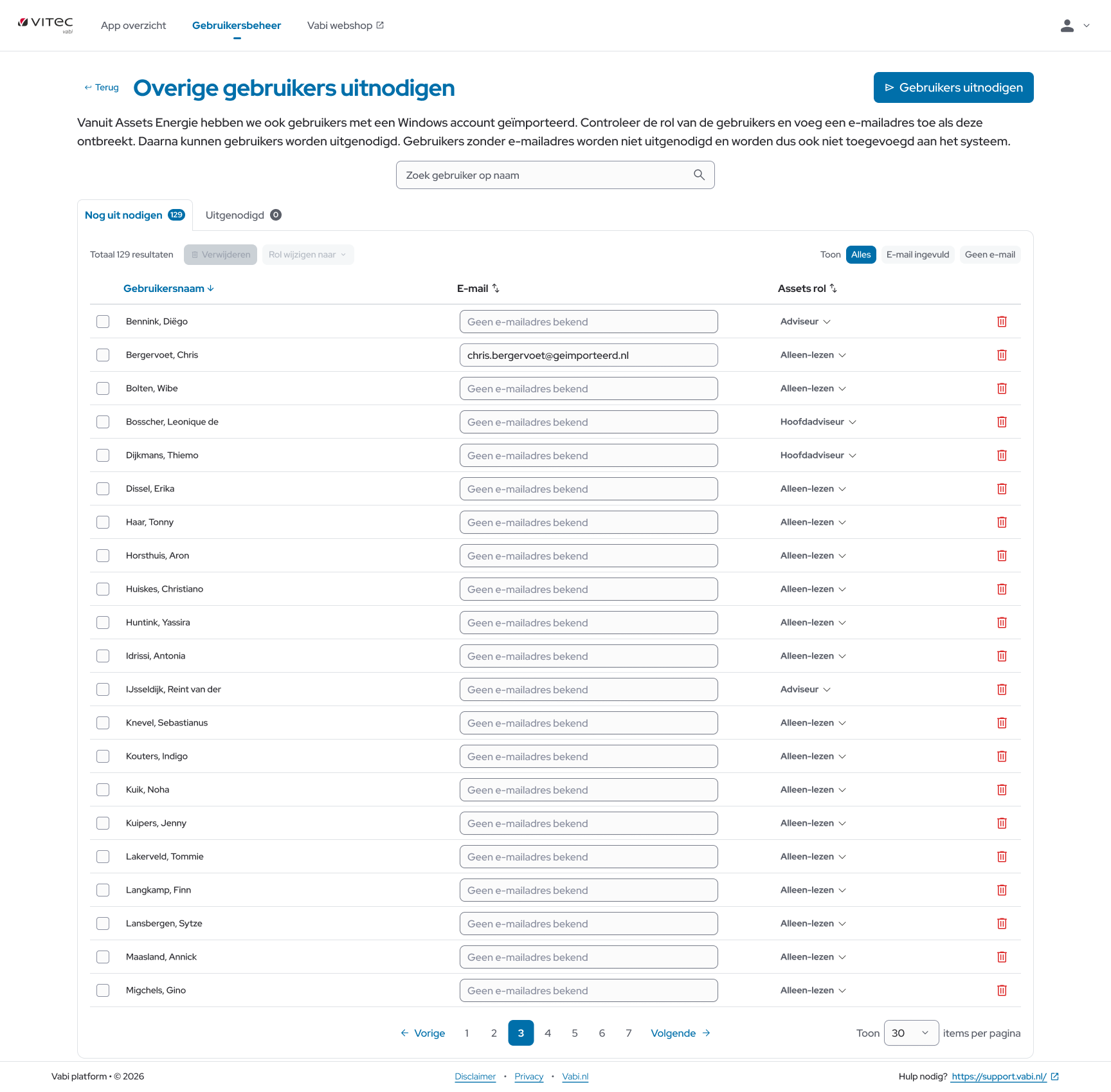
Na het instellen van de Entra ID-koppeling, of als je deze stap hebt overgeslagen, is de volgende stap het importeren van gebruikers. Op het overzichtsscherm worden alle bestaande gebruikers uit de on-premise software getoond. Bekende gegevens zijn alvast ingevuld. Ontbreekt er informatie, zoals een e-mailadres of de juiste rol? Vul dit dan aan in het overzicht. Gebruikers met een ingevuld e-mailadres kunnen vervolgens worden uitgenodigd.
Gebruikers uitnodigen
- Vul een e-mailadres in bij de gebruikers die je wilt uitnodigen.
- Pas eventueel de rol aan.
- Klik op [Gebruikers uitnodigen]
Alle gebruikers met een geldig e-mailadres worden uitgenodigd en verplaatst naar het tabblad ‘Uitgenodigd’. Je hoeft de gebruikers niet te selecteren met de checkboxes.
Je kunt deze stappen zo vaak uitvoeren als je wilt. Ben je klaar met controleren? Klik dan op [Import gebruikers afronden] bovenaan de pagina.
Na het afronden van de overstap kun je op elk moment nieuwe gebruikers uitnodigen.
Bulkacties
Je kunt gebruikers ook in bulk verwijderen uit de lijst of in bulk de rol wijzigen:
- Vink de checkboxes aan bij de gewenste gebruikers
- Klik op de gewenste actieknop boven het overzicht
Het verwijderen van gebruikers uit de lijst is niet noodzakelijk. Gebruikers zonder e-mailadres of die niet zijn uitgenodigd, ontvangen geen uitnodiging en worden automatisch niet mee overgezet.
7. Overstap gebruikers afronden
Als je de stap voor het uitnodigen van gebruikers hebt afgerond is nog een laatste stap (3 van 3). De blauwe melding boven het gebruikersoverzicht toont nu een tekst met een blauwe knop om de overstapte voltooien. Zodra je op de blauwe knop [Migratie voltooien] klikt, rond je de gebruikersoverstap af. Vanaf dit moment is het voor alle gebruikers verplicht om in de on-premise software in te loggen met hun nieuwe account. De oude manier is vanaf nu niet meer mogelijk.
Bekijk deze handleiding met extra uitleg per stap.
Goed om te weten
- Gedurende een deel deze stap kun je tijdelijk geen deelvoorraden aanmaken of verwijderen, omdat dit onderdeel is van het nieuwe rechtensysteem. Zodra de overstap volledig is afgerond, kunnen deelvoorraden beheert worden via het Vabi Platform. Dit is doorgaans geen dagelijkse of wekelijkse handeling, dus dit zou je werkzaamheden niet moeten beïnvloeden.
- Het bovengenoemde proces heeft geen invloed op je dagelijkse werkzaamheden of bestaande koppelingen:
- Vabi Assets Energie on-premise: je blijft werken met de on‑premise applicatie, zonder functiewijzigingen. Er dient alleen ingelogd te worden met het nieuwe persoonlijke account.
- Vabi Connector: de koppeling met je ERP‑systeem blijft on‑premise actief. Deze connector maakt geen gebruik van gebruikersaccounts (alleen mogelijk een Windows‑serviceaccount, los van de software).
- Vabi Woonlasten Webservice: deze service is, net als de Vabi Connector, onafhankelijk van gebruikersaccounts en blijft dus ongewijzigd werken.
- We hebben het proces zo eenvoudig mogelijk gemaakt. Mocht er onverhoopt toch iets niet goed gaan, maak je geen zorgen. We kunnen de gebruikersoverstap binnen enkele minuten opnieuw starten, zodat je altijd kunt terugkeren naar de huidige situatie. Neem in dat geval contact op met de onze Service & Support afdeling (015-21 33 174)