Leidingen
Leidingnet
Algemeen


Lengte (totaal)
De lengte van het leidingdeel. Hier staat default de lengte waar de leiding in het isometrisch scherm op getekend is met in acht neming van de ingestelde waarde (horizontaal of verticaal) per “grid-blokje”. De lengte is behalve in het scherm leidinggegevens eveneens te overschrijven in het overzicht scherm indien men zich in het tekenscherm bevindt.
Volgende bocht
Als aan het einde van het beschouwde leiding- of kanaaldeel een bocht aanwezig is, verschijnt dit invoerveld automatisch in het scherm. Door dit invoerveld aan te klikken komt men automatisch in het scherm Bochtgegevens en kan men de gegevens van de bocht opgeven. Als er met de default bocht, die opgegeven is in het scherm stelselgegevens, dient te worden gerekend behoef je niets aan te passen. Overigens werkt het aanpassen van een bocht sneller in het scherm invoeren.
Volgend verloop
Als aan het einde van het beschouwde leiding- of kanaaldeel een verloopstuk aanwezig is, verschijnt dit invoerveld automatisch in het scherm. Door dit invoerveld aan te klikken komt men automatisch in het scherm Verloopgegevens en kan men de gegevens van het verloopstuk opgeven. Overigens werkt het aanpassen van een verloop sneller in het scherm invoeren.
Volgend T-stuk
Als aan het einde van het beschouwde leidingdeel een T-stuk aanwezig is, verschijnt dit invoerveld automatisch in het scherm. Door dit invoerveld aan te klikken komt men automatisch in het scherm Aftakgegevens en kan men de gegevens van het T-stuk opgegeven. Als er met het default T-stuk, dat opgegeven is in het scherm stelselgegevens, dient te worden gerekend behoef je niets aan te passen. Overigens werkt het aanpassen van een T-stuk sneller in het scherm invoeren.
Apparaat
Als aan het einde van het beschouwde leidingdeel een apparaat aanwezig is, verschijnt dit invoerveld automatisch in het scherm. Door dit invoerveld aan te klikken komt men automatisch in het scherm Gegevens lokaal verwarmings-/koelapparaat en kan men de gegevens van het apparaat opgegeven.
Wanneer een apparaat is geselecteerd kan men het aantal apparaten daarvan opgeven dat op dit leidingdeel is aangesloten. In de meeste gevallen zal dit er één zijn. Overigens werkt het toewijzen van een apparaat sneller in het scherm invoeren.
Eigenschappen

Vaste afmeting
In een bestaand leidingstelsel hebben de leidingen al een bepaalde afmeting. Deze afmeting wordt per leidingdeel opgegeven. Klikt men dit invoerveld aan dan verschijnt het scherm Afmetingen.
Als in dit invoerveld 0 blijft staan, wordt er geen vaste afmeting van een leidingdeel opgegeven. Als hier een vaste afmeting is gekozen, kan men geen begrenzing selecteren en omgekeerd. Wanneer het nummer van de vaste afmeting bekend is, kan dit hier al ingevoerd worden. De nummers en bijbehorende afmetingen zijn te printen.
Begrenzingen
Als er geen vaste afmeting is opgegeven kunnen nieuwe begrenzingen voor dit leidingdeel worden aangegeven, die afwijken van de waarden, opgegeven voor het totale leidingnet. Is er een vaste afmeting geselecteerd dan is dit invoerveld niet bereikbaar.
De begrenzingen die gelden voor het gehele leidingnet of kanalenstelsel zijn eerder opgegeven via het scherm Stap 2: Stelsels. Dit zijn begrenzingen voor de afmetingen, de snelheid en het zoekgebied.
Per leidingdeel kan hier van afgeweken worden door:
- een vaste afmeting op te geven zoals hierboven;
- op dit invoerveld te klikken en andere begrenzingen op te geven.
Er verschijnt dan het invoerscherm Leidingnet. Er wordt nu een volgende begrenzing gecreëerd, die geldt voor het beschouwde leidingdeel. De bij het scherm Stap 2: Stelsels opgegeven begrenzing nr.1 geldt voor het totale leidingnet.
Als in dit invoerveld 0 staat blijven de eerder opgegeven begrenzingen ook voor dit leiding- of kanaaldeel van kracht.
Hulpstukken
Hier wordt het aantal toegewezen hulpstukken weergegeven. Als men in dit veld klikt dan worden de hulpstukken ook weergegeven. Dit kunnen extra bochten, kleppen of overigen zijn. De hulpstukken zijn hier toe te wijzen. Overigens werkt het toewijzen van hulpstukken sneller in het scherm invoeren.
Isolatiedikte
Dikte van de isolatie van dit leidingdeel, alleen in te vullen indien deze afwijkt van de opgegeven dikte in het scherm stelselgegevens.
Isolatielengte
Lengte van het deel van de leiding dat geïsoleerd is. Onder lengte totaal is de totale lengte opgegeven. Dit gegeven wordt gebruikt voor de berekening van het totaal aantal m² isolatiemateriaal dat in de materiaalstaat wordt gegeven. Het veld isolatielengte wordt alleen ingevuld indien de lengte afwijkt van de totale lengte.
Lambda isolatie
In het scherm stelselgegevens is de toe te passen Lambda waarde van de isolatie ingevuld. Daar waar per leidingdeel een afwijkende Lambda-waarde geldt, kan deze hier worden ingevuld.
Temp_omgeving
Ook voor het invoerveld omgevings temperatuur geldt dat deze al opgegeven is in het scherm stelselgegevens. Een afwijkende temperatuur is per leidingdeel in te voeren.
Algemeen
Lengte (totaal)
De lengte van het leidingdeel. Hier staat default de lengte waar de leiding in het isometrisch scherm op getekend is met in acht neming van de ingestelde waarde (horizontaal of verticaal) per “grid-blokje”. De lengte is behalve in het scherm leidinggegevens eveneens te overschrijven in het overzicht scherm indien men zich in het tekenscherm bevindt.
Volgende bocht
Als aan het einde van het beschouwde leiding- of kanaaldeel een bocht aanwezig is, verschijnt dit invoerveld automatisch in het scherm. Door dit invoerveld aan te klikken komt men automatisch in het scherm Bochtgegevens en kan men de gegevens van de bocht opgeven. Als er met de default bocht, die opgegeven is in het scherm stelselgegevens, dient te worden gerekend behoef je niets aan te passen. Overigens werkt het aanpassen van een bocht sneller in het scherm invoeren.
Volgend verloop
Als aan het einde van het beschouwde leiding- of kanaaldeel een verloopstuk aanwezig is, verschijnt dit invoerveld automatisch in het scherm. Door dit invoerveld aan te klikken komt men automatisch in het scherm Verloopgegevens en kan men de gegevens van het verloopstuk opgeven. Overigens werkt het aanpassen van een verloop sneller in het scherm invoeren.
Volgend T-stuk
Als aan het einde van het beschouwde leidingdeel een T-stuk aanwezig is, verschijnt dit invoerveld automatisch in het scherm. Door dit invoerveld aan te klikken komt men automatisch in het scherm Aftakgegevens en kan men de gegevens van het T-stuk opgegeven. Als er met het default T-stuk, dat opgegeven is in het scherm stelselgegevens, dient te worden gerekend behoef je niets aan te passen. Overigens werkt het aanpassen van een T-stuk sneller in het scherm invoeren.
Apparaat
Als aan het einde van het beschouwde leidingdeel een apparaat aanwezig is, verschijnt dit invoerveld automatisch in het scherm. Door dit invoerveld aan te klikken komt men automatisch in het scherm Gegevens lokaal verwarmings-/koelapparaat en kan men de gegevens van het apparaat opgegeven.
Wanneer een apparaat is geselecteerd kan men het aantal apparaten daarvan opgeven dat op dit leidingdeel is aangesloten. In de meeste gevallen zal dit er één zijn. Overigens werkt het toewijzen van een apparaat sneller in het scherm invoeren.
Eigenschappen
Vaste afmeting
In een bestaand leidingstelsel hebben de leidingen al een bepaalde afmeting. Deze afmeting wordt per leidingdeel opgegeven. Klikt men dit invoerveld aan dan verschijnt het scherm Afmetingen.
Als in dit invoerveld 0 blijft staan, wordt er geen vaste afmeting van een leidingdeel opgegeven. Als hier een vaste afmeting is gekozen, kan men geen begrenzing selecteren en omgekeerd. Wanneer het nummer van de vaste afmeting bekend is, kan dit hier al ingevoerd worden. De nummers en bijbehorende afmetingen zijn te printen.
Begrenzingen
Als er geen vaste afmeting is opgegeven kunnen nieuwe begrenzingen voor dit leidingdeel worden aangegeven, die afwijken van de waarden, opgegeven voor het totale leidingnet. Is er een vaste afmeting geselecteerd dan is dit invoerveld niet bereikbaar.
De begrenzingen die gelden voor het gehele leidingnet of kanalenstelsel zijn eerder opgegeven via het scherm Stap 2: Stelsels. Dit zijn begrenzingen voor de afmetingen, de snelheid en het zoekgebied.
Per leidingdeel kan hier van afgeweken worden door:
- een vaste afmeting op te geven zoals hierboven;
- op dit invoerveld te klikken en andere begrenzingen op te geven.
Er verschijnt dan het invoerscherm Leidingnet. Er wordt nu een volgende begrenzing gecreëerd, die geldt voor het beschouwde leidingdeel. De bij het scherm Stap 2: Stelsels opgegeven begrenzing nr.1 geldt voor het totale leidingnet.
Hulpstukken
Hier wordt het aantal toegewezen hulpstukken weergegeven. Als men in dit veld klikt dan worden de hulpstukken ook weergegeven. Dit kunnen extra bochten, kleppen of overigen zijn. De hulpstukken zijn hier toe te wijzen. Overigens werkt het toewijzen van hulpstukken sneller in het scherm invoeren.
Isolatiedikte
Dikte van de isolatie van dit leidingdeel, alleen in te vullen indien deze afwijkt van de opgegeven dikte in het scherm stelselgegevens.
Isolatielengte
Lengte van het deel van de leiding dat geïsoleerd is. Onder lengte totaal is de totale lengte opgegeven. Dit gegeven wordt gebruikt voor de berekening van het totaal aantal m² isolatiemateriaal dat in de materiaalstaat wordt gegeven. Het veld isolatielengte wordt alleen ingevuld indien de lengte afwijkt van de totale lengte.
Lambda isolatie
In het scherm stelselgegevens is de toe te passen Lambda waarde van de isolatie ingevuld. Daar waar per leidingdeel een afwijkende Lambda-waarde geldt, kan deze hier worden ingevuld.
Temp_omgeving
Ook voor het invoerveld omgevings temperatuur geldt dat deze al opgegeven is in het scherm stelselgegevens. Een afwijkende temperatuur is per leidingdeel in te voeren.
Tapwater
Algemeen


Lengte (totaal)
De lengte van het leidingdeel. Hier staat default de lengte waar de leiding in het isometrisch scherm op getekend is met in acht neming van de ingestelde waarde (horizontaal of verticaal) per “grid-blokje”. De lengte is behalve in het scherm leidinggegevens eveneens te overschrijven in het overzicht scherm indien men zich in het tekenscherm bevindt.
Volgende bocht
Als aan het einde van het beschouwde leidingdeel een bocht aanwezig is, verschijnt dit invoerveld automatisch in het scherm. Door dit invoerveld aan te klikken komt men automatisch in het scherm Bochtgegevens en kan men de gegevens van de bocht opgeven. Als er met de default bocht, die opgegeven is in het scherm stelselgegevens, dient te worden gerekend behoef je niets aan te passen. Overigens werkt het aanpassen van een bocht sneller in het scherm invoeren.
Volgend verloop
Als aan het einde van het beschouwde leiding- of kanaaldeel een verloopstuk aanwezig is, verschijnt dit invoerveld automatisch in het scherm. Door dit invoerveld aan te klikken komt men automatisch in het scherm Verloopgegevens en kan men de gegevens van het verloopstuk opgeven. Overigens werkt het aanpassen van een verloop sneller in het scherm invoeren.
Volgend T-stuk
Als aan het einde van het beschouwde leidingdeel een T-stuk aanwezig is, verschijnt dit invoerveld automatisch in het scherm. Door dit invoerveld aan te klikken komt men automatisch in het scherm Aftakgegevens en kan men de gegevens van het T-stuk opgegeven. Als er met het default T-stuk, dat opgegeven is in het scherm stelselgegevens, dient te worden gerekend behoef je niets aan te passen. Overigens werkt het aanpassen van een T-stuk sneller in het scherm invoeren.
Tappunt
Als aan het einde van het beschouwde leidingdeel een tappunt aanwezig is, verschijnt dit invoerveld automatisch in het scherm. Door dit invoerveld aan te klikken komt men automatisch in het scherm Tappuntgegevens en kan men de gegevens van het tappunt opgegeven.
Wanneer een tappunt is geselecteerd kan men het aantal tappunten daarvan opgeven dat op dit leidingdeel is aangesloten. In de meeste gevallen zal dit er één zijn. Overigens werkt het toewijzen van een apparaat sneller in het scherm invoeren
Hulpstukken
Hier wordt het aantal toegewezen hulpstukken weergegeven. Als men in dit veld klikt dan worden de hulpstukken ook weergegeven. Dit kunnen extra bochten, kleppen of overigen zijn. De hulpstukken zijn hier niet toe te wijzen, dat gebeurt in het scherm invoeren.
Eigenschappen

Vaste afmeting
In een bestaand leidingstelsel hebben de leidingen al een bepaalde afmeting. Deze afmeting wordt per leidingdeel opgegeven. Klikt men dit invoerveld aan dan verschijnt het scherm Afmetingen.
Als in dit invoerveld 0 blijft staan, wordt er geen vaste afmeting van een leidingdeel opgegeven. Als hier een vaste afmeting is gekozen, kan men geen begrenzing selecteren en omgekeerd. Wanneer het nummer van de vaste afmeting bekend is, kan dit hier al ingevoerd worden. De nummers en bijbehorende afmetingen zijn te printen.
Begrenzingen
Als er geen vaste afmeting is opgegeven kunnen nieuwe begrenzingen voor dit leidingdeel worden aangegeven, die afwijken van de waarden, opgegeven voor het totale leidingnet. Is er een vaste afmeting geselecteerd dan is dit invoerveld niet bereikbaar.
De begrenzingen die gelden voor het gehele leidingnet of kanalenstelsel zijn eerder opgegeven via het scherm Stap 2: Stelsels. Dit zijn begrenzingen voor de afmetingen, de snelheid en het zoekgebied.
Per leidingdeel kan hier van afgeweken worden door:
- een vaste afmeting op te geven zoals hierboven;
- op dit invoerveld te klikken en andere begrenzingen op te geven.
Er verschijnt dan het invoerscherm Tapwater. Er wordt nu een volgende begrenzing gecreëerd, die geldt voor het beschouwde leidingdeel. De bij het scherm Stap 2: Stelsels opgegeven begrenzing nr.1 geldt voor het totale leidingnet.
Als in dit invoerveld 0 staat blijven de eerder opgegeven begrenzingen ook voor dit leiding- of kanaaldeel van kracht.
Isolatiedikte
Dit gegeven wordt gebruikt voor de berekening van het totaal aantal m² isolatiemateriaal dat in de materiaalstaat wordt gegeven.
Isolatielengte
Lengte van het deel van de leiding dat geïsoleerd is. Onder lengte totaal is de totale lengte opgegeven. Dit gegeven wordt gebruikt voor de berekening van het totaal aantal m² isolatiemateriaal dat in de materiaalstaat wordt gegeven. Het programma rekent automatisch met de Lengte totaal.
Lambda isolatie
De lambda-waarde van het toegepaste isolatiemateriaal.
Temperatuur omgeving
Temperatuur van de omgeving in verband met berekening circulatieleiding.
Statische hoogte
Bij verticaal getekende strangen rekent de software met de lengte van de leiding als statische hoogte. Heeft men om een of andere reden een leiding met een afwijkende statische hoogte dan in het isometrisch scherm getekend, dan kan hier de statische hoogte worden opgegeven.
DH-factor

Vanaf versie 10.70 (berekenen wachttijden toegevoegd) wordt hier voor de DH-factor gekozen of de betreffende leiding opbouw of inbouw is. De DH factor die hierbij hoort wordt bij de afmetingen opgegeven. De DHw,70 _factor is een maat die aangeeft hoe de verhouding is van de warmte welke doorgegeven wordt naar de volgende leiding en hoeveel warmte naar de omgeving uitstraalt. Volgens ISSO55 kunnen dit de waarden uit de tabel II.1 zijn. Overigens kan er naast de keuze voor opbouw en inbouw ook een eigen waarde worden opgegeven.

Tapwater

Warmtapwaterbereider
Door te klikken op dit invoerveld komt men in het scherm Warmwaterapparaten waarin gegevens over gelijktijdigheid en de temperatuur van het water wordt opgegeven.
Typologie
Door te klikken op dit invoerveld komt men in het scherm Typologiegegevens, waarin gegevens over het type gebouw worden opgegeven.
Hier kan een typologie aan een leiding worden toegekend, voor deze en alle opvolgende leiding zal dan gerekend worden met de rekenregels die behoren bij de gekozen typologie conform ISSO 55.
Publicatie
ISSO 55
Leidingwaterinstallaties
F-fractie
Hier geeft u de f-fractie op. Met de f-fractie kun je in een leiding zelf een gelijktijdigheid opgeven. De flow van de leiding zelf wordt dus verhoogd of verlaagd door vermenigvuldiging met die fractie.
S-fractie
Hier geeft u de s-fractie op. Met de s-fractie heb je invloed op de voorgaande leiding, de leiding voor de aftakking. De flow wordt vermenigvuldigd met de s-fractie opgeteld bij de voorgaande leiding. In de leiding zelf wordt gerekend met de opgegeven flow. Dit kun je gebruiken wanneer je bijvoorbeeld een vulpunt voor een voorraad vat hebt. De leidingdiameter moet wel worden bepaald maar met een fractie s van 0. wordt de flow niet meegeteld bij de rest van het systeem. Hij heeft n.l. een andere gelijktijdigheid
Maximum moment volumestroom
Door te klikken op dit invoerveld komt men in het scherm Maximum moment volumestroom waarin gegevens over maximale verbruiken worden opgegeven.
Drukval
Hier geeft u de drukval over de leiding op. Een drukverhoger / hydrofoor kan gesimuleerd worden door in het betreffende leidingdeel een negatieve waarde in te voeren bij drukval. Hierdoor wordt met drukwinst gerekend: zoals een opgestelde hydrofoor bedoeld is.
Een andere manier om een hydrofoor te simuleren is door deze in het scherm invoeren als pomp aan te maken en te plaatsen.
Algemeen
Lengte (totaal)
De lengte van het leidingdeel. Hier staat default de lengte waar de leiding in het isometrisch scherm op getekend is met in acht neming van de ingestelde waarde (horizontaal of verticaal) per “grid-blokje”. De lengte is behalve in het scherm leidinggegevens eveneens te overschrijven in het overzicht scherm indien men zich in het tekenscherm bevindt.
Volgende bocht
Als aan het einde van het beschouwde leidingdeel een bocht aanwezig is, verschijnt dit invoerveld automatisch in het scherm. Door dit invoerveld aan te klikken komt men automatisch in het scherm Bochtgegevens en kan men de gegevens van de bocht opgeven. Als er met de default bocht, die opgegeven is in het scherm stelselgegevens, dient te worden gerekend behoef je niets aan te passen. Overigens werkt het aanpassen van een bocht sneller in het scherm invoeren.
Volgend verloop
Als aan het einde van het beschouwde leiding- of kanaaldeel een verloopstuk aanwezig is, verschijnt dit invoerveld automatisch in het scherm. Door dit invoerveld aan te klikken komt men automatisch in het scherm Verloopgegevens en kan men de gegevens van het verloopstuk opgeven. Overigens werkt het aanpassen van een verloop sneller in het scherm invoeren.
Volgend T-stuk
Als aan het einde van het beschouwde leidingdeel een T-stuk aanwezig is, verschijnt dit invoerveld automatisch in het scherm. Door dit invoerveld aan te klikken komt men automatisch in het scherm Aftakgegevens en kan men de gegevens van het T-stuk opgegeven. Als er met het default T-stuk, dat opgegeven is in het scherm stelselgegevens, dient te worden gerekend behoef je niets aan te passen. Overigens werkt het aanpassen van een T-stuk sneller in het scherm invoeren.
Tappunt
Als aan het einde van het beschouwde leidingdeel een tappunt aanwezig is, verschijnt dit invoerveld automatisch in het scherm. Door dit invoerveld aan te klikken komt men automatisch in het scherm Tappuntgegevens en kan men de gegevens van het tappunt opgegeven.
Wanneer een tappunt is geselecteerd kan men het aantal tappunten daarvan opgeven dat op dit leidingdeel is aangesloten. In de meeste gevallen zal dit er één zijn. Overigens werkt het toewijzen van een apparaat sneller in het scherm invoeren
Hulpstukken
Hier wordt het aantal toegewezen hulpstukken weergegeven. Als men in dit veld klikt dan worden de hulpstukken ook weergegeven. Dit kunnen extra bochten, kleppen of overigen zijn. De hulpstukken zijn hier niet toe te wijzen, dat gebeurt in het scherm invoeren.
Eigenschappen
Vaste afmeting
In een bestaand leidingstelsel hebben de leidingen al een bepaalde afmeting. Deze afmeting wordt per leidingdeel opgegeven. Klikt men dit invoerveld aan dan verschijnt het scherm Afmetingen.
Als in dit invoerveld 0 blijft staan, wordt er geen vaste afmeting van een leidingdeel opgegeven. Als hier een vaste afmeting is gekozen, kan men geen begrenzing selecteren en omgekeerd. Wanneer het nummer van de vaste afmeting bekend is, kan dit hier al ingevoerd worden. De nummers en bijbehorende afmetingen zijn te printen.
Begrenzingen
Als er geen vaste afmeting is opgegeven kunnen nieuwe begrenzingen voor dit leidingdeel worden aangegeven, die afwijken van de waarden, opgegeven voor het totale leidingnet. Is er een vaste afmeting geselecteerd dan is dit invoerveld niet bereikbaar.
De begrenzingen die gelden voor het gehele leidingnet of kanalenstelsel zijn eerder opgegeven via het scherm Stap 2: Stelsels. Dit zijn begrenzingen voor de afmetingen, de snelheid en het zoekgebied.
Per leidingdeel kan hier van afgeweken worden door:
- een vaste afmeting op te geven zoals hierboven;
- op dit invoerveld te klikken en andere begrenzingen op te geven.
Er verschijnt dan het invoerscherm Tapwater. Er wordt nu een volgende begrenzing gecreëerd, die geldt voor het beschouwde leidingdeel. De bij het scherm Stap 2: Stelsels opgegeven begrenzing nr.1 geldt voor het totale leidingnet.
Isolatiedikte
Dit gegeven wordt gebruikt voor de berekening van het totaal aantal m² isolatiemateriaal dat in de materiaalstaat wordt gegeven.
Isolatielengte
Lengte van het deel van de leiding dat geïsoleerd is. Onder lengte totaal is de totale lengte opgegeven. Dit gegeven wordt gebruikt voor de berekening van het totaal aantal m² isolatiemateriaal dat in de materiaalstaat wordt gegeven. Het programma rekent automatisch met de Lengte totaal.
Lambda isolatie
De lambda-waarde van het toegepaste isolatiemateriaal.
Temperatuur omgeving
Temperatuur van de omgeving in verband met berekening circulatieleiding.
Statische hoogte
Bij verticaal getekende strangen rekent de software met de lengte van de leiding als statische hoogte. Heeft men om een of andere reden een leiding met een afwijkende statische hoogte dan in het isometrisch scherm getekend, dan kan hier de statische hoogte worden opgegeven.
DH-factor
Vanaf versie 10.70 (berekenen wachttijden toegevoegd) wordt hier voor de DH-factor gekozen of de betreffende leiding opbouw of inbouw is. De DH factor die hierbij hoort wordt bij de afmetingen opgegeven. De DHw,70 _factor is een maat die aangeeft hoe de verhouding is van de warmte welke doorgegeven wordt naar de volgende leiding en hoeveel warmte naar de omgeving uitstraalt. Volgens ISSO55 kunnen dit de waarden uit de tabel II.1 zijn. Overigens kan er naast de keuze voor opbouw en inbouw ook een eigen waarde worden opgegeven.
Tapwater
Warmtapwaterbereider
Door te klikken op dit invoerveld komt men in het scherm Warmwaterapparaten waarin gegevens over gelijktijdigheid en de temperatuur van het water wordt opgegeven.
Typologie
Door te klikken op dit invoerveld komt men in het scherm Typologiegegevens, waarin gegevens over het type gebouw worden opgegeven.
Hier kan een typologie aan een leiding worden toegekend, voor deze en alle opvolgende leiding zal dan gerekend worden met de rekenregels die behoren bij de gekozen typologie conform ISSO 55.
Publicatie
Leidingwaterinstallaties
F-fractie
Hier geeft u de f-fractie op. Met de f-fractie kun je in een leiding zelf een gelijktijdigheid opgeven. De flow van de leiding zelf wordt dus verhoogd of verlaagd door vermenigvuldiging met die fractie.
S-fractie
Hier geeft u de s-fractie op. Met de s-fractie heb je invloed op de voorgaande leiding, de leiding voor de aftakking. De flow wordt vermenigvuldigd met de s-fractie opgeteld bij de voorgaande leiding. In de leiding zelf wordt gerekend met de opgegeven flow. Dit kun je gebruiken wanneer je bijvoorbeeld een vulpunt voor een voorraad vat hebt. De leidingdiameter moet wel worden bepaald maar met een fractie s van 0. wordt de flow niet meegeteld bij de rest van het systeem. Hij heeft n.l. een andere gelijktijdigheid
Maximum moment volumestroom
Door te klikken op dit invoerveld komt men in het scherm Maximum moment volumestroom waarin gegevens over maximale verbruiken worden opgegeven.
Drukval
Hier geeft u de drukval over de leiding op. Een drukverhoger / hydrofoor kan gesimuleerd worden door in het betreffende leidingdeel een negatieve waarde in te voeren bij drukval. Hierdoor wordt met drukwinst gerekend: zoals een opgestelde hydrofoor bedoeld is.
Een andere manier om een hydrofoor te simuleren is door deze in het scherm invoeren als pomp aan te maken en te plaatsen.
Tapwater
Algemeen

Lengte (totaal)
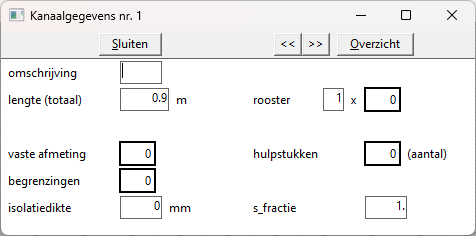
De lengte van het kanaaldeel. Hier staat default de lengte waar het kanaal in het isometrisch scherm op getekend is met in acht neming van de ingestelde waarde (horizontaal of verticaal) per “grid-blokje”. De lengte is behalve in het scherm kanaalgegevens eveneens te overschrijven in het overzicht scherm indien men zich in het tekenscherm bevindt.
Volgende bocht
Als aan het einde van het beschouwde kanaaldeel een bocht aanwezig is, verschijnt dit invoerveld automatisch in het scherm. Door dit invoerveld aan te klikken komt men automatisch in het scherm Bochtgegevens en kan men de gegevens van de bocht opgeven. Als er met de default bocht, die opgegeven is in het scherm stelselgegevens, dient te worden gerekend behoef je niets aan te passen. Overigens werkt het aanpassen van een bocht sneller in het scherm invoeren
Volgend verloop
Als aan het einde van het beschouwde kanaaldeel een verloopstuk aanwezig is, verschijnt dit invoerveld automatisch in het scherm. Door dit invoerveld aan te klikken komt men automatisch in het scherm Verloopgegevens en kan men de gegevens van het verloopstuk opgeven. Overigens werkt het aanpassen van een verloop sneller in het scherm invoeren.
Volgend T-stuk
Als aan het einde van het beschouwde kanaaldeel een T-stuk aanwezig is, verschijnt dit invoerveld automatisch in het scherm. Door dit invoerveld aan te klikken komt men automatisch in het scherm Aftakgegevens en kan men de gegevens van het T-stuk opgegeven. Als er met het default T-stuk, dat opgegeven is in het scherm stelselgegevens, dient te worden gerekend behoef je niets aan te passen. Overigens werkt het aanpassen van een T-stuk sneller in het scherm invoeren.
Volgend X-stuk
Als aan het einde van het beschouwde kanaaldeel een X-stuk aanwezig is, verschijnt dit invoerveld automatisch in het scherm. Door dit invoerveld aan te klikken komt men automatisch in het scherm Aftakgegevens en kan men de gegevens van het X-stuk opgegeven. Overigens werkt het aanpassen van een kruisstuk sneller in het scherm invoeren.
Rooster
Als aan het einde van het beschouwde kanaaldeel een rooster aanwezig is, verschijnt dit invoerveld automatisch in het scherm. Door dit invoerveld aan te klikken komt men automatisch in het scherm Roosters en kan men de gegevens van het rooster opgegeven.
Wanneer een rooster is geselecteerd kan men het aantal roosters daarvan opgeven dat op dit kanaaldeel is aangesloten. In de meeste gevallen zal dit er één zijn.
Eigenschappen
Vaste afmeting
In een bestaand kanaalstelsel hebben de kanalen al een bepaalde afmeting. Deze afmeting wordt per kanaaldeel opgegeven. Klikt men dit invoerveld aan dan verschijnt het scherm Afmetingen.
Als in dit invoerveld 0 blijft staan, wordt er geen vaste afmeting van een kanaaldeel opgegeven. Als hier een vaste afmeting is gekozen, kan men geen begrenzing selecteren en omgekeerd. Wanneer het nummer van de vaste afmeting bekend is, kan dit hier al ingevoerd worden. De nummers en bijbehorende afmetingen zijn te printen.
Begrenzingen
Als er geen vaste afmeting is opgegeven kunnen nieuwe begrenzingen voor dit kanaaldeel worden aangegeven, die afwijken van de waarden, opgegeven voor het totale kanalenstelsel. Is er een vaste afmeting geselecteerd dan is dit invoerveld niet bereikbaar.
De begrenzingen die gelden voor het gehele kanalenstelsel zijn eerder opgegeven via het scherm Stap 2: Stelsels. Dit zijn begrenzingen voor de afmetingen, de snelheid en het zoekgebied.
Per kanaaldeel kan hier van afgeweken worden door:
- een vaste afmeting op te geven zoals hierboven;
- op dit invoerveld te klikken en andere begrenzingen op te geven.
Er verschijnt dan het invoerscherm Begrenzingen. Er wordt nu een volgende begrenzing gecreëerd, die geldt voor het beschouwde kanaaldeel. De bij het scherm Stap 2: Stelsels opgegeven begrenzing nr.1 geldt voor het totale leidingnet.
Als in dit invoerveld 0 staat blijven de eerder opgegeven begrenzingen ook voor dit leiding- of kanaaldeel van kracht.
Isolatiedikte
Dit gegeven wordt gebruikt voor de berekening van het totaal aantal m² isolatiemateriaal dat in de materiaalstaat wordt gegeven. Wanneer een waarde voor de isolatiedikte wordt opgegeven, verschijnen de onderstaande opties:
- Inwendig
- Uitwendig
Hulpstukken
Hier wordt het aantal toegewezen hulpstukken weergegeven. Als men in dit veld klikt dan worden de hulpstukken ook weergegeven. Dit kunnen extra bochten, kleppen of overigen zijn. De hulpstukken zijn hier toe te wijzen. Overigens werkt het toewijzen van hulpstukken sneller in het scherm invoeren.
s-fractie
Door het invullen van een s-fractie bij een kanaalaftakking wordt de s-fractie als gelijktijdigheid meegenomen.
Algemeen
Lengte (totaal)
De lengte van het kanaaldeel. Hier staat default de lengte waar het kanaal in het isometrisch scherm op getekend is met in acht neming van de ingestelde waarde (horizontaal of verticaal) per “grid-blokje”. De lengte is behalve in het scherm kanaalgegevens eveneens te overschrijven in het overzicht scherm indien men zich in het tekenscherm bevindt.
Volgende bocht
Als aan het einde van het beschouwde kanaaldeel een bocht aanwezig is, verschijnt dit invoerveld automatisch in het scherm. Door dit invoerveld aan te klikken komt men automatisch in het scherm Bochtgegevens en kan men de gegevens van de bocht opgeven. Als er met de default bocht, die opgegeven is in het scherm stelselgegevens, dient te worden gerekend behoef je niets aan te passen. Overigens werkt het aanpassen van een bocht sneller in het scherm invoeren
Volgend verloop
Als aan het einde van het beschouwde kanaaldeel een verloopstuk aanwezig is, verschijnt dit invoerveld automatisch in het scherm. Door dit invoerveld aan te klikken komt men automatisch in het scherm Verloopgegevens en kan men de gegevens van het verloopstuk opgeven. Overigens werkt het aanpassen van een verloop sneller in het scherm invoeren.
Volgend T-stuk
Als aan het einde van het beschouwde kanaaldeel een T-stuk aanwezig is, verschijnt dit invoerveld automatisch in het scherm. Door dit invoerveld aan te klikken komt men automatisch in het scherm Aftakgegevens en kan men de gegevens van het T-stuk opgegeven. Als er met het default T-stuk, dat opgegeven is in het scherm stelselgegevens, dient te worden gerekend behoef je niets aan te passen. Overigens werkt het aanpassen van een T-stuk sneller in het scherm invoeren.
Volgend X-stuk
Als aan het einde van het beschouwde kanaaldeel een X-stuk aanwezig is, verschijnt dit invoerveld automatisch in het scherm. Door dit invoerveld aan te klikken komt men automatisch in het scherm Aftakgegevens en kan men de gegevens van het X-stuk opgegeven. Overigens werkt het aanpassen van een kruisstuk sneller in het scherm invoeren.
Rooster
Als aan het einde van het beschouwde kanaaldeel een rooster aanwezig is, verschijnt dit invoerveld automatisch in het scherm. Door dit invoerveld aan te klikken komt men automatisch in het scherm Roosters en kan men de gegevens van het rooster opgegeven.
Wanneer een rooster is geselecteerd kan men het aantal roosters daarvan opgeven dat op dit kanaaldeel is aangesloten. In de meeste gevallen zal dit er één zijn.
Eigenschappen
Vaste afmeting
In een bestaand kanaalstelsel hebben de kanalen al een bepaalde afmeting. Deze afmeting wordt per kanaaldeel opgegeven. Klikt men dit invoerveld aan dan verschijnt het scherm Afmetingen.
Als in dit invoerveld 0 blijft staan, wordt er geen vaste afmeting van een kanaaldeel opgegeven. Als hier een vaste afmeting is gekozen, kan men geen begrenzing selecteren en omgekeerd. Wanneer het nummer van de vaste afmeting bekend is, kan dit hier al ingevoerd worden. De nummers en bijbehorende afmetingen zijn te printen.
Begrenzingen
Als er geen vaste afmeting is opgegeven kunnen nieuwe begrenzingen voor dit kanaaldeel worden aangegeven, die afwijken van de waarden, opgegeven voor het totale kanalenstelsel. Is er een vaste afmeting geselecteerd dan is dit invoerveld niet bereikbaar.
De begrenzingen die gelden voor het gehele kanalenstelsel zijn eerder opgegeven via het scherm Stap 2: Stelsels. Dit zijn begrenzingen voor de afmetingen, de snelheid en het zoekgebied.
Per kanaaldeel kan hier van afgeweken worden door:
- een vaste afmeting op te geven zoals hierboven;
- op dit invoerveld te klikken en andere begrenzingen op te geven.
Er verschijnt dan het invoerscherm Begrenzingen. Er wordt nu een volgende begrenzing gecreëerd, die geldt voor het beschouwde kanaaldeel. De bij het scherm Stap 2: Stelsels opgegeven begrenzing nr.1 geldt voor het totale leidingnet.
Isolatiedikte
Dit gegeven wordt gebruikt voor de berekening van het totaal aantal m² isolatiemateriaal dat in de materiaalstaat wordt gegeven. Wanneer een waarde voor de isolatiedikte wordt opgegeven, verschijnen de onderstaande opties:
- Inwendig
- Uitwendig
Hulpstukken
Hier wordt het aantal toegewezen hulpstukken weergegeven. Als men in dit veld klikt dan worden de hulpstukken ook weergegeven. Dit kunnen extra bochten, kleppen of overigen zijn. De hulpstukken zijn hier toe te wijzen. Overigens werkt het toewijzen van hulpstukken sneller in het scherm invoeren.
s-fractie
Door het invullen van een s-fractie bij een kanaalaftakking wordt de s-fractie als gelijktijdigheid meegenomen.
Gasleiding
Algemeen


Lengte totaal
De lengte van het leidingdeel. Hier staat default de lengte waar de leiding in het isometrisch scherm op getekend is met in acht neming van de ingestelde waarde (horizontaal of verticaal) per “grid-blokje”. De lengte is behalve in het scherm leidinggegevens eveneens te overschrijven in het overzicht scherm indien men zich in het tekenscherm bevindt.
Bewoond
Maximum snelheid in bewoonde ruimten. Hiervoor geldt een maximale gassnelheid in de leiding van 15 m/s. Opgegeven in de begrenzing. Er kan ook voor onbewoond worden gekozen zodat voor de betreffende leiding met de hierbij behorende snelheid (20 m/s) kan worden gerekend.
Volgende bocht
Als aan het einde van het beschouwde leidingdeel een bocht aanwezig is, verschijnt dit invoerveld automatisch in het scherm. Door dit invoerveld aan te klikken komt men automatisch in het scherm Bochtgegevens en kan men de gegevens van de bocht opgeven. Als er met de default bocht, die opgegeven is in het scherm stelselgegevens, dient te worden gerekend behoef je niets aan te passen. Overigens werkt het aanpassen van een bocht sneller in het scherm invoeren.
Volgend verloop
Als aan het einde van het beschouwde leidingdeel een verloopstuk aanwezig is, verschijnt deze tekst automatisch in het scherm. Overigens werkt het aanpassen van een verloop sneller in het scherm invoeren.
Volgend T-stuk
Als aan het einde van het beschouwde leidingdeel een T-stuk aanwezig is, verschijnt deze tekst automatisch in het scherm.
Toestel
Als aan het einde van het beschouwde leidingdeel een toestel is aangesloten, verschijnt dit invoerveld automatisch op het scherm. Klikt men dit invoerveld aan, dan komt men in het invoerscherm Toestelgegevens en kan men gegevens van een aangesloten toestel opgeven.
Wanneer een toestel is geselecteerd kan men het aantal toestellen daarvan opgeven dat op dit leidingdeel is aangesloten. In de meeste gevallen zal dit er één zijn. Overigens werkt het toewijzen van een apparaat sneller in het scherm invoeren.
Eigenschappen
Vaste afmeting
In een bestaand leidingstelsel hebben de leidingen al een bepaalde afmeting. Deze afmeting wordt per leidingdeel opgegeven. Klikt men dit invoerveld aan dan verschijnt het scherm Afmetingen.
Als in dit invoerveld 0 blijft staan, wordt er geen vaste afmeting van een leidingdeel opgegeven. Als hier een vaste afmeting is gekozen, kan men geen begrenzing selecteren en omgekeerd. Wanneer het nummer van de vaste afmeting bekend is, kan dit hier al ingevoerd worden. De nummers en bijbehorende afmetingen zijn te printen.
Begrenzingen
Als er geen vaste afmeting is opgegeven kunnen nieuwe begrenzingen voor dit leidingdeel worden aangegeven, die afwijken van de waarden, opgegeven voor het totale leidingnet. Is er een vaste afmeting geselecteerd dan is dit invoerveld niet bereikbaar.
De begrenzingen die gelden voor het gehele leidingnet zijn eerder opgegeven via het scherm Stap 2: Stelsels. Dit zijn begrenzingen voor de afmetingen, de snelheid en het zoekgebied.
Per leidingdeel kan hier van afgeweken worden door:
- een vaste afmeting op te geven zoals hierboven;
- op dit invoerveld te klikken en andere begrenzingen op te geven.
Er verschijnt dan het invoerscherm Gasleiding. Er wordt nu een volgende begrenzing gecreëerd, die geldt voor het beschouwde leidingdeel. De bij het scherm Stap 2: Stelsels opgegeven begrenzing nr.1 geldt voor het totale leidingnet.
Als in dit invoerveld 0 staat blijven de eerder opgegeven begrenzingen ook voor dit leiding- of kanaaldeel van kracht.
Statische hoogte
Bij verticaal getekende strangen rekent de software met de lengte van de leiding als statische hoogte. Heeft men om een of andere reden een leiding met een afwijkende statische hoogte dan in het isometrisch scherm getekend, dan kan hier de statische hoogte worden opgegeven.
Hulpstukken
Hier wordt het aantal toegewezen hulpstukken weergegeven. Als men in dit veld klikt dan worden de hulpstukken ook weergegeven. Dit kunnen extra bochten, kleppen of overigen zijn. De hulpstukken zijn hier toe te wijzen. Overigens werkt het toewijzen van hulpstukken sneller in het scherm invoeren.
Algemeen
Lengte totaal
De lengte van het leidingdeel. Hier staat default de lengte waar de leiding in het isometrisch scherm op getekend is met in acht neming van de ingestelde waarde (horizontaal of verticaal) per “grid-blokje”. De lengte is behalve in het scherm leidinggegevens eveneens te overschrijven in het overzicht scherm indien men zich in het tekenscherm bevindt.
Bewoond
Maximum snelheid in bewoonde ruimten. Hiervoor geldt een maximale gassnelheid in de leiding van 15 m/s. Opgegeven in de begrenzing. Er kan ook voor onbewoond worden gekozen zodat voor de betreffende leiding met de hierbij behorende snelheid (20 m/s) kan worden gerekend.
Volgende bocht
Als aan het einde van het beschouwde leidingdeel een bocht aanwezig is, verschijnt dit invoerveld automatisch in het scherm. Door dit invoerveld aan te klikken komt men automatisch in het scherm Bochtgegevens en kan men de gegevens van de bocht opgeven. Als er met de default bocht, die opgegeven is in het scherm stelselgegevens, dient te worden gerekend behoef je niets aan te passen. Overigens werkt het aanpassen van een bocht sneller in het scherm invoeren.
Volgend verloop
Als aan het einde van het beschouwde leidingdeel een verloopstuk aanwezig is, verschijnt deze tekst automatisch in het scherm. Overigens werkt het aanpassen van een verloop sneller in het scherm invoeren.
Volgend T-stuk
Als aan het einde van het beschouwde leidingdeel een T-stuk aanwezig is, verschijnt deze tekst automatisch in het scherm.
Toestel
Als aan het einde van het beschouwde leidingdeel een toestel is aangesloten, verschijnt dit invoerveld automatisch op het scherm. Klikt men dit invoerveld aan, dan komt men in het invoerscherm Toestelgegevens en kan men gegevens van een aangesloten toestel opgeven.
Wanneer een toestel is geselecteerd kan men het aantal toestellen daarvan opgeven dat op dit leidingdeel is aangesloten. In de meeste gevallen zal dit er één zijn. Overigens werkt het toewijzen van een apparaat sneller in het scherm invoeren.
Eigenschappen
Vaste afmeting
In een bestaand leidingstelsel hebben de leidingen al een bepaalde afmeting. Deze afmeting wordt per leidingdeel opgegeven. Klikt men dit invoerveld aan dan verschijnt het scherm Afmetingen.
Als in dit invoerveld 0 blijft staan, wordt er geen vaste afmeting van een leidingdeel opgegeven. Als hier een vaste afmeting is gekozen, kan men geen begrenzing selecteren en omgekeerd. Wanneer het nummer van de vaste afmeting bekend is, kan dit hier al ingevoerd worden. De nummers en bijbehorende afmetingen zijn te printen.
Begrenzingen
Als er geen vaste afmeting is opgegeven kunnen nieuwe begrenzingen voor dit leidingdeel worden aangegeven, die afwijken van de waarden, opgegeven voor het totale leidingnet. Is er een vaste afmeting geselecteerd dan is dit invoerveld niet bereikbaar.
De begrenzingen die gelden voor het gehele leidingnet zijn eerder opgegeven via het scherm Stap 2: Stelsels. Dit zijn begrenzingen voor de afmetingen, de snelheid en het zoekgebied.
Per leidingdeel kan hier van afgeweken worden door:
- een vaste afmeting op te geven zoals hierboven;
- op dit invoerveld te klikken en andere begrenzingen op te geven.
Er verschijnt dan het invoerscherm Gasleiding. Er wordt nu een volgende begrenzing gecreëerd, die geldt voor het beschouwde leidingdeel. De bij het scherm Stap 2: Stelsels opgegeven begrenzing nr.1 geldt voor het totale leidingnet.
Statische hoogte
Bij verticaal getekende strangen rekent de software met de lengte van de leiding als statische hoogte. Heeft men om een of andere reden een leiding met een afwijkende statische hoogte dan in het isometrisch scherm getekend, dan kan hier de statische hoogte worden opgegeven.
Hulpstukken
Hier wordt het aantal toegewezen hulpstukken weergegeven. Als men in dit veld klikt dan worden de hulpstukken ook weergegeven. Dit kunnen extra bochten, kleppen of overigen zijn. De hulpstukken zijn hier toe te wijzen. Overigens werkt het toewijzen van hulpstukken sneller in het scherm invoeren.
Hemelwater, vuilwater
Algemeen


Lengte totaal
De lengte van het leidingdeel. Hier staat default de lengte waar de leiding in het isometrisch scherm op getekend is met in acht neming van de ingestelde waarde (horizontaal of verticaal) per “grid-blokje”. De lengte is behalve in het scherm leidinggegevens eveneens te overschrijven in het overzicht scherm indien men zich in het tekenscherm bevindt.
Volgende bocht
Als aan het einde van het beschouwde leidingdeel een bocht aanwezig is, verschijnt dit invoerveld automatisch in het scherm. Door dit invoerveld aan te klikken komt men automatisch in het scherm Bochtgegevens en kan men de gegevens van de bocht opgeven. Als er met de default bocht, die opgegeven is in het scherm stelselgegevens, dient te worden gerekend behoef je niets aan te passen. Overigens werkt het aanpassen van een bocht sneller in het scherm invoeren.
Volgend verloop
Als aan het einde van het beschouwde leidingdeel een verloopstuk aanwezig is, verschijnt deze tekst automatisch in het scherm. Overigens werkt het aanpassen van een verloop sneller in het scherm invoeren.
Volgend T-stuk
Als aan het einde van het beschouwde leidingdeel een T-stuk aanwezig is, verschijnt deze tekst automatisch in het scherm. Als er met het default T-stuk, dat opgegeven is in het scherm stelselgegevens, dient te worden gerekend behoef je niets aan te passen. Overigens werkt het aanpassen van een T-stuk sneller in het scherm invoeren.
Lozingstoestel
Als aan het einde van het beschouwde leidingdeel een lozingstoestel is aangesloten, verschijnt dit invoerveld automatisch op het scherm. Klikt men dit invoerveld aan, dan komt men in het invoerscherm Lozingstoestellen en kan men gegevens van een aangesloten lozingstoestel opgeven.
Wanneer een lozingstoestel is geselecteerd kan men het aantal toestellen daarvan opgeven dat op dit leidingdeel is aangesloten.
Eigenschappen
Vaste afmeting
In een bestaand leidingstelsel hebben de leidingen al een bepaalde afmeting. Deze afmeting wordt per leidingdeel opgegeven. Klikt men dit invoerveld aan dan verschijnt het scherm Afmetingen.
Als in dit invoerveld 0 blijft staan, wordt er geen vaste afmeting van een leidingdeel opgegeven. Als hier een vaste afmeting is gekozen, kan men geen begrenzing selecteren en omgekeerd. Wanneer het nummer van de vaste afmeting bekend is, kan dit hier al ingevoerd worden. De nummers en bijbehorende afmetingen zijn te printen.
Begrenzingen
Als er geen vaste afmeting is opgegeven kunnen nieuwe begrenzingen voor dit leidingdeel worden aangegeven, die afwijken van de waarden, opgegeven voor het totale leidingnet. Is er een vaste afmeting geselecteerd dan is dit invoerveld niet bereikbaar.
De begrenzingen die gelden voor het gehele leidingnet zijn eerder opgegeven via het scherm Stap 2: Stelsels. Dit zijn begrenzingen voor de afmetingen, de snelheid en het zoekgebied.
Per leidingdeel kan hier van afgeweken worden door:
- een vaste afmeting op te geven zoals hierboven;
- op dit invoerveld te klikken en andere begrenzingen op te geven.
Er verschijnt dan het invoerscherm Begrenzing. Er wordt nu een volgende begrenzing gecreëerd, die geldt voor het beschouwde leidingdeel. De bij het scherm Stap 2: Stelsels opgegeven begrenzing nr.1 geldt voor het totale leidingnet.
Als in dit invoerveld 0 staat blijven de eerder opgegeven begrenzingen ook voor dit leiding- of kanaaldeel van kracht.
Reductie afmeting VWA
Keuze uit Ja of Nee. Wanneer men kiest voor Ja, dan mag de software de diameter van de leiding van het lozing toestel een maat verkleinen.
Hulpstukken
Hier wordt het aantal toegewezen hulpstukken weergegeven. Als men in dit veld klikt dan worden de hulpstukken ook weergegeven. Dit kunnen extra bochten, kleppen of overigen zijn. De hulpstukken zijn hier toe te wijzen. Overigens werkt het toewijzen van hulpstukken sneller in het scherm invoeren.
Algemeen
Lengte totaal
De lengte van het leidingdeel. Hier staat default de lengte waar de leiding in het isometrisch scherm op getekend is met in acht neming van de ingestelde waarde (horizontaal of verticaal) per “grid-blokje”. De lengte is behalve in het scherm leidinggegevens eveneens te overschrijven in het overzicht scherm indien men zich in het tekenscherm bevindt.
Volgende bocht
Als aan het einde van het beschouwde leidingdeel een bocht aanwezig is, verschijnt dit invoerveld automatisch in het scherm. Door dit invoerveld aan te klikken komt men automatisch in het scherm Bochtgegevens en kan men de gegevens van de bocht opgeven. Als er met de default bocht, die opgegeven is in het scherm stelselgegevens, dient te worden gerekend behoef je niets aan te passen. Overigens werkt het aanpassen van een bocht sneller in het scherm invoeren.
Volgend verloop
Als aan het einde van het beschouwde leidingdeel een verloopstuk aanwezig is, verschijnt deze tekst automatisch in het scherm. Overigens werkt het aanpassen van een verloop sneller in het scherm invoeren.
Volgend T-stuk
Als aan het einde van het beschouwde leidingdeel een T-stuk aanwezig is, verschijnt deze tekst automatisch in het scherm. Als er met het default T-stuk, dat opgegeven is in het scherm stelselgegevens, dient te worden gerekend behoef je niets aan te passen. Overigens werkt het aanpassen van een T-stuk sneller in het scherm invoeren.
Lozingstoestel
Als aan het einde van het beschouwde leidingdeel een lozingstoestel is aangesloten, verschijnt dit invoerveld automatisch op het scherm. Klikt men dit invoerveld aan, dan komt men in het invoerscherm Lozingstoestellen en kan men gegevens van een aangesloten lozingstoestel opgeven.
Wanneer een lozingstoestel is geselecteerd kan men het aantal toestellen daarvan opgeven dat op dit leidingdeel is aangesloten.
Eigenschappen
Vaste afmeting
In een bestaand leidingstelsel hebben de leidingen al een bepaalde afmeting. Deze afmeting wordt per leidingdeel opgegeven. Klikt men dit invoerveld aan dan verschijnt het scherm Afmetingen.
Als in dit invoerveld 0 blijft staan, wordt er geen vaste afmeting van een leidingdeel opgegeven. Als hier een vaste afmeting is gekozen, kan men geen begrenzing selecteren en omgekeerd. Wanneer het nummer van de vaste afmeting bekend is, kan dit hier al ingevoerd worden. De nummers en bijbehorende afmetingen zijn te printen.
Begrenzingen
Als er geen vaste afmeting is opgegeven kunnen nieuwe begrenzingen voor dit leidingdeel worden aangegeven, die afwijken van de waarden, opgegeven voor het totale leidingnet. Is er een vaste afmeting geselecteerd dan is dit invoerveld niet bereikbaar.
De begrenzingen die gelden voor het gehele leidingnet zijn eerder opgegeven via het scherm Stap 2: Stelsels. Dit zijn begrenzingen voor de afmetingen, de snelheid en het zoekgebied.
Per leidingdeel kan hier van afgeweken worden door:
- een vaste afmeting op te geven zoals hierboven;
- op dit invoerveld te klikken en andere begrenzingen op te geven.
Er verschijnt dan het invoerscherm Begrenzing. Er wordt nu een volgende begrenzing gecreëerd, die geldt voor het beschouwde leidingdeel. De bij het scherm Stap 2: Stelsels opgegeven begrenzing nr.1 geldt voor het totale leidingnet.
Reductie afmeting VWA
Keuze uit Ja of Nee. Wanneer men kiest voor Ja, dan mag de software de diameter van de leiding van het lozing toestel een maat verkleinen.
Hulpstukken
Hier wordt het aantal toegewezen hulpstukken weergegeven. Als men in dit veld klikt dan worden de hulpstukken ook weergegeven. Dit kunnen extra bochten, kleppen of overigen zijn. De hulpstukken zijn hier toe te wijzen. Overigens werkt het toewijzen van hulpstukken sneller in het scherm invoeren.